
Начинайте с драйверов для видеокарты: они отвечают за графическую производительность и качество изображения. Современные игры, графические редакторы и видеообработка требуют свежих версий драйверов, поэтому рекомендуется скачивать их прямо с сайта производителя видеокарты – NVIDIA, AMD или Intel. Это обеспечит стабильную работу и совместимость со всеми новыми технологиями.
Драйверы сетевых адаптеров позволяют установить стабильное соединение с интернетом и локальной сетью. Они помогают избежать проблем с подключением и ускоряют обмен данными. Обычно для них используют драйверы, поставляемые вместе с операционной системой, или скачивают последние версии с сайта бренда устройства.
Звуковые драйверы обеспечивают качество звука и позволяют использовать все функции аудиоустройств. Не забудьте проверить, какой именно драйвер подходит для вашей звуковой карты или встроенного звукового чипа, и установить его с официального ресурса производителя.
Не забывайте о драйверах материнской платы: они включают в себя драйверы для контроллеров USB, чипов Bluetooth, SATA и USB-портов. Их актуальность особенно возрастает при сборке или переустановке системы – именно они обеспечивают правильное функционирование основных компонентов компьютера.
Когда все основные драйверы установлены, рекомендуется проверить обновления через встроенные инструменты Windows или специальные утилиты производителей устройств. Это поможет обеспечить максимальную совместимость и безопасность системы, избегая исчезновения драйверов и сбоев в работе оборудования.
Обязательные драйвера для базовой работы системы

Установите драйверы для графического адаптера, чтобы обеспечить корректное отображение интерфейса и работу графических программ. Для встроенной графики чаще всего достаточно драйвера от производителя материнской платы или оборудования, а для дискретных карт – от NVIDIA, AMD или Intel.
Обновите драйверы сетевой карты, чтобы обеспечить стабильное подключение к интернету и внутренним ресурсам. Для проводных сетей используйте драйверы, поставляемые вместе с драйвером производителям или скачайте с официальных сайтов. Для Wi-Fi-адаптеров важны актуальные драйверы для поддержки последних стандартов и безопасности.
Установите драйверы звуковой карты, чтобы исключить проблемы со звуком. Обычно их поставляет система, но иногда требуется обновление с сайта производителя. Без них воспроизведение музыки и звука в играх может неправильно работать или отсутствовать.
| Тип драйвера | Что обеспечивает |
|---|---|
| Графический драйвер | |
| Сетевой драйвер | Обеспечивает подключение по Ethernet или Wi-Fi, стабильность сети |
| Драйвер звука | Обеспечивает корректную работу звуковых устройств, поддержку аудиоформатов |
| Чипсет | Обеспечивает взаимодействие между процессором и компонентами материнской платы |
Драйвер чипсета материнской платы – почему он важен
Установка актуального драйвера чипсета обеспечивает стабильную работу системы. Он управляет взаимодействием центрального процессора, памяти, графики и других компонентов, что напрямую влияет на производительность и отзывчивость компьютера.
Обновление драйвера устраняет ошибки, улучшает совместимость с новыми устройствами и программами. Без него система может испытывать сбои, низкую скорость передачи данных или неправильное функционирование периферии.
Проблемы, связанные с неправильным или устаревшим драйвером чипсета, могут проявляться в виде случайных перезагрузок, зависаний или снижения скорости работы SSD и других устройств хранения данных. В большинстве случаев их устранение начинается с поиска самой свежей версии драйвера.
Установка правильного драйвера также влияет на энергопотребление и температуру компонентов. Некоторые версии позволяют снизить нагрузку, что важно для ноутбуков и систем, работающих в теплом климате.
Для поиска нужного драйвера используйте официальный сайт производителя материнской платы или автоматические утилиты, которые подберут драйвер по модели и версии системы. Регулярное обновление исключает риск возникновения несогласованностей и помогает добиться максимально стабильной работы системы.
Драйвер графической карты – для корректного отображения видео
Обязательно скачайте и установите последний драйвер для вашей видеокарты, чтобы обеспечить стабильное воспроизведение видео и избежать низкого качества изображения или мерцания. Перейдите на официальный сайт производителя видеокарты – NVIDIA, AMD или Intel – и найдите раздел поддержки или драйверов. Используйте автоматические инструменты для поиска подходящей версии или вручную выберите модель и операционную систему.
Перед установкой удалите старую версию драйвера через диспетчер устройств или специальное утилитное ПО, например, Display Driver Uninstaller. Это поможет избавиться от конфликтов и ошибок совместимости при обновлении.
После загрузки установочного файла запустите его с правами администратора и следуйте инструкциям мастера установки. В процессе рекомендуется выбрать «Чистую установку», которая полностью заменит текущие драйверы и вернет настройки к исходным. Это особенно важно при переходе с устаревших или поврежденных версий.
Перезагрузите систему после завершения установки. Проверьте работу видеопроигрывателя, откройте видеофайл или поток для оценки качества отображения. Также рекомендуется обновлять драйверы регулярно, чтобы уменьшить риски появления багов и обеспечить оптимальную работу графической компоненты.
Для автоматизации процесса обновлений можно подключить специальные программы или настроить автоматическую проверку новых версий через официальный сайт или специальные утилиты от производителя карты. Так вы всегда будете иметь актуальные драйверы, что особенно важно для получения лучшего качества и стабильности воспроизведения видео.
Драйвер звуковой карты – настройка звука и устранение ошибок
Чтобы избежать проблем с качеством звука и стабильностью работы, регулярно проверяйте наличие обновлений драйверов звуковой карты через официальный сайт производителя или менеджер устройств Windows. Обновление драйверов способствует исправлению багов и повышению совместимости с новыми версиями программного обеспечения.
Перед установкой нового драйвера удалите старую версию через диспетчер устройств, чтобы избежать конфликтов. Для этого откройте раздел ‘Звуковые устройства’, найдите свою звуковую карту, кликните правой кнопкой и выберите ‘Удалить устройство’. После перезагрузки система автоматически предложит установить драйвер заново или используйте скачанный файл.
Для устранения ошибок используйте встроенные средства Windows – запустите устранение неполадок с помощью панели ‘Настройки’ > ‘Обновление и безопасность’ > ‘Устранение неполадок’ > ‘Воспроизведение звука’. Это поможет автоматически определить и исправить проблему без лишних усилий.
Если проблемы сохраняются, проверьте совместимость драйвера с вашей операционной системой или попробуйте установить драйвер в режиме совместимости, выбрав его свойства и активировав совместимость с более ранней версией Windows.
Иногда помогает ручная настройка параметров звука через панель управления или сторонние программы для улучшения звучания. Экспериментируйте с настройками эквалайзера и уровнями громкости, пока не достигнете желаемого качества звука.
Драйвер сетевой карты – подключение к интернету и локальной сети
Чтобы обеспечить стабильное подключение к интернету и локальной сети, сначала найдите модель сетевой карты в системе или на устройстве. Затем скачайте соответствующий драйвер с официального сайта производителя или используйте диск, который шел вместе с адаптером. После скачивания запустите установочный файл и следуйте инструкциям мастера. Не отключайте устройство во время установки, чтобы избежать повреждения драйвера или необходимых файлов.
После завершения установки перезагрузите компьютер, чтобы новые настройки вступили в силу. Проверьте, что драйвер установлен корректно: откройте диспетчер устройств, найдите раздел «Сетевые адаптеры» и убедитесь, что в списке отображается ваш адаптер без ошибок. В свойствах адаптера можно проверить состояние и настройки сети.
Если после установки соединение отсутствует или работает нестабильно, попробуйте обновить драйвер через диспетчер устройств, выбрав опцию автоматического поиска обновлений или загрузив последнюю версию с сайта производителя. В случае работы с Wi-Fi-адаптером убедитесь, что правильно настроены параметры сети, пароль и режим безопасности, чтобы исключить возможные причины отключения или плохого сигнала.
Используйте инструменты диагностики Windows для выявления проблем с сетевым оборудованием и устранения ошибок. Также рекомендуется периодически проверять наличие обновлений драйверов, чтобы обеспечить совместимость с новыми версиями ОС и повысить безопасность соединения. Адекватно подобранный драйвер – залог быстрого, стабильного доступа к сети.
Драйвер системы ввода – клавиатура, мышь и сенсоры
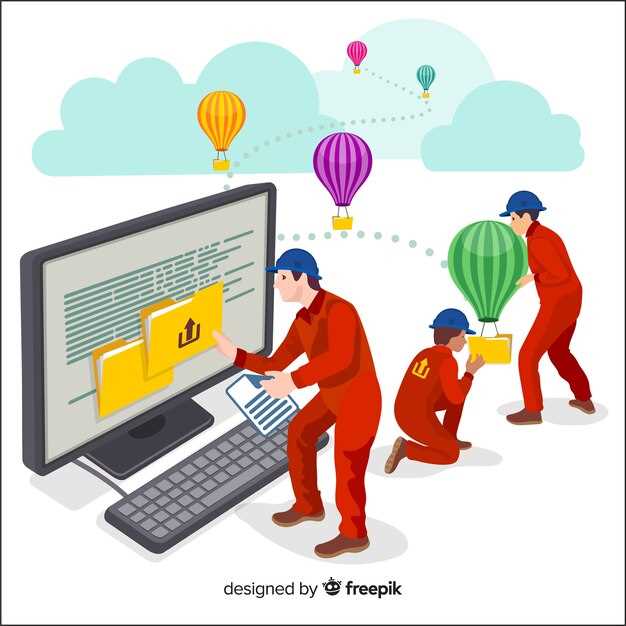
Установка правильных драйверов для клавиатуры, мыши и сенсоров помогает обеспечить быстрое реагирование устройств и точность ввода. Для большинства устройств достаточно подключить их к компьютеру, после чего операционная система автоматически установит базовые драйверы. В случае нестандартных моделей или дополнительных функций стоит скачать драйвер с официального сайта производителя, чтобы воспользоваться всеми возможностями устройства.
Обновление драйверов – ключ к стабильной работы: регулярно проверяйте наличие новых версий через менеджер устройств или утилиты производителя. Обновление устраняет сбои, повышает совместимость и добавляет поддержку новых функций.
Если клавиатура или мышь перестала реагировать, попробуйте выполнить следующие шаги:
- Перезагрузить компьютер и проверить подключение кабелей или Bluetooth-подключение.
- Войти в диспетчер устройств и убедиться, что драйверы работают корректно. Иногда их можно обновить или переустановить вручную.
- Использовать встроенные средства устранения неисправностей Windows, если устройство не определяется.
Для сенсоров, таких как датчики освещенности или приближения, важно установить драйверы, которые обеспечивают их корректную работу. Обычно такие драйверы идут в комплекте с системной платой или ноутбуком. Обновление BIOS и драйверов чипсета также способствует улучшению работы сенсоров.
Если вы предпочитаете вручную управлять драйверами, используйте специальные программы или утилиты для автоматической проверки обновлений. Это помогает держать систему в свежем состоянии и получать максимум от оборудования.
Обновление драйверов: когда и как делать правильно
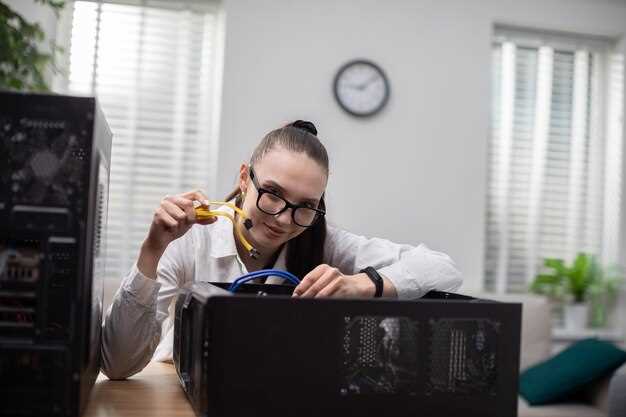
Обновляйте драйвера регулярно, особенно после установки новой операционной системы или обновления оборудования. Это поможет избежать конфликтов и повысить производительность системы.
Для обновления драйверов используйте следующие методы:
- Автоматическое обновление через Windows: Откройте ‘Диспетчер устройств’, щелкните правой кнопкой мыши на нужном устройстве и выберите ‘Обновить драйвер’. Система автоматически найдет и установит последнюю версию.
- Сайты производителей: Посетите веб-сайт производителя вашего оборудования. Найдите раздел поддержки или загрузок, где можно скачать актуальные драйвера.
- Специальные программы: Используйте утилиты, такие как Driver Booster или Snappy Driver Installer, которые автоматически находят и устанавливают обновления для всех драйверов.
Перед обновлением создайте точку восстановления системы. Это позволит откатить изменения в случае возникновения проблем. Также проверьте совместимость новых драйверов с вашим оборудованием.
Не забывайте, что иногда обновления могут вызывать нестабильность. Если после обновления возникают проблемы, вернитесь к предыдущей версии драйвера через ‘Диспетчер устройств’.
Следите за обновлениями драйверов для графических карт, сетевых адаптеров и звуковых устройств, так как они часто влияют на общую производительность системы.
Регулярное обновление драйверов помогает поддерживать стабильную работу компьютера и предотвращает возможные сбои.
| Устройство | Метод обновления |
|---|---|
| Графическая карта | Сайт производителя или автоматическое обновление |
| Звуковая карта | Сайт производителя |
| Сетевой адаптер | Диспетчер устройств |
Дополнительные драйвера для устройств и периферии

Обновляйте драйвера для принтеров, сканеров и внешних жестких дисков через официальный сайт производителей или встроенные менеджеры устройств Windows. Это обеспечит стабильную работу и устранит возможные ошибки совместимости.
Для веб-камер, звуковых карт и других мультимедийных устройств скачивайте драйвера с сайта производителя или используйте автоматические утилиты обновления. Правильно установленные драйвера улучшают качество передачи звука, видео и работу микрофонов.
Для игровых устройств, таких как игровые мыши, клавиатуры и контроллеры, цена вопроса – официальные драйвера с расширенными настройками. Они позволяют подключать макросы, настраивать яркость подсветки и пороги срабатывания для повышения эффективности в играх.
Обновление драйверов для беспроводных устройств и Bluetooth-адаптеров помогает устранить разрывы соединения и повысить стабильность сигнала. Проверяйте наличие новых версий устройств раз в пару месяцев.
| Устройство | Где скачать драйвер | Что улучшает |
|---|---|---|
| Принтер | Сайт производителя или Центр обновлений Windows | Производительность печати, устранение ошибок совместимости |
| Веб-камера | Официальные сайты или вендорские утилиты | Качество видео, совместимость с программами |
| Звуковая карта | Производитель или встроенный менеджер драйверов Windows | Чистый звук, отсутствие сбоев, улучшенные настройки |
| Геймпад и контроллеры | Фирменные программы или утилиты Windows | Настройки чувствительности, макросы, подсветка |
| Bluetooth-модули | Официальные драйвера или встроенные через Windows Update | Стабильное соединение, расширенная совместимость |
Регулярно проверяйте наличие обновлений для периферийных устройств, чтобы сохранить их работу на максимальной скорости и избегать ошибок. Используйте только проверенные источники загрузки, избегайте непроверенных сторонних сайтов.
Драйвер принтера и сканера – настройка и исправление ошибок

Если устройство не определяется системой, проверьте диспетчер устройств. Найдите проблемное устройство с желтым восклицательным знаком, кликните по нему правой кнопкой мыши и выберите «Обновить драйвер». Используйте автоматический поиск обновлений или укажите путь к скачанному файлу вручную.
Для устранения конфликтов или удаления повреждённых драйверов используйте встроенную функцию «Удалить устройство». После этого перезагрузите компьютер и установите драйвер заново. Это поможет избавиться от конфликтов и сбросит устаревшие настройки.
Если сканер или принтер не работает корректно, попробуйте сбросить настройки через панель управления – иногда это помогает решить временные сбои. После этого вновь проверьте наличие обновлений драйвера и повторите установку.
Периодически обращайте внимание на вредоносное программное обеспечение, которое может блокировать работу драйверов. Проверьте систему антивирусом и устраните заражения.
Для диагностики ошибок используйте встроенные средства Windows: откройте «Просмотр событий» или раздел «Устранение неполадок». Эти инструменты автоматически выявляют и предлагают решения для большинства проблем с подключением устройств.
Если после всех этих шагов проблема сохраняется, попробуйте подключить принтер или сканер к другому USB-порту или другому компьютеру. Так можно определить, где кроется неисправность: в устройстве или системе.
Следите за тем, чтобы драйверы соответствовали конкретной модели и версии операционной системы. Иногда обновление ОС вызывает несовместимость, и требуется установка более подходящих версий драйверов – ищите их на сайте поддержки.
Драйверы для игровых устройств – джойстики, геймпады и рули
Перед подключением игрового устройства к ПК убедитесь, что скачали и установили последнюю версию драйверов, предоставленных производителем. Это обеспечивает оптимальную работу и совместимость с вашей системой.
Зайти на официальный сайт производителя устройства – лучший способ найти актуальные драйверы именно для вашей модели. Обычно, там есть разделы поддержки или загрузки, где легко подобрать нужный файл. Не рекомендуется использовать драйверы from сторонних ресурсов, чтобы избежать проблем с безопасностью и совместимостью.
Драйверы для джойстиков и геймпадов чаще всего автоматически распознаются Windows и устанавливаются через обновления системы, но иногда дополнительно требуется установка фирменного ПО. Например, драйверы для контроллеров Xbox позволяют настраивать работу и подключать дополнительные аксессуары. Для устройств от Sony, Logitech, Thrustmaster или других производителей обязательно ищите совместимые версии драйверов и утилиты для их настройки.
Если устройство подключено, а оно не определяется системой, попробуйте отключить его и подключить заново, запустив установку драйверов вручную через диспетчер устройств. Также проверьте наличие кнопок или переключателей на устройстве, которые могут влиять на режим подключения или совместимость.
Настоятельно рекомендуем регулярно проверять наличие обновлений драйверов, поскольку новые версии часто исправляют баги и улучшают совместимость с новыми играми или системными обновлениями. Для этого подпишитесь на рассылки производителей или настройте автоматическое уведомление о новых версиях.
При возникновении проблем с драйверами попробуйте использовать встроенные средства Windows: через диспетчер устройств выполнить обновление драйверов или отменить последнюю установку. В исключительных случаях помогает сброс настроек устройства и повторная установка драйверов с нуля.
Драйвера для внешних устройств хранения – SSD, внешние жесткие диски
Установите драйвера, предоставленные производителем вашего SSD или внешнего жесткого диска. Это обеспечит оптимальную производительность и совместимость с вашей операционной системой.
Для SSD, таких как Samsung, Crucial или Western Digital, посетите официальный сайт производителя. Найдите раздел поддержки или загрузок, где можно скачать последние версии драйверов и утилит. Например, Samsung предлагает программу Magician, которая не только обновляет драйвера, но и оптимизирует работу диска.
Внешние жесткие диски, например, от Seagate или Toshiba, также требуют установки драйверов. Обычно они автоматически устанавливаются при подключении устройства к компьютеру. Если этого не произошло, проверьте сайт производителя на наличие необходимых файлов.
Обратите внимание на обновления прошивки. Иногда производители выпускают обновления, которые улучшают стабильность и производительность. Убедитесь, что у вас установлена последняя версия прошивки для вашего устройства.
Если вы используете Windows, система может автоматически установить драйвера через Windows Update. Однако, для достижения наилучших результатов, рекомендуется вручную проверять наличие обновлений на сайте производителя.
Для пользователей Mac, большинство внешних устройств распознаются автоматически. В редких случаях может потребоваться установка дополнительных драйверов, которые также можно найти на сайте производителя.
Следите за совместимостью драйверов с вашей операционной системой. Некоторые старые модели могут не поддерживать последние версии ОС, что может привести к проблемам с работой устройства.
Регулярно проверяйте состояние вашего устройства с помощью утилит, предоставляемых производителем. Это поможет выявить возможные проблемы и своевременно обновить драйвера.
Драйверы виртуальных устройств и программного обеспечения

Установите драйверы для виртуальных устройств, чтобы обеспечить корректную работу программного обеспечения. Начните с драйверов для виртуальных сетевых адаптеров, таких как VMware или VirtualBox. Эти драйверы позволяют виртуальным машинам взаимодействовать с хост-системой и обеспечивают стабильное сетевое соединение.
Следующий шаг – установка драйверов для виртуальных дисков. Например, драйверы для виртуальных жестких дисков, используемых в VMware или Hyper-V, обеспечивают доступ к данным и оптимизируют производительность. Убедитесь, что вы используете последнюю версию драйвера, чтобы избежать проблем с совместимостью.
Не забудьте про драйверы для графических адаптеров. Виртуальные машины часто используют специальные драйверы, такие как VMware Tools или Guest Additions для VirtualBox. Эти драйверы улучшают графическую производительность и позволяют использовать функции, такие как общий буфер обмена и перетаскивание файлов.
Также установите драйверы для звуковых устройств. Виртуальные машины могут использовать виртуальные звуковые карты, и правильные драйверы обеспечат качественное воспроизведение звука. Проверьте настройки звука в вашей виртуальной машине, чтобы убедиться, что они соответствуют вашим требованиям.
Для работы с USB-устройствами установите драйверы, которые позволяют виртуальным машинам взаимодействовать с физическими USB-портами. Это важно для использования внешних накопителей и других периферийных устройств.
Регулярно обновляйте драйверы виртуальных устройств. Это поможет избежать проблем с производительностью и совместимостью. Используйте встроенные инструменты обновления или проверяйте веб-сайты производителей для получения последних версий драйверов.




