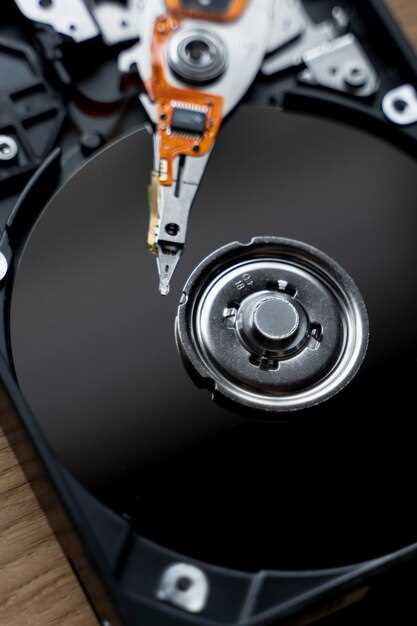
Проблема высокой загрузки диска часто связана с интенсивной активностью диск-операций, которая вызывает замедление общей работы системы. Первым шагом станет проверка диспетчера задач, чтобы точно определить процессы, которые занимают больше всего ресурсов. Обычно это могут быть антивирусные сканеры, обновления Windows или сторонние приложения, работающие в фоновом режиме.
Далее рекомендуется отключить или перенести эти процессы на более удобное время, чтобы снизить нагрузку на диск. Также стоит проверить наличие вредоносных программ – они часто используют диск в своих целях, десктопы могут оказаться зараженными. Используйте надежный антивирус с последними обновлениями и выполните глубокую проверку системы.
Если же никакая программа не вызывает чрезмерную нагрузку, можно перейти к оптимизации настроек системы. В частности, отключение службы поиска Windows или индексирования может значительно снизить нагрузку. Также стоит проверить наличие ошибок на диске с помощью встроенной утилиты chkdsk и выполнить дефрагментацию, если речь идет о механическом диске. Тогда скорость доступа к файлам заметно повысится, и нагрузка снизится.
Причины высоких нагрузок на диск и методы их устранения
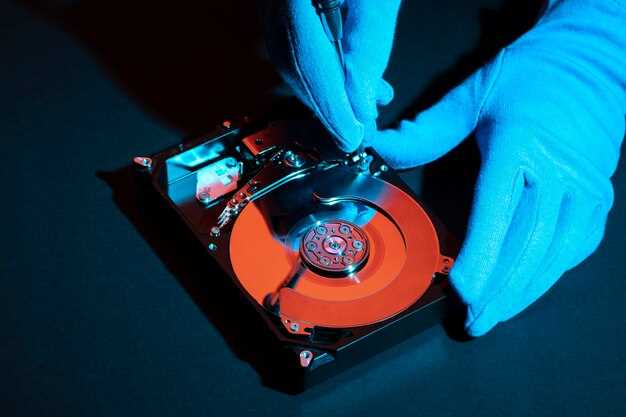
Проверьте запущенные процессы в диспетчере задач и отключите те, что используют диск на 100% без необходимости. Обычно это системные обновления, антивирусные сканеры или сторонние программы, работающие фоном.
Обновите драйверы жесткого диска и контроллера, ведь устаревшие версии могут вызывать сбои и задержки. Сделать это можно через официальный сайт производителя устройств или с помощью утилит обновления.
Запустите проверку диска командой CHKDSK, чтобы выявить и исправить логические ошибки иBad Sector. Также рекомендуется отключить функцию индексирования для механического диска, чтобы снизить нагрузку на головки чтения.
Проанализируйте состояние диска при помощи специальных утилит типа CrystalDiskInfo. Если показатели здоровья ниже нормы, возможно, пора заменить накопитель или перенести важные данные на новый диск.
Отключите функции предварительной чтки и кэширования в настройках системы, если они замедляют работу диска или создают избыточную нагрузку. Настройка страницы файла и виртуальной памяти также может повлиять на продуктивность.
Проверьте наличие вредоносных программ, которые могут загружать диск без вашего ведома. Используйте проверенные антивирусные решения для сканирования системы.
Если ситуация сохраняется, рассмотрите возможность замены HDD на SSD. Такие накопители позволяют значительно снизить задержки и повысить общую скорость работы системы, особенно при интенсивных дисковых операциях.
Перегрузка системой антивирусных сканирований и скрытые вредоносные программы
Отключите автоматические сканирования антивируса, если они происходят слишком часто. Настройте их на выполнение в нерабочее время, чтобы избежать нагрузки на систему в течение дня.
Проверьте настройки антивируса. Некоторые программы могут запускать несколько типов сканирования одновременно, что увеличивает использование ресурсов. Выберите один тип сканирования, который будет наиболее подходящим для ваших нужд.
Обратите внимание на наличие скрытых вредоносных программ. Используйте дополнительные инструменты для сканирования, такие как Malwarebytes или AdwCleaner, чтобы выявить и удалить потенциальные угрозы, которые могут замедлять работу системы.
Регулярно обновляйте антивирусное ПО. Устаревшие версии могут не обнаруживать новые угрозы и не оптимизировать работу системы. Убедитесь, что у вас установлены последние обновления.
Отключите ненужные службы и программы, которые запускаются при старте системы. Это освободит ресурсы и ускорит работу компьютера. Используйте Task Manager для управления автозагрузкой.
Периодически очищайте систему от временных файлов и кэша. Это поможет освободить место на диске и улучшить производительность. Используйте встроенные инструменты Windows или сторонние программы для очистки.
Следите за состоянием жесткого диска. Используйте утилиты для проверки на наличие ошибок и дефрагментации, если это необходимо. Это поможет улучшить скорость доступа к данным.
Автозагрузка приложений и фоновые процессы, нагружающие диск

Отключите ненужные приложения в автозагрузке. Это можно сделать через диспетчер задач. Нажмите сочетание клавиш Ctrl + Shift + Esc, перейдите на вкладку ‘Автозагрузка’ и отключите программы, которые не нужны при запуске системы.
Проверьте фоновые процессы. Откройте диспетчер задач и посмотрите, какие приложения используют диск. Если вы видите программы, которые не должны работать в фоновом режиме, закройте их или удалите, если они не нужны.
Используйте утилиты для оптимизации работы диска. Программы, такие как CCleaner, помогут удалить временные файлы и очистить реестр, что может снизить нагрузку на диск.
Обратите внимание на обновления. Иногда фоновые процессы связаны с обновлениями операционной системы или приложений. Убедитесь, что все обновления установлены, чтобы избежать конфликтов и ненужной нагрузки.
Рассмотрите возможность использования SSD вместо HDD. Твердотельные накопители обеспечивают более быструю работу и значительно снижают время загрузки приложений и системы.
Регулярно проверяйте диск на наличие ошибок. Используйте встроенные инструменты Windows, такие как ‘Проверка диска’, чтобы выявить и исправить проблемы, которые могут замедлять работу.
Ошибки в файловой системе и сбои в работе жесткого диска
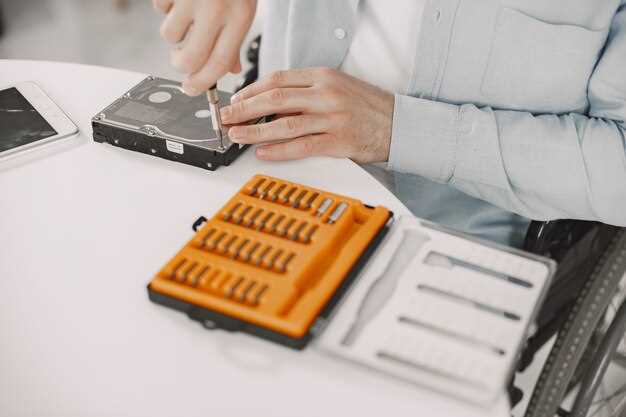
Проверьте файловую систему с помощью утилиты CHKDSK. Откройте командную строку от имени администратора и введите команду chkdsk C: /f, заменив C: на нужный диск. Это исправит ошибки и восстановит поврежденные сектора.
Регулярно выполняйте дефрагментацию диска. Для этого используйте встроенный инструмент ‘Дефрагментация и оптимизация дисков’. Это поможет улучшить скорость доступа к данным, особенно на механических жестких дисках.
Следите за состоянием жесткого диска с помощью утилит, таких как CrystalDiskInfo. Она покажет состояние SMART, что позволит выявить потенциальные проблемы заранее.
Если жесткий диск издает необычные звуки, это может указывать на физические повреждения. В таком случае лучше сразу сделать резервную копию данных и обратиться в сервисный центр.
Обновите драйвера для контроллера диска. Устаревшие драйвера могут вызывать конфликты и замедлять работу системы. Проверьте наличие обновлений на сайте производителя.
Отключите ненужные программы, работающие в фоновом режиме. Это освободит ресурсы и снизит нагрузку на диск. Используйте диспетчер задач для управления автозагрузкой.
Рассмотрите возможность замены жесткого диска на SSD. Твердотельные накопители обеспечивают значительно более высокую скорость чтения и записи, что положительно скажется на общей производительности системы.
Недостаток места и неправильная настройка разделов

Очистите диск от ненужных файлов и программ, чтобы освободить пространство. Используйте встроенные инструменты Windows, такие как очистка диска или сторонние программы, чтобы быстро удалить временные файлы, кэш и дубликаты.
Проверьте распределение разделов на диске. Переназначьте или объедините разделы, чтобы сделать использование памяти более логичным. Например, переместите файлы из системного раздела на отдельный раздел или внешний носитель.
Настройте разделы так, чтобы системные файлы располагались на быстром SSD, а менее важные – на HDD. Это ускорит работу системы без дополнительных затрат, если есть возможность разделить дисковое пространство.
Обратите внимание на размер разделов. Если раздел с ОС заполнен на 90% и выше, ОС работает медленнее. Расширите его за счет несистемных разделов, либо удалите временные и ненужные файлы с этого раздела.
Проверьте корректность настроек файла подкачки. Сделайте его автоматически управляемым или установите оптимальный размер, чтобы избежать чрезмерного использования диска. Это снизит нагрузку и ускорит отклик системы.
Практические советы по ускорению работы и снижению нагрузки на диск
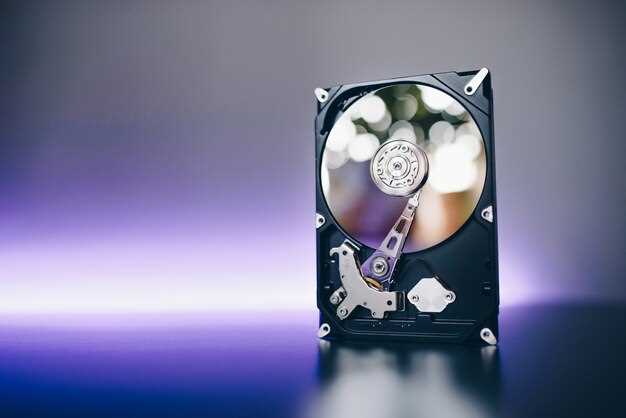
Отключите ненужные программы, которые запускаются при старте системы. Это освободит ресурсы и снизит нагрузку на диск. Перейдите в диспетчер задач, выберите вкладку ‘Автозагрузка’ и отключите все лишние приложения.
Очистите диск от временных файлов. Используйте встроенные инструменты, такие как ‘Очистка диска’, чтобы удалить ненужные данные. Это освободит место и улучшит производительность.
Перенесите тяжелые программы и файлы на внешний диск или в облачное хранилище. Это снизит нагрузку на основной диск и ускорит доступ к данным.
Проверьте наличие вирусов и вредоносных программ. Используйте антивирусное ПО для сканирования системы. Вредоносные приложения могут значительно замедлять работу компьютера и увеличивать нагрузку на диск.
Обновите драйвера и операционную систему. Устаревшие версии могут вызывать конфликты и замедлять работу. Регулярные обновления помогут поддерживать стабильность и производительность.
Используйте SSD вместо HDD. Твердотельные накопители обеспечивают более высокую скорость чтения и записи данных, что значительно ускоряет работу системы.
Настройте параметры виртуальной памяти. Увеличьте размер файла подкачки, если у вас недостаточно оперативной памяти. Это поможет избежать перегрузки диска при выполнении ресурсоемких задач.
Регулярно дефрагментируйте жесткий диск, если используете HDD. Это улучшит скорость доступа к данным. Для SSD дефрагментация не требуется, но стоит использовать оптимизацию диска.
Следите за состоянием диска с помощью утилит для мониторинга. Это поможет выявить проблемы на ранней стадии и предотвратить возможные сбои.
Оптимизация автозагрузки и отключение ненужных программ
Проверьте список программ, запускающихся при включении компьютера, и отключите все, что не связано с текущими задачами. Для этого откройте «Диспетчер задач» (Ctrl + Shift + Esc), перейдите на вкладку «Автозагрузка» и поочерёдно отключайте программы, которые не нужны сразу после запуска системы.
Используйте специальные инструменты или встроенные средства Windows, например, «Конфигурацию системы» (msconfig). В разделе «Автозагрузка» снимите галочки с программ, которые не требуют автоматического запуска.
Перед отключением внимательно изучите, зачем запущены те или иные процессы. Например, антивирусные программы или драйверы устройств должны оставаться активными. Остальные приложения, такие как мессенджеры, торрент-клиенты или менеджеры обновлений, можно запускать вручную по необходимости.
Регулярно проверяйте автозагрузку на предмет свежих программ. Их появление может негативно повлиять на скорость загрузки системы и нагрузку на ресурсы.
| Что проверить | Рекомендуемые действия |
|---|---|
| Процессы в автозагрузке | Отключите лишние и оставьте только нужные программы |
| Типичные приложения | Браузеры, антивирусы, драйверы остаются, все остальное удалите или отключите |
| Обновления | Запускайте вручную, чтобы не мешать работе системы в момент загрузки |
| Инструменты для автоматизации | Используйте стандартные настройки Windows или сторонние программы для контроля автозагрузки |
Обновление драйверов и прошивки жесткого диска
Регулярно обновляйте драйверы жесткого диска. Это улучшает совместимость и производительность устройства. Зайдите на сайт производителя вашего жесткого диска, чтобы найти последние версии драйверов. Установите их, следуя инструкциям на экране.
Проверьте прошивку жесткого диска. Обновление прошивки может устранить ошибки и повысить стабильность работы. Скачайте последнюю версию прошивки с сайта производителя. Убедитесь, что вы следуете всем рекомендациям по установке, так как неправильное обновление может повредить диск.
Используйте утилиты для автоматического обновления драйверов. Программы, такие как Driver Booster или Snappy Driver Installer, могут помочь найти и установить обновления. Это сэкономит время и обеспечит актуальность драйверов.
Перед обновлением создайте резервную копию данных. Это защитит информацию на случай непредвиденных ситуаций. Используйте внешние накопители или облачные сервисы для хранения резервных копий.
Следите за отзывами пользователей о новых версиях драйверов и прошивок. Иногда обновления могут вызывать проблемы. Если вы заметили негативные отзывы, возможно, стоит отложить установку до выхода исправлений.
Регулярно проверяйте состояние жесткого диска с помощью утилит, таких как CrystalDiskInfo. Это поможет выявить потенциальные проблемы до их возникновения.
| Шаг | Описание |
|---|---|
| 1 | Посетите сайт производителя жесткого диска. |
| 2 | Скачайте последние версии драйверов и прошивок. |
| 3 | Создайте резервную копию данных. |
| 4 | Установите обновления, следуя инструкциям. |
| 5 | Проверьте состояние диска с помощью утилит. |
Использование средств очистки и дефрагментации диска
Регулярное использование встроенных инструментов для очистки диска помогает убрать временные файлы, системные кеши и ненужные данные, снижая нагрузку на файловую систему и освобождая место на диске.
Запустите «Очистку диска», введя в поиске Windows название утилиты. Выберите диск для очистки, отметьте пункты с временными файлами, корзиной и прочими ненужными элементами. После этого процесс освободит пространство и уменьшит фрагментацию, что повысит скорость работы системы.
Дефрагментация занимает важное место в оптимизации HDD. Запустите инструмент «Дефрагментация и оптимизация дисков», выбирайте твёрдые диски, и начинайте оптимизацию. Процесс перераспределяет данные, делая чтение файлов быстрее и уменьшая нагрузку на систему.
Для увеличения эффективности используйте планирование: установите автоматическую регулярную проверку и дефрагментацию, чтобы инструмент запускался без вашего вмешательства в периоды минимальной нагрузки.
Обратите внимание, что SSD-диски не требуют дефрагментации: посторонняя переработка файлов может даже уменьшить их ресурс. Для SSD используйте только инструменты для оптимизации, которых достаточно для поддержки скорости без ущерба для ресурса накопителя.
Настройка параметров виртуальной памяти и отключение служб, нагружающих диск
Установите оптимальные параметры виртуальной памяти, чтобы снизить нагрузку на диск. Откройте ‘Панель управления’, перейдите в ‘Система и безопасность’, затем выберите ‘Система’. Нажмите на ‘Дополнительные параметры системы’, затем на вкладку ‘Дополнительно’. В разделе ‘Быстродействие’ нажмите ‘Параметры’. В новом окне выберите вкладку ‘Дополнительно’ и нажмите ‘Изменить’ в разделе ‘Виртуальная память’. Установите размер файла подкачки на 1,5-2 раза больше объема оперативной памяти. Например, если у вас 8 ГБ ОЗУ, установите размер файла подкачки на 12-16 ГБ.
Отключите ненужные службы, чтобы уменьшить нагрузку на диск. Нажмите комбинацию клавиш Win + R, введите services.msc и нажмите Enter. В списке служб найдите те, которые не нужны для вашей работы. Например, службы ‘Windows Search’ и ‘Superfetch’ могут быть отключены, если вы не используете поиск по файлам или не нуждаетесь в предзагрузке приложений. Щелкните правой кнопкой мыши на службе, выберите ‘Свойства’, затем установите ‘Тип запуска’ на ‘Отключена’.
Регулярно проверяйте запущенные процессы через ‘Диспетчер задач’. Нажмите Ctrl + Shift + Esc, чтобы открыть его. Перейдите на вкладку ‘Процессы’ и отсортируйте по столбцу ‘Диск’. Выявите приложения, которые используют много ресурсов, и закройте их, если они не нужны.
Очистите диск от временных файлов. Используйте встроенный инструмент ‘Очистка диска’. Нажмите Win + R, введите cleanmgr и выберите диск для очистки. Удалите временные файлы, кэш и другие ненужные данные.
Следуя этим рекомендациям, вы сможете значительно снизить нагрузку на диск и ускорить работу компьютера.
Замена HDD на SSD и рекомендации по поддержанию скорости работы компьютера
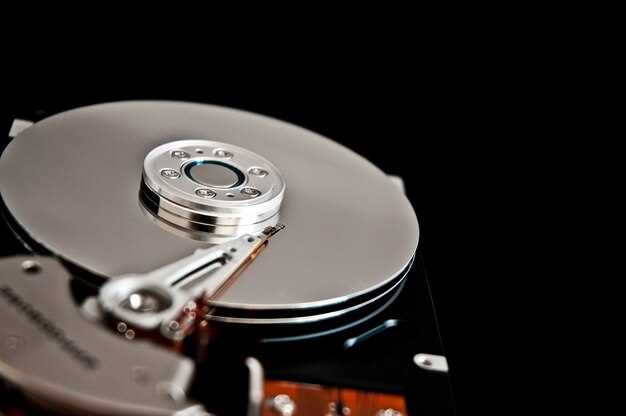
Установите SSD вместо HDD для ускорения загрузки системы и повышения общей отзывчивости компьютера. Время доступа к данным на SSD составляет доли миллисекунд, тогда как HDD может требовать несколько сотен миллисекунд. Перенос операционной системы и часто используемых программ на SSD значительно уменьшает время ожидания при запуске или работе с файлами.
Для оптимальной работы используйте инструменты для клонирования дисков: такие программы позволяют создать точную копию системы и переместить все данные без переустановки. После установки SSD проверьте его настройки в BIOS, активируйте режим AHCI и отключите автосжатие TRIM, если это возможно, чтобы обеспечить максимальную скорость и долговечность накопителя.
Регулярно проводите профилактическое обслуживание системы:
- чистите временные файлы и ненужные программы;
- используйте встроенные инструменты для дефрагментации HDD (если он все еще присутствует), и обязательно отключайте дефрагментацию SSD – она только ускоряет износ накопителя;
- проверьте наличие обновлений драйверов контроллера SATA и SSD, чтобы обеспечить стабильную работу и совместимость;
- отключите автозагрузку лишних программ, чтобы снизить нагрузку на диск и CPU при старте системы.
Обеспечьте правильное охлаждение компонентов, так как перегрев может привести к снижению скорости работы и ускоренному износу SSD. Используйте охлаждающие подставки или проверьте наличие достаточного воздушного потока внутри корпуса.
Наконец, следите за состоянием SSD с помощью специальных утилит. Они показывают уровень износа, работают с TRIM и позволяют выявить возможные проблемы до возникновения снижения скорости или потери данных. Замена HDD на SSD и правильное обслуживание позволяют не только ускорить работу компьютера, но и продлить его срок службы.