Используйте слои для упрощения работы с изображениями. Это позволяет вам редактировать отдельные элементы без изменения всей композиции. Начните с создания нового слоя для каждого элемента, который вы хотите редактировать. Например, если вы добавляете текст, создайте отдельный слой для него. Это обеспечит гибкость в редактировании и позволит легко вносить изменения.
Обратите внимание на режимы наложения слоев. Они определяют, как один слой взаимодействует с другим. Экспериментируйте с различными режимами, такими как «Умножение» или «Экран», чтобы добиться интересных эффектов. Это поможет вам создать уникальные визуальные решения и улучшить качество ваших работ.
Не забывайте про маски слоев. Они позволяют скрывать или показывать части слоя, что дает возможность точно контролировать, какие области изображения будут видны. Используйте мягкие кисти для создания плавных переходов и эффектов. Это особенно полезно при работе с фотографиями, где требуется аккуратное смешивание элементов.
Регулярно сохраняйте свою работу и используйте версии файлов. Это поможет избежать потери данных и даст возможность вернуться к предыдущим этапам редактирования. Создание резервных копий также позволит вам экспериментировать без страха испортить оригинал.
Наконец, изучите горячие клавиши вашего графического редактора. Это значительно ускорит процесс работы и сделает его более удобным. Знание сочетаний клавиш для создания новых слоев, применения масок и изменения режимов наложения сэкономит ваше время и повысит продуктивность.
Создание новых слоёв и их типы

Для создания нового слоя в графическом редакторе, воспользуйтесь комбинацией клавиш Ctrl+Shift+N или выберите соответствующий пункт в меню. Это позволит вам начать работу с чистого листа, не затрагивая существующие элементы.
Существует несколько типов слоёв, каждый из которых выполняет свою функцию. Основные из них:
Фоновый слой – это базовый слой, который обычно содержит изображение или цвет. Он не может быть прозрачным и служит основой для остальных слоёв.
Корректирующий слой позволяет вносить изменения в цвет и тональность изображения, не изменяя оригинал. Используйте его для настройки яркости, контрастности или цветового баланса.
Слой с текстом предназначен для добавления текстовых элементов. Вы можете изменять шрифт, размер и цвет текста, а также применять к нему стили.
Слой с маской помогает скрывать или показывать части других слоёв. Это полезно для создания сложных композиций и эффектов.
Слой с эффектами позволяет добавлять различные визуальные эффекты, такие как тени, свечение или текстуры. Эти эффекты можно настраивать и изменять в любое время.
При работе со слоями важно следить за их порядком. Слои располагаются друг над другом, и порядок влияет на то, как они взаимодействуют. Перетаскивайте слои в панели слоёв, чтобы изменить их расположение.
Не забывайте использовать группы слоёв для организации работы. Это поможет вам поддерживать порядок в проекте и упростит редактирование.
Экспериментируйте с различными типами слоёв и их настройками, чтобы находить оптимальные решения для ваших проектов. Каждый тип слоя открывает новые возможности для творчества и улучшения качества работы.
Группировка слоёв и работа с папками

Создайте группы слоёв, чтобы упорядочить элементы вашего проекта. Выделите несколько слоёв, затем используйте сочетание клавиш Ctrl + G (или Cmd + G на Mac) для их группировки. Это позволит вам легко управлять связанными элементами, перемещать их и изменять их свойства одновременно.
Используйте папки для организации слоёв по категориям. Например, создайте папку для фонов, другую для текста и третью для графики. Это упростит поиск нужных слоёв и сделает работу более структурированной. Чтобы создать папку, выберите слои, которые хотите объединить, и снова используйте Ctrl + G.
Не забывайте называть группы и папки. Дайте им понятные названия, чтобы быстро ориентироваться в проекте. Например, вместо ‘Группа 1’ используйте ‘Логотипы’ или ‘Фон’. Это значительно упростит работу, особенно в больших проектах.
Регулярно проверяйте структуру слоёв. Удаляйте ненужные или объединяйте схожие элементы, чтобы избежать беспорядка. Чистота в слоях помогает сосредоточиться на творческом процессе и минимизирует вероятность ошибок.
Используйте цветовые метки для выделения важных слоёв или групп. Это поможет быстро находить ключевые элементы и улучшит визуальную организацию. В большинстве графических редакторов можно установить цвет для слоя или группы, что значительно ускоряет работу.
Настройка прозрачности и режимов наложения
Установите уровень прозрачности слоя, чтобы контролировать его видимость. В большинстве графических редакторов это можно сделать с помощью ползунка ‘Opacity’. Установите значение от 0% (полностью прозрачный) до 100% (полностью непрозрачный). Для создания эффектов наложения используйте значения около 50%.
Режимы наложения определяют, как цвет и яркость одного слоя взаимодействуют с цветами слоев под ним. Выберите режим наложения в выпадающем меню, обычно расположенном в верхней части панели слоев. Попробуйте режимы ‘Multiply’ для затемнения и ‘Screen’ для осветления. Каждый режим имеет свои особенности, которые могут значительно изменить итоговый результат.
Экспериментируйте с комбинациями прозрачности и режимов наложения. Например, установите слой с текстурой на 30% прозрачности и примените режим ‘Overlay’. Это создаст интересный визуальный эффект, добавляя глубину изображению.
Не забывайте, что можно комбинировать несколько слоев с разными режимами наложения и уровнями прозрачности. Это позволяет создавать сложные композиции и уникальные визуальные решения. Сохраняйте промежуточные результаты, чтобы иметь возможность вернуться к ним при необходимости.
Использование масок для точечной коррекции
Создавайте маску на слое с помощью инструмента кисть, установив мягкую круглую форму и низкую непрозрачность. Это позволит аккуратно выделить участки, подлежащие коррекции, избегая изменения соседних областей.
Применяйте черную маску, чтобы скрыть нежелательные участки, и белую – для восстановления деталей. Комбинируйте эти цвета для точного управления, избегая переходных границ и создавая естественный эффект.
Используйте режим наложения слоя с маской, например, ‘Цвет’ или ‘Мягкий свет’, чтобы добиться гармоничного совмещения изменений с фоном. Это помогает сохранить реалистичность и глубину изображения.
Для сложных участков разбивайте маску на несколько слоев с разными настройками, что даст больше контроля и гибкости. Так можно миниатюризировать эффект коррекции и избегать ошибок.
При необходимости корректируйте маску, применяя гладкие кисти или фильтры смягчения, чтобы сделать переходы менее заметными. Тщенная проработка границ усилит натуралистичность финального результата.
| Инструмент | Описание | Рекомендуемый режим наложения |
|---|---|---|
| Кисть с черным цветом | Скрывает участки | Обычно «Нормальный» |
| Кисть с белым цветом | Восстанавливает участки | Обычно «Нормальный» |
| Границеломая кисть | Мягкое и плавное сглаживание границ маски | Различные, в зависимости от ситуации |
Работа с альфа-каналом и его настройка
Настройка альфа-канала позволяет управлять прозрачностью объектов в графических редакторах. Для начала откройте панель слоев и выберите нужный слой. Убедитесь, что слой имеет альфа-канал. Если его нет, добавьте его через меню ‘Слой’ или ‘Добавить альфа-канал’.
Чтобы изменить уровень прозрачности, используйте ползунок ‘Прозрачность’ в свойствах слоя. Это позволит вам добиться нужного эффекта, от легкой полупрозрачности до полной непрозрачности.
Для более точной настройки альфа-канала применяйте маски. Создайте маску слоя, выбрав ‘Добавить маску слоя’. Затем используйте кисть для рисования на маске: черный цвет скроет часть изображения, а белый – откроет. Это дает возможность детально управлять видимостью элементов.
Также можно использовать инструменты выделения для работы с альфа-каналом. Выделите область, которую хотите изменить, и примените к ней маску. Это упростит процесс редактирования и сделает его более точным.
Не забывайте о возможности использования градиентов на масках. Это поможет создать плавные переходы между прозрачными и непрозрачными участками. Выберите инструмент ‘Градиент’ и нарисуйте его на маске, чтобы добиться желаемого эффекта.
Для проверки работы альфа-канала временно отключите видимость других слоев. Это позволит вам увидеть, как выглядит ваш слой с альфа-каналом в изоляции. После завершения редактирования не забудьте сохранить изменения в формате, поддерживающем альфа-канал, например, PNG.
Следуя этим рекомендациям, вы сможете эффективно работать с альфа-каналом и создавать качественные графические элементы.
Автоматизация и создание шаблонов слоёв
Создавайте шаблоны слоёв для повторяющихся элементов, чтобы ускорить рабочий процесс и обеспечить консистентность оформления. Для этого подготовьте файл с уже настроенными слоями и сохраните его как шаблон, чтобы использовать в новых проектах. Это избавит от необходимости повторно настраивать одни и те же параметры.
Используйте функции автоматизации, такие как скрипты или действия, чтобы быстро создавать и обрабатывать слои. Например, написать сценарий, который создает группу слоёв с определённой структурой и стилями, можно один раз, а затем применять его к множеству проектов.
Для удобства можете создать стандартные метки и цветовые обозначения слоёв, что упростит навигацию по сложным документам. Заведите единый набор шаблонных слоёв для элементов интерфейса, фона, текста и так далее, чтобы сразу получать нужную структуру при стартовой настройке.
Используйте интеграцию с пакетными обработками или сторонними расширениями для автоматизации работы с слоями, например, автоматическую сортировку или изменение свойств. Такой подход помогает сохранять аккуратность и экономит время при работе с большими файлами.
Обновляйте шаблоны по мере появления новых требований или стилистических решений, чтобы рабочий процесс оставался актуальным и максимально быстрым. В конечном итоге, создание и автоматизация шаблонов слоёв превращается в мощный инструмент для повышения эффективности и качества работы над графическими проектами.
Продвинутые техники редактирования слоёв: инструменты и практические приёмы
Используйте маски для точечного редактирования и создания плавных переходов между слоями. Научитесь быстро переключаться между масками и слоями, чтобы избежать ненужных изменений в исходных изображениях. Применяйте режимы смешивания для достижения нужных эффектов, экспериментируя с такими режимами, как «перекрытие», «мягкий свет» и «экран» для составления сложных композиций.
Работайте с непрозрачностью и стилями слоя для создания глубины и объёмности. Настраивайте непрозрачность в процессе редактирования, чтобы делать изменения незаметными или полномасштабными. Используйте визуальные эффекты, добавляемые через стили слоя, для имитации освещения, тени или световых бликов без дополнительных рисунк.
Анализируйте структуру слоёв с помощью группировок и маркировки, что ускорит доступ к нужным элементам и упростит работу с сложными проектами. Создавайте дубликаты слоёв для экспериментов без риска потерять оригинал, а также используйте ретушь с помощью инструментов Clone Stamp или Healing Brush, чтобы устранить дефекты или объединить отдельные элементы.
Используйте автоматические корректировки яркости, контраста или цветового баланса для быстрого обновления образов. Применяйте кривые и уровни для тональной коррекции, добиваясь более точного управления светлыми и тёмными участками. При необходимости комбинируйте несколько методов для достижения желаемого финального результата.
Маскирование и объединение слоёв для сложных композиций
Объединяйте слои после завершения работы с масками, чтобы сделать композицию более управляемой и снизить нагрузку на систему. Перед объединением проверьте, что все маски настроены правильно и достигается нужный эффект. Использование групп слоёв при объединении позволяет сохранить гибкость для дальнейших корректировок.
Для сложных сцен рекомендуется применять разные режимы наложения слоёв, чтобы усилить контраст или создать дополнительные световые и цветовые эффекты. После этого объедините слоёв в один, следя за тем, чтобы итоговая структура оставалась понятной и легко редактируемой. Так упростите работу с финальной композицией и обеспечите её стабильность при дальнейшей обработке.
Работа с корректирующими слоями
Используйте корректирующие слои для изменения цвета и тона изображения без разрушения оригинала. Это позволяет вам экспериментировать с настройками, не боясь потерять исходные данные.
Начните с создания нового корректирующего слоя. В большинстве графических редакторов это можно сделать через меню ‘Слой’ или с помощью панели слоев. Выберите нужный тип корректирующего слоя, например, ‘Уровни’ или ‘Кривые’. Эти инструменты позволяют точно настраивать яркость и контрастность.
Регулируйте параметры, наблюдая за изменениями в реальном времени. Это поможет вам лучше понять, как каждое изменение влияет на изображение. Не забывайте, что вы можете изменять порядок слоев, чтобы добиться желаемого эффекта.
Используйте маски для корректирующих слоев, чтобы применять изменения только к определённым частям изображения. Это позволяет сохранить детали в других областях. Например, если вы хотите затемнить только фон, создайте маску и закрасьте её черным цветом в тех местах, где изменения не нужны.
Экспериментируйте с различными режимами наложения, чтобы увидеть, как они влияют на изображение. Режимы наложения могут значительно изменить восприятие цвета и текстуры, добавляя глубину и интерес.
Не забывайте сохранять свои работы в формате, поддерживающем слои, чтобы в дальнейшем можно было вернуться к редактированию. Это обеспечит гибкость в работе и возможность вносить изменения по мере необходимости.
Использование стилёв слоя и их настройка

Настройка стилёв слоя позволяет значительно улучшить визуальное восприятие ваших проектов. Начните с выбора слоя, к которому хотите применить стиль. В большинстве графических редакторов, таких как Photoshop, вы можете найти панель «Стили слоя» в правом нижнем углу.
Для добавления стиля слоя выполните следующие шаги:
- Выберите нужный слой.
- Откройте панель «Стили слоя» и выберите один из предустановленных стилей или создайте свой.
- Настройте параметры стиля, такие как тень, обводка, градиент или наложение цвета.
Каждый стиль слоя можно детализировать. Например, для тени можно изменить угол, расстояние и размытие, чтобы добиться нужного эффекта. Для обводки настройте размер и цвет, чтобы выделить объект на фоне.
Используйте градиенты для создания глубины. Выберите два или более цветов и настройте их переходы. Это добавит интересный визуальный эффект к вашему слою.
Не забывайте о возможности комбинирования стилей. Например, вы можете наложить тень и обводку одновременно, чтобы создать более сложный вид. Экспериментируйте с прозрачностью и режимами наложения, чтобы добиться уникальных результатов.
Сохраняйте свои стили для повторного использования. Это сэкономит время при работе над новыми проектами. Просто выберите стиль и сохраните его в библиотеке стилей.
Регулярно проверяйте, как ваши стили выглядят на разных устройствах. Это поможет убедиться, что ваш дизайн выглядит привлекательно в любых условиях.
Создание и применение пользовательских кистей и градиентов для слоёв
Создайте уникальные кисти, используя инструменты вашего графического редактора. В большинстве программ достаточно выбрать инструмент ‘Кисть’, затем открыть настройки и выбрать опцию ‘Создать новую кисть’. Экспериментируйте с формами, текстурами и размерами, чтобы получить желаемый эффект. Сохраните кисть для дальнейшего использования, чтобы ускорить процесс работы.
Для создания градиентов откройте панель градиентов и выберите ‘Создать новый градиент’. Настройте цвета, переходы и направление. Используйте градиенты для создания глубины и объема на слоях. Применяйте их к фоновым слоям или к элементам, чтобы добавить интересные визуальные эффекты.
Не забывайте о возможности комбинирования кистей и градиентов. Например, используйте кисть для создания текстуры, а затем наложите градиент для улучшения цветового перехода. Это придаст вашему проекту уникальность и профессиональный вид.
Регулярно сохраняйте свои пользовательские кисти и градиенты в библиотеке, чтобы они были доступны для будущих проектов. Это сэкономит время и упростит процесс работы. Также делитесь своими разработками с коллегами, чтобы расширить свои творческие горизонты.
Автоматическое и вручную градуирование для профессиональных эффектов
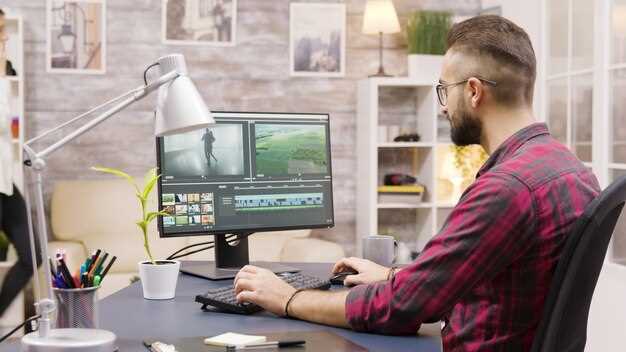
Используйте автоматическое градуирование для быстрого улучшения изображений. Многие графические редакторы предлагают функции, которые анализируют изображение и автоматически корректируют яркость, контраст и цветовой баланс. Это позволяет сэкономить время и получить базовый результат, который можно доработать вручную.
Для более точного контроля применяйте ручное градуирование. Начните с настройки уровней и кривых. Уровни позволяют регулировать тени, средние тона и светлые участки, а кривые дают возможность более детально управлять контрастом и цветами. Используйте инструмент «Кривые» для создания S-образной кривой, чтобы усилить контраст.
Обратите внимание на цветовой баланс. Вручную изменяйте оттенки, чтобы добиться нужного эффекта. Например, добавление теплоты в тени и холодных тонов в светлые участки может создать интересный визуальный эффект. Используйте цветовые слои для точной настройки каждого элемента изображения.
Не забывайте о масках. Они позволяют применять градуирование только к определённым частям изображения. Это особенно полезно, когда нужно выделить объект на фоне. Создайте маску и примените градуирование только к выделенной области, сохраняя оригинальные цвета в остальных частях.
Для анализа результатов используйте инструменты сравнения. Многие редакторы позволяют сравнивать оригинал и отредактированное изображение в реальном времени. Это поможет вам увидеть, какие изменения действительно улучшают изображение.
В таблице ниже представлены основные инструменты и их функции:
| Инструмент | Функция |
|---|---|
| Автоматическое градуирование | Быстрая коррекция яркости и контраста |
| Уровни | Регулировка теней, средних тонов и светлых участков |
| Кривые | Детальная настройка контраста и цветового баланса |
| Цветовой баланс | Изменение оттенков для создания нужного эффекта |
| Маски | Применение градуирования к определённым областям |
Экспериментируйте с различными методами градуирования, чтобы найти свой стиль. Комбинируйте автоматические и ручные техники для достижения наилучших результатов. Каждый проект уникален, и подход к градуированию должен соответствовать его требованиям.