Чтобы начать перевод текста с изображения, достаточно сделать несколько быстрых действий. Выбираете опцию «Перевод по фото» в приложении или на сайте Google Переводчика и просто направляете камеру на текст. Так легко распознать и перевести надпись или инструкцию в считанные секунды.
Используя встроенную функцию, вы не тратите время на ручной ввод текста или снятие скриншотов – достаточно сфокусировать камеру или загрузить фото. Эта возможность особенно ценна при путешествиях, работе с внешней документацией или чтении меню и указателей.
Благодаря продвинутому алгоритму, программа распознаёт шрифты и стили текста независимо от сложности или цвета фона. В результате, перевод становится максимально точным, а просмотр – комфортным и быстрым.
Google Переводчик анализирует текст на изображении, распознает символы и выдает точный перевод. Это удобно, когда под рукой нет словаря или времени на ручной ввод текста. Попробуйте, это действительно быстро и легко!
Использование мобильных устройств для перевода с фото

Скачайте приложение Google Переводчик на ваше мобильное устройство. Оно позволяет быстро переводить текст с изображений, используя камеру вашего телефона. Откройте приложение и выберите функцию ‘Камера’. Направьте камеру на текст, который хотите перевести, и приложение автоматически распознает и переведет его.
Для повышения точности перевода старайтесь держать камеру неподвижно и фокусируйтесь на четких и хорошо освещенных участках текста. Если текст слишком мелкий, увеличьте масштаб, чтобы улучшить читаемость. Вы также можете использовать функцию ‘Сфотографировать’ для захвата изображения, а затем перевести его, что позволяет работать с более сложными текстами.
Обратите внимание на возможность использования оффлайн-режима. Заранее загрузите языковые пакеты, чтобы переводить текст без доступа к интернету. Это особенно полезно в поездках, когда связь может быть ограничена.
Не забывайте о возможности редактирования перевода. После получения результата вы можете внести изменения, если что-то не совсем точно. Это поможет улучшить понимание и адаптацию перевода под ваши нужды.
Используйте функцию ‘Текст’ для перевода уже загруженных изображений. Просто выберите фото из галереи, и приложение выполнит перевод. Это удобно для работы с документами или вывесками, которые вы уже сфотографировали.
Регулярно обновляйте приложение, чтобы получать новые функции и улучшения. Google постоянно работает над улучшением качества перевода и добавлением новых языков.
Как настроить камеру для лучшего распознавания текста
Держите устройство стабильно, чтобы избежать смазывания изображения. Используйте обе руки или штатив, если есть возможность, для повышения четкости снимка.
Выбирайте хорошее освещение: яркий, равномерный свет позволяет свести к минимуму тени и блики. Избегайте нежелательных отражений на поверхности текста.
Фокусируйте камеру на выбранном участке текста. Перед съемкой нажимайте на экран, чтобы устройство сфокусировалось и изображение стало максимально четким.
Положение камеры должно быть параллельно поверхности текста. Наклон или искажения ухудшают распознавание, поэтому старайтесь держать устройство строго сверху.
Перед съемкой отключите вспышку, так как она может создавать засветы или блики, мешающие распознаванию.
Следите за тем, чтобы текст занимал большую часть кадра, избегайте обрезки и слишком близкого положения камеры. Чем больше заметных деталей, тем лучше качество распознавания.
При необходимости делайте несколько снимков одного участка, чтобы выбрать наиболее четкое изображение для перевода. В случае сомнений попробуйте изменить угол или освещение и повторить кадр.
Оптимальные условия освещения для качественного снимка
Для получения четкого и читаемого изображения текста на фото используйте естественное освещение. Снимайте при дневном свете, когда солнце находится высоко, чтобы избежать резких теней и бликов. Идеальное время – утро или поздний день, когда свет мягче.
Избегайте прямых солнечных лучей, которые могут создать блики на поверхности. Если условия слишком яркие, используйте облачные дни или создайте тень с помощью предметов, чтобы смягчить свет.
При недостаточном освещении используйте искусственные источники света. Настройте их так, чтобы свет равномерно освещал текст, избегая резких теней. Лампы с мягким светом или светодиоды с регулируемой яркостью подойдут лучше всего.
Убедитесь, что источник света направлен на текст, а не на камеру. Это поможет избежать засвеченных участков и улучшит читаемость. Если используете вспышку, проверьте, чтобы она не создавала блики на поверхности.
Проверьте настройки камеры. Установите оптимальное значение ISO для условий освещения. При ярком свете используйте низкое значение ISO, а при слабом – увеличьте его, чтобы избежать размытия.
Наконец, экспериментируйте с углом съемки. Иногда небольшие изменения в положении камеры могут значительно улучшить качество снимка. Найдите лучший угол, чтобы текст был четким и хорошо видимым.
Выбор правильного ракурса и фокусировки камеры
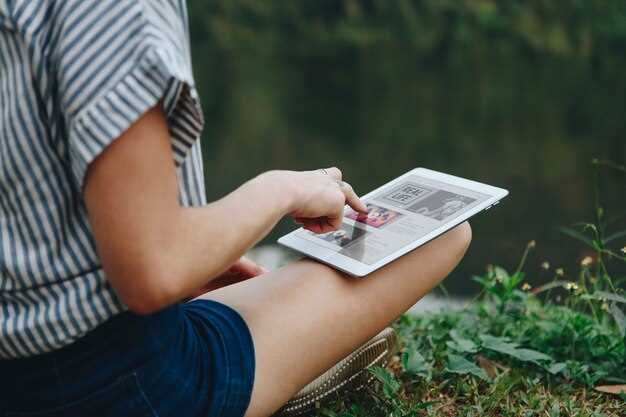
Разместите изображение так, чтобы текст был расположен прямо перед объективом, избегая наклонов и искривлений. Чем ближе камера к тексту, тем подробнее она зафиксирует детали, а искажения минимизируются.
Старайтесь держать камеру параллельно поверхности текста. Такая позиция обеспечит равномерную фокусировку и равномерное освещение, что облегчает автоматический перевод.
При съемке старайтесь избегать бликов и теней, которые могут закрывать части текста. Используйте естественный свет или мягкое освещение, а при необходимости – наклоните источник света так, чтобы он не мешал чтению.
Выбирайте угол так, чтобы каждое слово было отчетливо видно, не создавая перспективных искажений. Лучше делать несколько снимков с разными углами и выбрать наиболее четкий для перевода.
Перед нажатием на кнопку сфокусируйте камеру, убедившись, что изображение резкое. Встроенные автфокусные системы работают лучше, когда в кадре есть контрастные элементы, помогая определить четкую точку фокусировки.
Используйте стабилизацию изображения или держите устройство на поверхности, чтобы избежать размытости из-за дрожи рук. Чем менее размыто изображение, тем точнее гугл-переводчик распознает текст.
Ручная коррекция распознанного текста перед переводом
Перед тем как переводить текст, распознанный с изображения, проверьте его на наличие ошибок. Часто OCR (оптическое распознавание символов) может неправильно интерпретировать буквы и знаки. Сравните распознанный текст с оригиналом, чтобы выявить неточности.
Используйте текстовый редактор для удобства. Скопируйте распознанный текст и вставьте его в редактор. Это позволит вам легко вносить изменения и видеть их сразу. Обратите внимание на следующие распространенные ошибки:
| Ошибка | Пример | Коррекция |
|---|---|---|
| Неправильные буквы | Слово ‘привет’ может быть распознано как ‘привеt’ | Замените ‘привеt’ на ‘привет’ |
| Пропущенные знаки | Фраза ‘как дела’ может быть распознана как ‘как дела’ | Добавьте пропущенные знаки препинания |
| Неправильные пробелы | Слово ‘всемирный’ может быть распознано как ‘все мирный’ | Соберите слова в одно |
После внесения изменений, прочитайте текст еще раз. Это поможет убедиться, что он звучит естественно и не содержит ошибок. Если текст длинный, разбейте его на части для более тщательной проверки.
Не забывайте, что корректировка текста перед переводом значительно улучшает качество конечного результата. Чем точнее исходный текст, тем более адекватным будет перевод.
Функциональные возможности и ограничение сервиса
Гугл Переводчик по фото позволяет быстро переводить текст с изображений, используя камеру вашего устройства. Просто наведите камеру на текст, и приложение автоматически распознает и переведет его на выбранный язык. Это удобно для чтения вывесок, меню или документов в путешествиях.
Сервис поддерживает множество языков, что делает его универсальным инструментом для пользователей по всему миру. Вы можете выбрать язык оригинала и язык перевода, что позволяет адаптировать перевод под ваши нужды.
Однако, качество перевода может варьироваться в зависимости от сложности текста и его оформления. Например, рукописный текст или текст на сложном фоне может быть труднее распознать. Также, сервис может не всегда точно передавать смысл фраз, особенно в случае идиом или специфических терминов.
Важно помнить, что для достижения наилучших результатов необходимо обеспечить хорошее освещение и четкость изображения. Чем лучше качество фото, тем точнее будет распознавание текста. Используйте функцию увеличения, чтобы сфокусироваться на нужном фрагменте.
Среди ограничений стоит отметить, что сервис не всегда работает в оффлайн-режиме, что может быть проблемой в удаленных местах. Также, для некоторых языков может отсутствовать поддержка перевода с изображений.
В целом, Гугл Переводчик по фото – это полезный инструмент, который значительно упрощает процесс перевода текстов с изображений, но требует внимательности к деталям для достижения наилучших результатов.
Поддержка различных языков и автоматическая их распознавание
Выберите опцию автоматического определения языка перед началом перевода, чтобы система сама распознала текст на изображении без вашего вмешательства. Новые версии Google Переводчика поддерживают более 100 языков и способны автоматически определить их с точностью, превышающей 95%. Определение работает быстро, что позволяет минимизировать время обработки.
Для повышения точности распознавания рекомендуется четко сфокусировать изображение или выбрать режим предварительного обрезки текста. При наличии нескольких языков в одном изображении активируйте автоматическое распознавание, чтобы программа могла переключаться между языками по мере необходимости. Это особенно полезно при переводе документов, заметок или меню, содержащих разные языковые фразы.
Обратите внимание, что качество исходных изображений влияет на результаты. Чем лучше освещение, меньше теней и четче текст, тем проще системе определить язык и выполнить качественный перевод. В случае сложных шрифтов или рукописного текста используйте функцию предварительной обработки изображения, чтобы повысить читаемость.
Также стоит учитывать, что система постоянно совершенствуется и расширяет список поддерживаемых языков. В новых обновлениях добавляют редкие и малоизвестные языки, что делает инструмент универсальным для любого пользователя. Используйте автоматическое распознавание для быстрого и удобного получения переводов с минимальными усилиями.
Работа с различными типами изображений (письменность, таблицы, знаки)
Для успешного перевода текста с изображений используйте высококачественные фотографии. Убедитесь, что текст четкий и хорошо освещен. Это особенно важно для письменных материалов, где разборчивость шрифта влияет на точность перевода.
При работе с таблицами, старайтесь захватывать изображение целиком, включая заголовки и ячейки. Некоторые приложения позволяют выделять области для перевода, что упрощает процесс. Используйте функцию обрезки, чтобы убрать лишние элементы, которые могут отвлекать от основного текста.
Знаки и символы требуют особого внимания. Если вы переводите дорожные знаки или инструкции, убедитесь, что приложение поддерживает распознавание таких элементов. Некоторые программы могут автоматически определять контекст и предлагать наиболее подходящий перевод.
Регулярно обновляйте приложение, чтобы использовать последние улучшения в распознавании текста. Это поможет избежать ошибок и повысит качество перевода. Также не забывайте проверять переведенный текст на наличие ошибок, особенно если он содержит специализированные термины или фразы.
Экспериментируйте с различными типами изображений, чтобы понять, какие из них дают наилучшие результаты. Сравните переводы с разных источников, чтобы выбрать наиболее точный вариант. Это поможет вам лучше ориентироваться в возможностях приложения и улучшить качество перевода.
Обработка текста на изображениях с плохим качеством или искажением
Для успешного извлечения текста с изображений низкого качества используйте приложения, которые поддерживают предобработку изображений. Это поможет улучшить читаемость текста. Например, попробуйте увеличить контрастность и яркость изображения перед его загрузкой в Гугл Переводчик.
Если текст искажен, примените фильтры для устранения шумов. Многие графические редакторы предлагают инструменты для сглаживания и коррекции искажений. Это может значительно повысить точность распознавания текста.
Обратите внимание на шрифты. Если текст написан нестандартным шрифтом, попробуйте использовать инструменты, которые поддерживают различные типы шрифтов. Некоторые приложения могут распознавать текст лучше, если он написан простым шрифтом без засечек.
При работе с изображениями, содержащими текст, который трудно прочитать, используйте функцию масштабирования. Увеличение изображения может помочь распознать мелкие детали, которые были неразборчивы на оригинале.
Также полезно использовать режимы обработки изображений, такие как черно-белый или серый, чтобы улучшить контраст между текстом и фоном. Это может помочь алгоритмам распознавания текста лучше справляться с задачей.
Ниже представлена таблица с рекомендациями по обработке изображений:
| Метод | Описание |
|---|---|
| Увеличение контрастности | Помогает выделить текст на фоне. |
| Удаление шумов | Сглаживание изображения для улучшения четкости текста. |
| Использование простых шрифтов | Упрощает распознавание текста. |
| Масштабирование | Увеличение изображения для лучшего восприятия деталей. |
| Чёрно-белый режим | Улучшает контраст между текстом и фоном. |
Следуя этим рекомендациям, вы сможете значительно повысить качество распознавания текста на изображениях с плохим качеством или искажением.
Как избежать ошибок и повысить точность перевода
Используйте четкие и высококачественные изображения. Размытые или низкокачественные фотографии затрудняют распознавание текста. Убедитесь, что текст хорошо освещен и не искажен.
Выбирайте текст с простым шрифтом. Сложные шрифты или рукописный текст могут привести к ошибкам в распознавании. Лучше всего подходят стандартные шрифты, такие как Arial или Times New Roman.
Избегайте текстов с фоном, который мешает восприятию. Контраст между текстом и фоном должен быть высоким. Например, черный текст на белом фоне обеспечивает наилучший результат.
Проверяйте язык текста перед переводом. Убедитесь, что выбран правильный язык в настройках приложения. Неправильный выбор языка может привести к искажению смысла.
Используйте функцию редактирования. После получения перевода проверьте его на наличие ошибок. Вносите изменения, если что-то кажется неправильным или неуместным.
Сравнивайте переводы. Если есть возможность, используйте несколько приложений для перевода и сравнивайте результаты. Это поможет выявить возможные ошибки и улучшить качество перевода.
Обратите внимание на контекст. Некоторые слова могут иметь несколько значений. Учитывайте контекст, чтобы выбрать наиболее подходящий перевод.
Регулярно обновляйте приложение. Разработчики часто вносят улучшения и исправления, которые могут повысить точность перевода.
Следуйте этим рекомендациям, чтобы минимизировать ошибки и повысить качество перевода текста с изображений.