Подключите Яндекс Навигатор к Apple CarPlay, чтобы получить доступ к удобным навигационным функциям прямо на экране вашего автомобиля. Это позволит вам легко планировать маршруты и получать актуальную информацию о пробках. Следуйте простым шагам, чтобы настроить соединение.
Сначала убедитесь, что ваш iPhone обновлён до последней версии iOS и что Яндекс Навигатор установлен. Затем подключите телефон к автомобилю с помощью USB-кабеля. На экране CarPlay выберите иконку Яндекс Навигатора. Если приложение не отображается, проверьте настройки CarPlay в вашем iPhone.
После этого откройте Яндекс Навигатор на экране автомобиля. Вам может понадобиться предоставить доступ к местоположению и другим функциям. Убедитесь, что все разрешения даны, чтобы приложение работало корректно. Теперь вы можете использовать Яндекс Навигатор для поиска маршрутов и получения голосовых подсказок.
Если возникли проблемы с подключением, попробуйте перезагрузить iPhone и автомобиль. Также проверьте, поддерживает ли ваш автомобиль CarPlay. Следуя этим шагам, вы сможете наслаждаться всеми преимуществами Яндекс Навигатора в вашем автомобиле.
Настройка совместимости и подготовка устройств для подключения
Убедитесь, что ваш iPhone обновлён до последней версии iOS. Для этого перейдите в Настройки > Основные > Обновление ПО. Если доступно обновление, установите его.
Проверьте, поддерживает ли ваш автомобиль Apple CarPlay. Список совместимых моделей можно найти на сайте Apple. Если ваш автомобиль поддерживает CarPlay, убедитесь, что вы используете оригинальный USB-кабель для подключения.
Запустите приложение Яндекс Навигатор на вашем iPhone. Убедитесь, что у вас установлена последняя версия приложения. Для этого откройте App Store, перейдите в раздел Обновления и обновите приложение, если это необходимо.
Подключите iPhone к автомобилю с помощью USB-кабеля. На экране автомобиля выберите иконку CarPlay. Если появится запрос на разрешение доступа, подтвердите его.
После подключения откройте Яндекс Навигатор на экране автомобиля. Если приложение не отображается, проверьте настройки CarPlay в Настройки > Основные > CarPlay и выберите ваш автомобиль.
Для удобства использования настройте Яндекс Навигатор в качестве основного навигационного приложения в CarPlay. Это можно сделать в настройках приложения на вашем iPhone.
Если возникли проблемы с подключением, попробуйте перезагрузить iPhone и автомобиль, а также проверьте кабель на наличие повреждений.
| Шаг | Действие |
|---|---|
| 1 | Обновите iOS на iPhone |
| 2 | Проверьте совместимость автомобиля с CarPlay |
| 3 | Обновите Яндекс Навигатор |
| 4 | Подключите iPhone к автомобилю |
| 5 | Откройте Яндекс Навигатор на экране автомобиля |
| 6 | Настройте Яндекс Навигатор как основное приложение |
Проверка совместимости техники и ОС
Убедитесь, что ваше устройство поддерживает Apple CarPlay. Для этого проверьте список совместимых моделей на официальном сайте Apple. Обычно это касается автомобилей, выпущенных после 2016 года.
Проверьте версию операционной системы вашего iPhone. Для работы с Яндекс Навигатором через CarPlay требуется iOS 12 или выше. Обновите устройство, если версия устарела.
Убедитесь, что у вас установлена последняя версия Яндекс Навигатора. Зайдите в App Store и проверьте наличие обновлений. Установите их, если они доступны.
Проверьте наличие подключения к интернету на вашем iPhone. Яндекс Навигатор требует активного интернет-соединения для работы с картами и обновления информации о пробках.
Если у вас возникли проблемы с подключением, попробуйте перезагрузить как iPhone, так и мультимедийную систему автомобиля. Это может помочь устранить временные сбои.
Обратите внимание на кабель, который вы используете для подключения. Он должен быть оригинальным или сертифицированным, чтобы избежать проблем с совместимостью.
Если все вышеперечисленные шаги выполнены, но подключение не работает, обратитесь в службу поддержки Яндекса или производителя автомобиля для получения дополнительной помощи.
Обновление прошивки и приложений Яндекс Навигатор
Регулярно обновляйте приложения и прошивку Яндекс Навигатор для обеспечения стабильной работы и доступа к новым функциям. Следуйте этим шагам:
- Откройте App Store на вашем устройстве.
- Перейдите в раздел «Обновления».
- Найдите Яндекс Навигатор в списке доступных обновлений.
- Нажмите кнопку «Обновить» рядом с приложением.
Для обновления прошивки вашего устройства:
- Перейдите в «Настройки» вашего iPhone.
- Выберите «Основные» и затем «Обновление ПО».
- Если доступно обновление, нажмите «Загрузить и установить».
После обновления перезапустите Яндекс Навигатор для применения изменений. Это поможет избежать ошибок и улучшит производительность приложения.
Следите за новыми версиями и обновлениями, чтобы всегда иметь доступ к актуальной информации и улучшенному функционалу.
Настройка Bluetooth и Wi-Fi на iPhone и авто
Откройте настройки на iPhone и выберите раздел ‘Bluetooth’. Включите Bluetooth, если он еще не активирован. На экране появится список доступных устройств. Убедитесь, что ваш автомобиль находится в режиме обнаружения, чтобы iPhone мог его найти.
Нажмите на название вашего автомобиля в списке устройств. Если требуется, введите PIN-код, указанный в инструкции к автомобилю. После успешного подключения вы увидите статус ‘Подключено’.
Для настройки Wi-Fi перейдите в раздел ‘Wi-Fi’ в настройках. Включите Wi-Fi и выберите сеть вашего автомобиля, если такая имеется. Введите пароль, если он запрашивается. После подключения вы сможете использовать интернет в автомобиле.
Проверьте, что оба соединения активны. Это обеспечит стабильную работу приложений, таких как Яндекс Навигатор, через Apple CarPlay. Если возникли проблемы с подключением, попробуйте перезагрузить iPhone и автомобиль, а затем повторите процесс.
Подключение iPhone к автомобилю через USB или беспроводной метод
Для подключения iPhone к автомобилю через USB используйте оригинальный кабель Lightning. Подключите один конец кабеля к iPhone, а другой – к USB-порту автомобиля. Убедитесь, что автомобиль поддерживает Apple CarPlay. На экране автомобиля выберите опцию CarPlay, чтобы начать использование.
Если ваш автомобиль поддерживает беспроводное подключение, активируйте Bluetooth на iPhone. Перейдите в настройки Bluetooth и выберите ваш автомобиль из списка доступных устройств. После этого следуйте инструкциям на экране для завершения подключения. Возможно, потребуется ввести код, который отображается на экране автомобиля.
После успешного подключения iPhone к автомобилю, вы сможете использовать Яндекс Навигатор и другие приложения прямо с дисплея автомобиля. Убедитесь, что приложение обновлено до последней версии для оптимальной работы.
Разрешение автоматического запуска Apple CarPlay
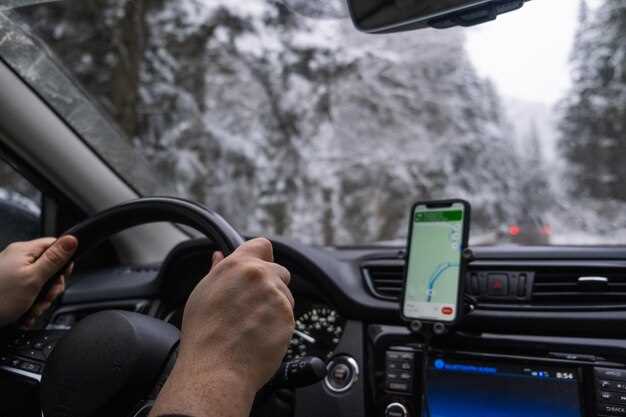
Для автоматического включения Apple CarPlay необходимо проверить настройки автомобиля и вашего iPhone. Убедитесь, что в настройках автомобиля активирована функция автоматического запуска CarPlay. Обычно это делается в меню настроек мультимедийной системы, в разделе Bluetooth или подключения к смартфону.
На iPhone откройте приложение Настройки, перейдите в раздел Основные, затем выберите Автоматический запуск или аналогичный. Включите опцию Разрешить автоматический запуск, чтобы устройство могло автоматически подключаться к CarPlay при подключении по USB или Bluetooth без необходимости запускать приложение вручную.
Если ваш автомобиль поддерживает функцию автоматического подключения по Bluetooth и USB, убедитесь, что телефон и система автомобиля сопряжены и соединены правильно. Проверьте, что в настройках Bluetooth отключены ограничения и разрешена автоматическая связь.
После выполнения этих шагов, при подключении iPhone к автомобилю через соответствующий кабель или по Bluetooth, Apple CarPlay активируется без необходимости вручную запускать приложение. Это значительно ускоряет доступ к навигации и другим функциям, включая Яндекс Навигатор.
Инструкция по подключению и настройке Яндекс Навигатора через Apple CarPlay

Подключите iPhone к автомобилю с поддержкой Apple CarPlay с помощью USB-кабеля. Убедитесь, что на вашем устройстве установлена последняя версия приложения Яндекс Навигатор.
На экране автомобиля выберите иконку CarPlay. Если приложение Яндекс Навигатор не отображается, проверьте настройки вашего iPhone. Перейдите в ‘Настройки’ > ‘Основные’ > ‘CarPlay’ и выберите ваш автомобиль. Убедитесь, что Яндекс Навигатор включен в списке доступных приложений.
После этого откройте Яндекс Навигатор на экране автомобиля. Выберите пункт назначения, используя голосовые команды или сенсорный экран. Приложение предложит оптимальный маршрут и будет предоставлять голосовые подсказки во время движения.
Для настройки предпочтений маршрута, зайдите в настройки приложения на вашем iPhone. Выберите ‘Настройки’ > ‘Навигация’ и установите параметры, такие как избегание пробок или выбор альтернативных маршрутов.
Если вы хотите использовать голосовые команды, убедитесь, что Siri активирована. Для этого перейдите в ‘Настройки’ > ‘Siri и Поиск’ и включите необходимые функции. Теперь вы можете задавать вопросы и получать ответы, не отвлекаясь от дороги.
| Шаг | Действие |
|---|---|
| 1 | Подключите iPhone к автомобилю через USB-кабель. |
| 2 | Выберите иконку CarPlay на экране автомобиля. |
| 3 | Откройте Яндекс Навигатор и выберите пункт назначения. |
| 4 | Настройте параметры маршрута в приложении на iPhone. |
| 5 | Активируйте Siri для использования голосовых команд. |
Теперь вы готовы к поездке с Яндекс Навигатором через Apple CarPlay. Наслаждайтесь безопасным и комфортным вождением!
Запуск Apple CarPlay при подключении автомобиля
Подключите iPhone к автомобилю с помощью USB-кабеля. Убедитесь, что ваш автомобиль поддерживает Apple CarPlay. На экране автомобиля появится запрос на активацию CarPlay. Нажмите на соответствующую кнопку или иконку для запуска.
Если вы используете беспроводное соединение, активируйте Bluetooth и Wi-Fi на iPhone. В настройках автомобиля выберите опцию подключения к CarPlay. Следуйте инструкциям на экране для завершения процесса.
После успешного подключения интерфейс CarPlay загрузится автоматически. Вы увидите доступные приложения, такие как Яндекс Навигатор, Музыка и Сообщения. Для запуска Яндекс Навигатора просто нажмите на его иконку.
Если CarPlay не запускается автоматически, проверьте настройки вашего iPhone. Перейдите в ‘Настройки’ > ‘Основные’ > ‘CarPlay’ и выберите ваш автомобиль. Убедитесь, что все разрешения предоставлены.
При возникновении проблем с подключением, попробуйте перезагрузить iPhone и автомобиль. Это часто помогает устранить временные сбои в соединении.
Выбор Яндекс Навигатора в интерфейсе CarPlay
Перед началом использования убедитесь, что Яндекс Навигатор уже установлен на вашем смартфоне и развернут в списке доступных приложений CarPlay. Для этого подключите устройство к автомобилю и перейдите в главный экран интерфейса CarPlay.
На главном экране найдите значок Яндекс Навигатора. Если он отсутствует, убедитесь, что у вас обновлена последняя версия приложения и оно разрешает отображение в CarPlay. В настройках смартфона перейдите в раздел «Настройки» > «Основные» > «CarPlay», и выберите ваше устройство.
На этом этапе рекомендуется разместить иконку Яндекс Навигатора в удобном для вас месте. Перетащите его в нужную позицию, чтобы в момент вождения приложение было легко найти без необходимости искать по всей панели.
В интерфейсе CarPlay вы можете выбрать Яндекс Навигатор как основной навигационный сервис по умолчанию. Для этого откройте настройки в самом приложении на смартфоне, перейдите в раздел «Настройки» > «Интеграция» или аналогичный, и выставьте его как приоритетное приложение для навигации.
Если Яндекс Навигатор отображается в списке приложений, активно перетащите его в первую строку или выделите как основное предназначенное для навигации. Так, при запуске навигации через CarPlay приложение откроется автоматически, и вы получите возможность использовать все его функции без лишних переключений.
Помните, что удобство выбора зависит от конфигурации вашего интерфейса: настроив порядок отображения, вы сможете взаимодействовать с нужным приложением быстрее и комфортнее во время вождения.
Настройка отображения приложения на экране автомобиля

Откройте приложение Яндекс Навигатор на вашем iPhone и подключите его к Apple CarPlay. Убедитесь, что ваш автомобиль поддерживает эту функцию. После подключения приложение автоматически отобразится на экране автомобиля.
Для настройки отображения перейдите в меню приложения на экране. Выберите нужные параметры, такие как размер шрифта и цветовую схему. Это поможет улучшить читаемость информации во время поездки.
Если вы хотите изменить порядок отображения элементов, зайдите в настройки приложения на вашем iPhone. В разделе ‘Настройки CarPlay’ вы сможете перетаскивать иконки, чтобы разместить их в удобном порядке.
Обратите внимание на возможность использования голосовых команд. Это позволит вам управлять навигацией, не отвлекаясь от дороги. Просто активируйте Siri и дайте команду, например, ‘Построить маршрут до ближайшей заправки’.
Регулярно обновляйте приложение Яндекс Навигатор через App Store, чтобы получать новые функции и улучшения. Это обеспечит оптимальную работу приложения на экране вашего автомобиля.
Проверка корректной работы маршрутизации и голосовых подсказок
Запустите Яндекс Навигатор через Apple CarPlay и введите маршрут заранее. Проверьте, что карта отображается правильно и начинает движение по выбранной дороге.
Активируйте голосовые подсказки и следите, чтобы они точно озвучивали указания, не пропуская повороты и развязки. Обратите внимание на своевременность и четкость произношения команд.
Переместитесь по маршруту, делая разные повороты, и наблюдайте за реакцией системы. Если указания задерживаются, пропадают или озвучиваются некорректно, перезапустите приложение или переподключите устройство.
Проверьте настройки звука: уровень громкости должен быть достаточным для комфортного восприятия, а голос – понятным и разборчивым. Также убедитесь в правильности выбранного языка и региона.
Если голосовые подсказки работают неправильно, попробуйте отключить и заново включить голосовые оповещения в настройках приложения. Иногда помогает обновление приложения или системы автомобиля.
Используйте тестовые маршруты без активных вызовов или других приложений, чтобы исключить вмешательство сторонних программ. Такой подход поможет точно определить источник ошибок.
Фиксируйте свои наблюдения: в случае ошибок или несогласованности действий системы лучше сразу сделать скриншоты или записать особенности поведения. Это поможет в дальнейшем искать причины и устранять неполадки.
Дополнительные настройки для оптимизации использования Яндекс Навигатора через CarPlay
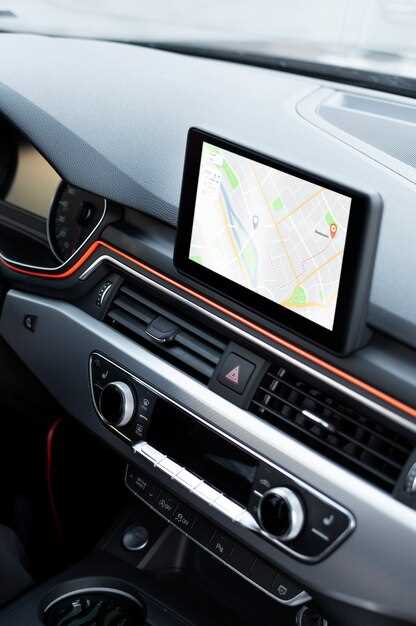
Настройте голосовые подсказки для более удобного восприятия информации. В разделе настроек Яндекс Навигатора выберите уровень громкости и тип голосового сопровождения, чтобы оно не заглушало музыку или другие звуки в автомобиле.
Активируйте режим «Не беспокоить» во время поездки. Это позволит избежать отвлекающих уведомлений и сосредоточиться на маршруте. Включите эту функцию в настройках вашего iPhone, чтобы она автоматически активировалась при подключении к CarPlay.
Проверьте обновления приложения. Регулярные обновления Яндекс Навигатора обеспечивают доступ к новым функциям и улучшениям. Убедитесь, что у вас установлена последняя версия приложения, чтобы использовать все возможности.
Настройте избранные места. Добавьте часто посещаемые адреса в избранное, чтобы быстро находить их во время поездок. Это сэкономит время и упростит процесс поиска нужного маршрута.
Используйте режим оффлайн. Заранее загрузите карты нужных регионов, чтобы иметь доступ к навигации даже без интернета. Это особенно полезно в поездках по местам с плохим покрытием сети.
Настройте отображение информации на экране. Выберите, какие данные будут отображаться на экране CarPlay, чтобы видеть только необходимую информацию, такую как время в пути, расстояние до пункта назначения и т.д.
Регулярно очищайте кэш приложения. Это поможет избежать зависаний и улучшить производительность. В настройках Яндекс Навигатора найдите опцию очистки кэша и выполните эту процедуру время от времени.