Запись образа на накопитель может показаться сложной задачей, особенно если вы впервые сталкиваетесь с этой процедурой. Однако, с правильным инструментом и простыми пошаговыми указаниями, вы сможете быстро и без осложнений завершить процесс. В этом материале мы внимательно рассмотрим, как грамотно подойти к данной задаче.
Для успешного выполнения работы потребуется специальное программное обеспечение, которое поддерживает работу с образами дисков. Этот софт позволяет не только открывать образы, но и переносить содержимое на флешку или другой носитель. Важно выбрать версию программы, которая наиболее актуальна и соответствует вашим требованиям.
Перед тем как приступить, убедитесь в наличии нужного образа на компьютере и достаточного пространства на целевом устройстве. Также стоит обратить внимание на то, что некоторые накопители необходимо предварительно отформатировать. Настройка формата и файловой системы обеспечит стабильную работу записанного содержимого, особенно если речь идет о загрузочных образах.
Следуя простым пошаговым инструкциям, вы сможете без труда записать образ и подготовить устройство для использования. Давайте разберем этот процесс более подробно.
Скачивание и установка UltraISO
Для начала необходимо загрузить приложение с официального сайта или проверенных источников. Это поможет избежать нежелательных программ и вирусов. Откройте браузер и введите в адресной строке URL-адрес, например, easyuefi.com/ultraiso.
После загрузки веб-страницы найдите кнопку или ссылку для скачивания. Обычно они обозначены как ‘Скачать’ или ‘Download’. Убедитесь, что выбрана версия, совместимая с вашей операционной системой (например, 32-битная или 64-битная).
Когда файл будет загружен, найдите его в папке ‘Загрузки’ или в указанном вами месте. Обычно это файл с расширением .exe. Дважды щелкните по нему, чтобы начать процесс, и согласитесь с условиями лицензионного соглашения.
Во время инсталляции, программа предложит выбрать путь для размещения софта. По умолчанию путь будет указан автоматически. Если предпочтете другое место, измените его на этапе настройки.
Среди дополнительных опций можно увидеть предложение установить различные компоненты или пакеты. Рекомендуется оставить их по умолчанию, чтобы избежать конфликтов с другими приложениями.
По завершении процедура может предложить запустить программу немедленно. Выберите соответствующую опцию для быстрого доступа к интерфейсу.
| Шаг | Описание |
|---|---|
| 1 | Загрузите с официального сайта. |
| 2 | Нажмите ‘Скачать’ для получения установочного файла. |
| 3 | Запустите загруженный .exe файл. |
| 4 | Согласитесь с лицензионным соглашением. |
| 5 | Выберите путь для установки софта. |
| 6 | Завершите установку и запустите программу. |
Сейчас ваш инструмент готов к работе и вы можете начинать ею пользоваться для достижения своих целей по работе с образами.
Запуск программы и выбор изображения
Чтобы открыть приложение, дважды кликните по его значку на рабочем столе или выберите его из меню ‘Пуск’. Дождитесь полной загрузки интерфейса, который будет отображать основные функции.
Для загрузки образа, нажмите на кнопку ‘Файл’ в левом верхнем углу. В выпадающем меню выберите ‘Открыть’. Появится окно проводника, где можно перейти к каталогу с необходимым образом. Найдите искомый объект, выделите его и подтвердите выбор нажатием кнопки ‘Открыть’.
Если требуется отобразить другие типы файлов, убедитесь, что в настройках проводника выбран правильный формат. Это позволит быстро найти нужный объект без лишних манипуляций.
При успешном выборе в главном окне отобразится информация о загруженном образе, включая его название и размер. Это позволит убедиться в правильности выбора перед продолжением работы с программой.
Настройка параметров записи образа
Перед началом процесса записи образа на носитель, необходимо правильно настроить параметры. Это гарантирует корректное создание загрузочного носителя.
- Выбор носителя: Убедитесь, что выбранный накопитель отобразился в списке. Проверьте его объем, чтобы избежать случайного удаления данных с неправильного устройства.
- Форматирование: Если на носителе уже есть данные, рекомендуется предварительно его форматировать. Выберите файловую систему, чаще всего используется FAT32 или NTFS, в зависимости от целевого устройства.
- Режим записи: Определите режим. Установите значение ‘Записать образ’, чтобы программа знала, что необходимо создать загрузочный носитель.
- Скорость записи: Настройка скорости записи может повлиять на качество. Рекомендуется выбрать среднюю скорость для повышения успешности завершения операции.
- Проверка записи: Активация опции проверки после завершения процесса обеспечит уверенность в корректности созданного оглавления. Это поможет избежать ошибок при загрузке с носителя.
Тщательная настройка этих параметров способствует успешному созданию носителя, что снижает риски возникновения ошибок при дальнейшем его использовании.
Выбор устройства для записи
При выборе устройства для записи данных на накопитель необходимо учитывать несколько факторов. Наиболее распространённые устройства включают флешки, внешние жёсткие диски и CD/DVD приводов. Каждый из этих вариантов имеет свои особенности.
Флеш-накопители являются наиболее удобным вариантом благодаря своей компактности и высокой скорости записи. Они идеально подходят для переноса данных между компьютерами или для использования на устройствах, которые поддерживают USB-порты. Обратите внимание на объем памяти: рекомендуется выбирать устройства ёмкостью не менее 8 ГБ, чтобы разместить не только необходимый контент, но и дополнительное программное обеспечение.
Внешние жёсткие диски обеспечивают большую ёмкость для хранения. Они могут быть предпочтительными в случаях, когда требуется запись крупных данных или создание резервных копий. Более того, эти устройства зачастую обеспечивают более высокую скорость передачи данных по сравнению с оптическими дисками. Убедитесь, что ваше устройство совместимо с операционной системой и имеет достаточную пропускную способность.
Оптические носители, такие как CD и DVD, меньше востребованы, но всё ещё находят своё применение для долговременного хранения информации или создания установочных дисков. Если вы выбираете этот вариант, обратите внимание на тип носителя, а также на совместимость вашего привода с различными формами дисков, такими как RW (перезаписываемые) или R (одноразовые).
Также важно проверить параметры скорости записи и чтения устройства. Обычно производители указывают скорость на упаковке, и это может оказать значительное влияние на время, необходимое для завершения операции. Успех записи во многом зависит от качества использованного устройства, поэтому стоит инвестировать в продукцию проверенных брендов.
Выбор режима записи
При записи образа важно учитывать, какой подход лучше всего подходит вашим требованиям. В зависимости от типа задачи можно выбрать разные режимы. Каждый из них имеет свои особенности и допустимые сценарии использования.
| Режим | Описание | Рекомендации |
|---|---|---|
| Запись образа на диск | Создание копии образа на оптический носитель. Доступный для CD/DVD/Blu-ray. | Оптимален для установки операционных систем или создания загрузочных дисков. |
| Создание загрузочного носителя | Форматирование и запись образа с настройками для загрузки системы. | Используйте при необходимости загрузки системы с USB-накопителей, особенно для современных ПК. |
| Копирование диска | Создание образа с существующего диска в файл на компьютер или создание его на другом диске. | Подходит для резервного копирования или распространения программного обеспечения. |
Рекомендуется предварительно ознакомиться с тем, какой именно результат необходимо достичь, и протестировать выбранный метод на менее критичных данных. Такой подход поможет избежать возможных проблем и предотвратить потерю информации.
Проверка целостности данных перед записью
Перед тем как приступить к записи образа на носитель, важно удостовериться в его целостности. Это помогает предотвратить ошибки при установке и сбои в работе системы.
Существует несколько методов проверки:
- Сравнение контрольных сумм:
- Получите SHA-1 или MD5 хэш-значение образа от официального источника.
- Используйте специализированные инструменты для генерации контрольной суммы вашего файла.
- Сравните полученные значения. Если они совпадают, данные корректны.
- Использование встроенных утилит:
- Некоторые операционные системы предлагают встроенные возможности для проверки целостности.
- Рекомендуется запускать команду проверки над образом, чтобы выявить возможные повреждения.
- Анализ логов загрузки:
- Если загрузка образа производилась ранее, изучите логи на наличие ошибок.
- Обратите внимание на сообщения, связанные с недоступностью файлов или повреждением данных.
Проверка целостности позволяет избежать проблем, связанных с некорректной записью и сбоями в будущем. Регулярные проверки с использованием различных методов повысят доверие к вашим данным и процессу их использования.
Запуск процесса записи на устройство
После подготовки настроек и выбора нужного образом необходимо перейти к записи на съемный накопитель. Убедитесь, что устройство подключено к компьютеру и распознано системой.
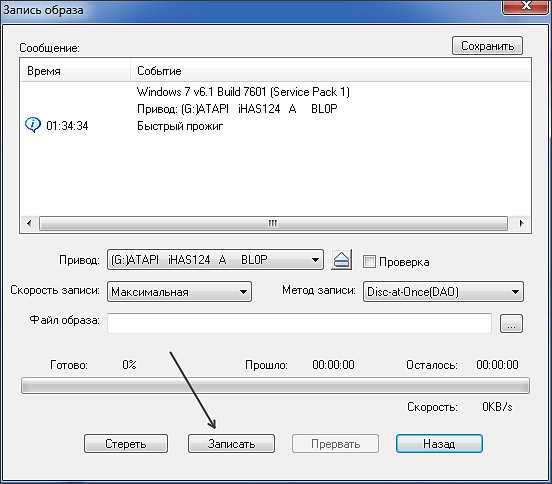
В интерфейсе следует выбрать пункт меню, отвечающий за запуск записи. Обычно это кнопка «Записать» или аналогичная. После нажатия откроется окно, в котором нужно проверить параметры: устройство назначения и режим записи. Рекомендуется использовать режим «Запись образа диска» для достижения наилучших результатов.
Важный этап – проверка целостности выбранного образа. Эта функция может быть доступна в дополнительном меню. Она позволит убедиться, что данные записываются без ошибок, что критично для работы с операционной системой или программами.
Перед началом процесса записи, обратите внимание на размер создаваемого образа и объем доступного пространства на накопителе. Если необходимо отформатировать устройство, убедитесь, что все важные данные были сохранены в другом месте, так как форматирование приведет к удалению всей информации.
После проверки всех настроек можно запускать процедуру. В зависимости от размера образа и скорости накопителя, запись может занять разное время. Рекомендуется не прерывать процесс, так как это может повредить файл. По завершении отобразится уведомление об успешной записи, после чего можно безопасно отключить накопитель.
Тестирование готового устройства – следующий шаг. Это позволит убедиться, что все работает корректно и созданный носитель готов к использованию.
Мониторинг процесса в UltraISO
Для контроля выполнения задач в программе существует специальный окно, отображающее текущий статус работы. Оно включает в себя информацию о скорости, времени выполнения и проценте завершенности процесса. Убедитесь, что вы внимательно следите за данными, представленными в этом окне, так как они помогут вам оценить, насколько быстро происходит обработка.
Обратите внимание на отдельные шаги выполнения, которые будут выделены. Это позволит получить более точное представление о том, на каком этапе находится процесс. В некоторых случаях могут быть сообщения об ошибках или предупреждения, которые требуют вашего внимания.
Также рекомендуется периодически проверять работу других программ, если они запущены одновременно. Иногда они могут влиять на производительность и затягивать срок выполнения операций.
Если мониторинг показывает продолжительное время на определенном этапе, возможно, стоит прервать действие и перезапустить его. Это может помочь избежать зависания программы и улучшить скорость обработки.
Не забывайте о сохранении результатов. В конце операции программа предложит вам варианты для сохранения или использования полученного образа. Следите за этим моментом, чтобы избежать потерь информации.
Завершение записи и извлечение устройства
По завершении процесса записи, необходимо выполнить несколько шагов для безопасного завершения работы с созданным носителем.
- Убедитесь, что процесс завершен. Программа обычно уведомляет о данном событии. Не следует отключать устройство до полной завершенности.
- Закройте приложение, если оно открыто. Это предотвратит возможные конфликты с подключенным носителем.
- Удалите устройство из USB-порта. Для этого зайдите в меню «Мой компьютер» или «Этот компьютер». Найдите значок вашего носителя.
- Выберите его и воспользуйтесь опцией «Извлечь» или «Безопасное извлечение устройства». Это необходимо для защиты данных и предотвращения их повреждения.
После извлечения устройства, вы можете использовать его, например, для загрузки системы или установки программного обеспечения на другом компьютере. Убедитесь, что выбранный компьютер поддерживает загрузку с данного носителя. Это можно настроить в BIOS или UEFI.
При следующем использовании повторите процедуру, начиная с создания необходимого образа и последующей записи на носитель. Регулярное обновление содержимого поможет поддерживать актуальность используемых данных.
Использование записанного диска или USB-накопителя
После завершения записи содержимого на диск или USB-накопитель, необходимо правильно организовать процесс загрузки. Начните с подключения устройства к компьютеру, убедившись, что оно распознано системой.
Откройте BIOS или UEFI вашего компьютера. Это делается обычно с помощью клавиши, такой как F2, Del или Esc, в зависимости от модели. В меню загрузки пропишите приоритет для вашего накопителя, выставив его на первое место. Это позволит системе загружаться именно с него.
Сохраните изменения в настройках и перезагрузите устройство. После этого на экране должна появиться загрузочная программа, содержащая необходимые инструменты или операционную среду.
Если используется USB-накопитель, убедитесь, что порт USB 2.0, а не 3.0, так как это может повлиять на совместимость. Некоторые старые системы не поддерживают загрузку с USB 3.0.
Следующий этап – следование инструкциям на экране. Обычно они интуитивно понятные и включают выбор языка, настройки региональных параметров и графическую настройку системы. Важно внимательно читать предоставляемую информацию, чтобы избежать ошибок.
Если для выполнения задач потребуется подключение к интернету, проверьте, доступна ли сеть. После завершения всех шагов можно использовать инструмент в полном объёме.