Для установки iOS 17 Beta на ваше устройство Apple выполните несколько простых шагов. Сначала убедитесь, что ваше устройство совместимо с новой версией. iOS 17 поддерживается на iPhone XS и новее, а также на некоторых моделях iPad. Проверьте, что у вас достаточно свободного места для загрузки и установки обновления.
Затем создайте резервную копию данных. Это можно сделать через iCloud или iTunes. Резервное копирование защитит ваши данные на случай, если что-то пойдет не так во время установки. После этого перейдите на сайт Apple Developer или в раздел бета-программ на сайте Apple, чтобы зарегистрироваться и получить доступ к бета-версии.
После регистрации загрузите профиль бета-версии на ваше устройство. Перейдите в «Настройки», затем в «Общие» и выберите «Профили». Установите загруженный профиль, после чего ваше устройство будет готово к обновлению. Перейдите в «Настройки» > «Общие» > «Обновление ПО» и выберите iOS 17 Beta для установки.
После завершения установки ваше устройство перезагрузится, и вы сможете наслаждаться новыми функциями iOS 17. Не забудьте сообщить о любых проблемах, которые могут возникнуть, так как это поможет Apple улучшить продукт перед официальным релизом.
Подготовка и предварительные шаги для установки iOS 17 Beta
Создайте резервную копию вашего устройства. Это защитит ваши данные на случай, если что-то пойдет не так. Используйте iCloud или iTunes для создания копии.
Убедитесь, что ваше устройство совместимо с iOS 17 Beta. Проверьте список поддерживаемых моделей на официальном сайте Apple.
Зарядите устройство до 50% или подключите его к источнику питания. Это предотвратит отключение во время установки.
Загрузите профиль бета-версии с сайта Apple. Перейдите в раздел «Программы бета-тестирования» и выберите нужный профиль для вашего устройства.
Установите профиль, перейдя в «Настройки» > «Основные» > «Профили» и выберите загруженный профиль. Нажмите «Установить» и следуйте инструкциям на экране.
После установки профиля обновите устройство. Перейдите в «Настройки» > «Основные» > «Обновление ПО» и загрузите iOS 17 Beta.
Обратите внимание, что бета-версии могут содержать ошибки. Используйте устройство с осторожностью, особенно для важных задач.
Проверка совместимости устройства с iOS 17 Beta
Убедитесь, что ваше устройство поддерживает iOS 17 Beta. Для этого проверьте модель вашего iPhone или iPad. Поддерживаемые устройства включают iPhone 8 и новее, а также iPad с процессором A12 Bionic и выше.
Затем проверьте, установлена ли последняя версия iOS 16. Это необходимо для корректной установки бета-версии. Перейдите в Настройки > Основные > Обновление ПО и убедитесь, что у вас установлено последнее обновление.
Также рекомендуется создать резервную копию данных. Это можно сделать через iCloud или iTunes. В случае возникновения проблем с бета-версией, вы сможете восстановить устройство до предыдущей стабильной версии.
Если ваше устройство соответствует требованиям и вы готовы к установке, переходите к следующему этапу – загрузке профиля бета-тестирования с сайта Apple.
Создание резервной копии данных через iCloud и iTunes
Создайте резервную копию данных вашего устройства, чтобы защитить важную информацию перед установкой iOS 17 Beta. Используйте iCloud или iTunes для этого процесса.
Резервная копия через iCloud:
- Подключите устройство к Wi-Fi.
- Перейдите в Настройки и нажмите на ваше имя в верхней части экрана.
- Выберите iCloud, затем Резервная копия iCloud.
- Убедитесь, что функция Резервная копия iCloud включена.
- Нажмите Создать резервную копию сейчас.
Ожидайте завершения процесса. Убедитесь, что резервная копия завершена, проверив дату и время последней резервной копии.
Резервная копия через iTunes:
- Подключите устройство к компьютеру с помощью USB-кабеля.
- Откройте iTunes. Если у вас macOS Catalina или новее, используйте Finder.
- Выберите ваше устройство в iTunes или Finder.
- В разделе Резервные копии выберите Создать резервную копию сейчас.
- Дождитесь завершения процесса. Проверьте, что резервная копия создана, посмотрев на дату и время последней резервной копии.
После завершения резервного копирования ваши данные будут в безопасности, и вы сможете установить iOS 17 Beta без риска потерять важную информацию.
Регистрация в программе Apple Beta и получение профиль обновлений
Перейдите на сайт Apple Beta Software Program по адресу beta.apple.com. Нажмите на кнопку ‘Sign up’ для создания учетной записи, если у вас её еще нет. Введите свой Apple ID и пароль, чтобы войти в систему.
После входа ознакомьтесь с условиями программы и примите их. Затем выберите ваше устройство, чтобы получить доступ к соответствующим обновлениям. На странице программы найдите раздел ‘Enroll your devices’.
Следующий шаг – загрузка профиля. Нажмите на ссылку для загрузки профиля, соответствующего вашему устройству. После завершения загрузки откройте настройки на вашем устройстве и перейдите в раздел ‘Общие’ > ‘Профили’. Здесь вы увидите загруженный профиль.
Выберите профиль и нажмите ‘Установить’. После этого подтвердите установку, следуя инструкциям на экране. Перезагрузите устройство, чтобы изменения вступили в силу.
Теперь вы сможете получать бета-версии обновлений. Для этого перейдите в ‘Настройки’ > ‘Основные’ > ‘Обновление ПО’. Здесь вы увидите доступные обновления для вашего устройства.
| Шаг | Действие |
|---|---|
| 1 | Перейдите на сайт Apple Beta Software Program |
| 2 | Создайте учетную запись или войдите с помощью Apple ID |
| 3 | Примите условия программы |
| 4 | Скачайте профиль для вашего устройства |
| 5 | Установите профиль через настройки |
| 6 | Перезагрузите устройство |
| 7 | Проверьте наличие обновлений в настройках |
Обработка возможных рисков и рекомендаций по подготовке
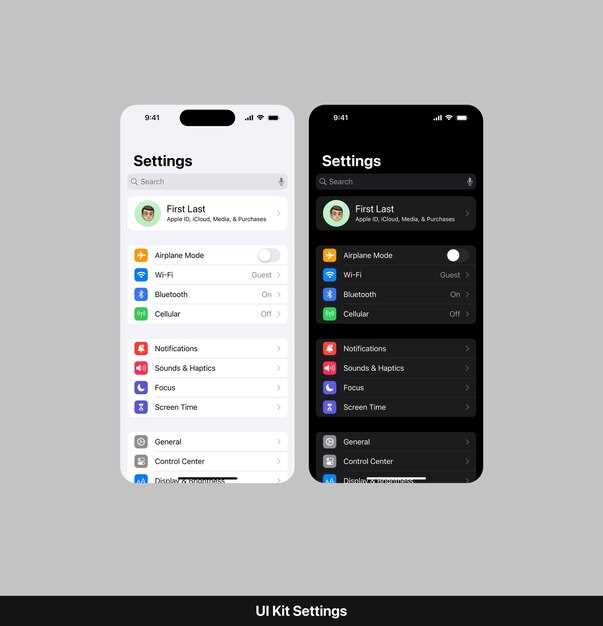
Создайте резервную копию данных на вашем устройстве перед установкой iOS 17 Beta. Используйте iCloud или iTunes для сохранения важных файлов и настроек. Это поможет избежать потери информации в случае непредвиденных проблем.
Убедитесь, что ваше устройство соответствует требованиям для установки бета-версии. Проверьте, что у вас достаточно свободного места и что устройство обновлено до последней стабильной версии iOS.
Установите бета-версию на отдельное устройство, если это возможно. Это минимизирует риски, связанные с возможными сбоями или ошибками в работе системы. Если у вас нет второго устройства, рассмотрите возможность использования виртуальной машины.
Следите за отзывами других пользователей о бета-версии. Это поможет вам понять, какие проблемы могут возникнуть и как их можно решить. Участвуйте в форумах и сообществах, чтобы обмениваться опытом.
Обратите внимание на возможность отката к предыдущей версии iOS. Ознакомьтесь с инструкциями по восстановлению устройства до стабильной версии, если бета-версия окажется нестабильной.
Регулярно проверяйте обновления бета-версии. Apple часто выпускает исправления и улучшения, которые могут решить проблемы, с которыми вы столкнулись.
Будьте готовы к возможным сбоям в работе приложений. Некоторые из них могут не поддерживать новую версию iOS. Убедитесь, что у вас есть доступ к альтернативным приложениям или веб-версиям.
Пошаговая установка iOS 17 Beta на устройство Apple

Создайте резервную копию данных через iCloud или iTunes, чтобы сохранить настройки и важные файлы перед началом процесса. Для этого перейдите в настройки вашего устройства, выберите раздел Резервное копирование, и выполните его сразу.
Зарегистрируйтеся в программе бета-тестирования Apple. Посетите официальный сайт Apple Beta Software Program и войдите своей учетной записью Apple ID. После подтверждения перейдите к разделу Область регистрации, чтобы добавить ваше устройство.
Загрузите профиль бета-версии iOS 17. Вернитесь на страницу учетной записи, выберите ваше устройство и скачайте конфигурационный профиль. После этого перейдите в настройки устройства, откройте раздел Основные, выберите Профиль и установите скачанный файл.
После установки профиля устройство предложит перезагрузиться. Выполните перезагрузку, чтобы профиль активировался. Откройте настройки и перейдите в раздел Обновление ПО. Найдете новую версию iOS 17 Beta и нажмите Загрузить и установить.
Дождитесь завершения загрузки, устройство предложит принять условия лицензионного соглашения. Подтвердите и начнется процесс обновления системы. После перезагрузки устройство запустится уже под управлением iOS 17 Beta.
После установки начните знакомство с новыми функциями и настройками. Отслеживайте обновления бета-версии, чтобы получать исправления и улучшения по мере их появления. Помните, что бета-версии могут содержать баги, поэтому рекомендуется избегать использования на основном устройстве.
Загрузка профиля бета-версии через сайт Apple Beta

Перейдите на сайт Apple Beta Software Program. Нажмите на кнопку ‘Sign up’ или ‘Sign in’, если у вас уже есть учетная запись Apple ID. После входа в систему выберите ваше устройство и ознакомьтесь с условиями участия в программе.
Затем прокрутите страницу вниз до раздела ‘Enroll your devices’. Найдите ссылку на загрузку профиля бета-версии. Нажмите на нее, чтобы начать загрузку.
После завершения загрузки откройте настройки вашего устройства. Перейдите в раздел ‘Общие’ и выберите ‘Профили’. Здесь вы увидите загруженный профиль. Нажмите на него и выберите ‘Установить’. Следуйте инструкциям на экране для завершения установки профиля.
После установки профиля перезагрузите устройство. Теперь вы сможете загружать бета-версии iOS 17 через ‘Настройки’ > ‘Общие’ > ‘Обновление ПО’.
| Шаг | Действие |
|---|---|
| 1 | Перейдите на сайт Apple Beta Software Program |
| 2 | Войдите в систему с помощью Apple ID |
| 3 | Скачайте профиль бета-версии |
| 4 | Установите профиль в настройках устройства |
| 5 | Перезагрузите устройство |
| 6 | Загрузите бета-версию через ‘Обновление ПО’ |
Установка профиля и активация обновления на устройстве

Зайдите на страницу скачивания профиля бета-версии iOS 17 и нажмите кнопку «Скачать профиль». После завершения загрузки перейдите в настройки устройства, откройте раздел «Основные» и выберите «Профиль» или «Управление профилями». Там найдите скачанный профиль и установите его, следуя подсказкам на экране. После установки потребуется перезагрузить устройство, чтобы профиль активировался. В разделе «Обновление ПО» автоматически появится доступ к новым версиям iOS 17 Beta. Нажмите «Загрузить и установить», подтвердите ваш Apple ID, при необходимости введите пароль. После этого устройство начнет скачивание обновления, а процесс установки может занять некоторое время. Во время установки важно не выключать устройство и обеспечить стабильное подключение к Wi-Fi. После завершения процедуры устройство перезагрузится, и на экране появится новый рабочий стол с iOS 17 Beta.
Обновление через настройки устройства без потери данных
Перед началом обновления убедитесь, что устройство подключено к Wi-Fi и заряжено или подключено к зарядному устройству. Это помогает избежать перебоев и ошибок во время установки.
Перейдите в раздел «Настройки» и выберите «Основные», затем – «Обновление ПО». Там вы увидите доступную версию iOS 17 Beta. Нажмите «Загрузить и установить». Не забудьте ввести пароль устройства, если потребуется.
Обратите внимание, что при выборе этого варианта система автоматически сохраняет все ваши данные и настройки. Поэтому не обязательно создавать резервную копию заранее, если вы доверяете стандартной процедуре Apple. Однако, если есть важные файлы или личные данные, лучше всё-таки сделать резервную копию через iCloud или iTunes.
После подтверждения загрузки начнется установка. В течение этого времени устройство перезагрузится несколько раз. Не отключайте его, чтобы избежать ошибок. В итоге вы получите обновлённый аппарат с сохранёнными данными.
Если возникнут вопросы или обновление не стартовало автоматически, попробуйте перезапустить устройство и повторить процедуру. Также убедитесь, что у вас установлены все последние обновления системы, поскольку некоторые функции могут требовать определённой версии прошивки.
Проверка успешности установки и первые настройки после обновления
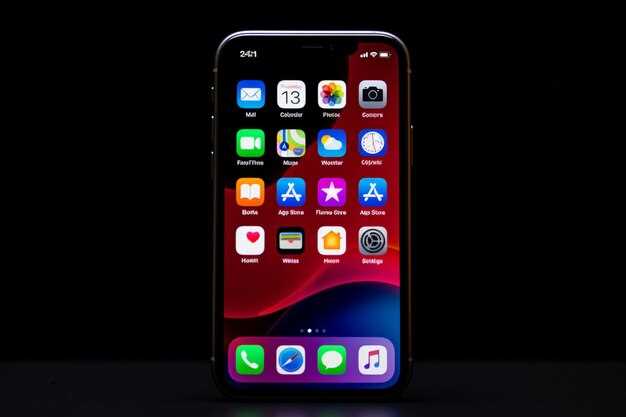
Проверьте, успешно ли установлена iOS 17 Beta, зайдя в меню ‘Настройки’. Выберите ‘Основные’, затем ‘Об этом устройстве’. Убедитесь, что версия системы отображает iOS 17.
После подтверждения успешной установки выполните следующие шаги для настройки устройства. Первым делом, настройте Face ID или Touch ID, если это еще не сделано. Это обеспечит безопасность вашего устройства и упростит доступ к приложениям.
Затем настройте уведомления. Перейдите в ‘Настройки’ > ‘Уведомления’ и выберите приложения, для которых хотите изменить параметры уведомлений. Это поможет вам контролировать, какие уведомления будут отображаться на экране.
Обновите настройки конфиденциальности. В разделе ‘Настройки’ > ‘Конфиденциальность’ проверьте разрешения для приложений. Убедитесь, что только необходимые приложения имеют доступ к вашим данным.
Настройте виджеты на главном экране. Долгим нажатием на пустое место на главном экране, выберите ‘Редактировать экран’ и добавьте виджеты, которые вам нужны. Это упростит доступ к важной информации.
Не забудьте проверить обновления для приложений в App Store. Откройте App Store, перейдите в раздел ‘Обновления’ и установите все доступные обновления. Это обеспечит совместимость приложений с новой версией iOS.
После выполнения этих шагов ваше устройство будет готово к использованию с iOS 17 Beta. Наслаждайтесь новыми функциями и улучшениями!