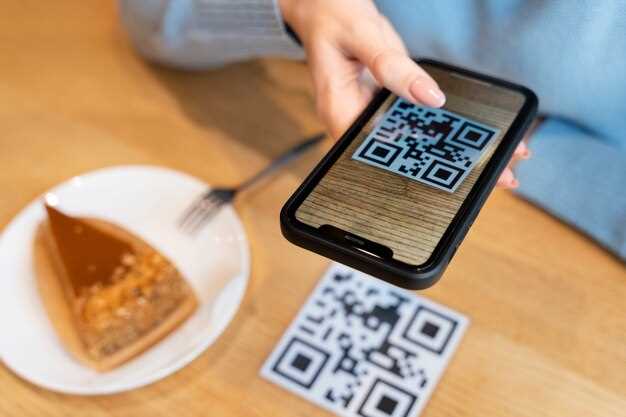
Начинайте с распознавания QR-кода. Используйте встроенную камеру вашего смартфона или специальное приложение для считывания QR-кодов, чтобы быстро определить, с каким приложением связано данное изображение. Обычно, после сканирования, проявляется ссылка или сообщение с рекомендациями.
Следующий шаг – переходить к настройкам устройства. В Android откройте раздел «Приложения» или «Менеджер приложений», а на iOS – найдите список установленных программ, пролистав меню настроек или домашний экран. Там вы найдете нужное приложение по имени или значку.
Для удаления просто выберите требуемое приложение и нажмите кнопку «Удалить»: в Android обычно появляется сообщение для подтверждения, в iOS – иконка начнет качаться, и появится возможность стереть программу через контекстное меню.
Что делать, если нужно изменить или отключить приложение? В таком случае стоит перейти в раздел «Настройки» – «Приложения» или «Управление приложениями», выбрать нужную программу и остановить ее работу или отключить. В случае постоянных обновлений или связанных с аккаунтом данных потребуется выполнить сброс настроек или удалить учетную запись.
Распознавание и загрузка QR кода с приложением
Запустите приложение для сканирования QR-кодов и направьте камеру на код, расположенный на упаковке или в документах. Убедитесь, что изображение четкое и хорошо освещено, чтобы алгоритм смог легко распознать его.
После захвата кода автоматически появится предложение перейти по ссылке или загрузить нужное приложение. Если автоматическая реакция не произошла, нажмите кнопку ручного распознавания или повторите скан с другого ракурса.
Некоторые приложения позволяют сохранить изображения QR кодов для последующего распознавания без повторного сканирования. Используйте эту функцию, чтобы держать под рукой все нужные коды.
Для загрузки приложения следуйте указаниям на экране: перейдите по ссылке, которая откроется в браузере, или используйте встроенные инструменты загрузки. В случае необходимости, откройте магазин приложений вручную и найдите нужную программу по имени или ID, указанному в ссылке.
Обратите внимание, что правильное распознавание зависит от качества изображения. Идеальный результат достигается при использовании хорошего освещения и чистого объектива камеры. Если камера часто ошибается, попробуйте очистить объектив или изменить угол съемки.
Какие приложения могут содержать QR коды для установки

Многие приложения используют QR коды для упрощения процесса установки. Прежде всего, это приложения для социальных сетей, такие как Instagram и Facebook. Они позволяют пользователям быстро добавлять друзей или подписываться на страницы, сканируя QR код.
Также популярны QR коды в банковских приложениях. Например, Сбербанк и Тинькофф используют их для упрощения доступа к своим сервисам и для проведения платежей. Сканирование кода позволяет быстро перейти к нужной функции без ввода данных вручную.
Мобильные игры часто включают QR коды для установки или получения бонусов. Такие коды могут вести на страницы загрузки или предоставлять внутриигровые предметы.
Приложения для обмена сообщениями, такие как WhatsApp, используют QR коды для быстрого подключения к аккаунту на других устройствах. Это позволяет пользователям легко синхронизировать свои чаты.
Не забывайте о приложениях для онлайн-магазинов. Они могут предоставлять QR коды для установки, которые ведут на страницы с акциями или специальными предложениями.
Таким образом, QR коды встречаются в различных категориях приложений, упрощая процесс установки и взаимодействия с сервисами.
Как выбрать подходящее приложение для сканирования QR-кодов
Определите, какие функции вам нужны. Если вам нужно просто сканировать коды, подойдет базовое приложение. Для дополнительных возможностей, таких как создание QR-кодов или история сканирования, выбирайте более функциональные варианты.
Проверьте отзывы пользователей. Изучите рейтинги и комментарии в магазинах приложений. Это поможет понять, насколько приложение надежно и удобно в использовании.
Обратите внимание на интерфейс. Удобный и интуитивно понятный интерфейс значительно упростит процесс сканирования. Попробуйте несколько приложений, чтобы найти наиболее комфортное для вас.
Убедитесь в наличии обновлений. Регулярные обновления приложения свидетельствуют о том, что разработчики активно работают над улучшением функционала и безопасности.
Проверьте совместимость с вашим устройством. Убедитесь, что приложение поддерживает вашу операционную систему и версию устройства.
Изучите политику конфиденциальности. Убедитесь, что приложение не собирает лишнюю информацию и защищает ваши данные.
Сравните приложения по скорости работы. Быстрое сканирование и обработка кодов сэкономят ваше время.
Обратите внимание на наличие дополнительных функций. Некоторые приложения предлагают возможность делиться сканированными кодами, сохранять их в избранное или интегрироваться с другими сервисами.
Попробуйте бесплатные версии. Многие приложения предлагают пробные версии или бесплатные функции. Это позволит вам оценить их возможности перед покупкой.
Пошаговая инструкция по сканированию QR-кода на смартфоне
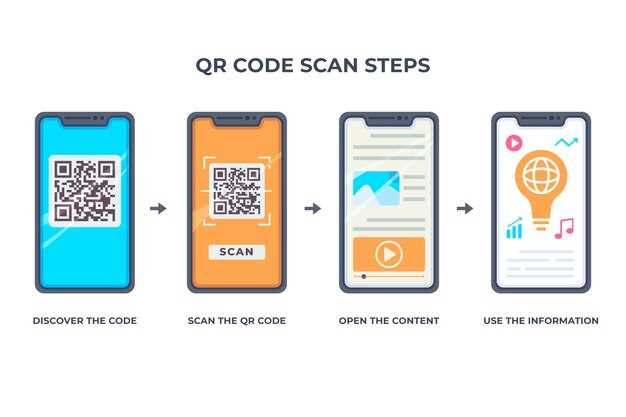
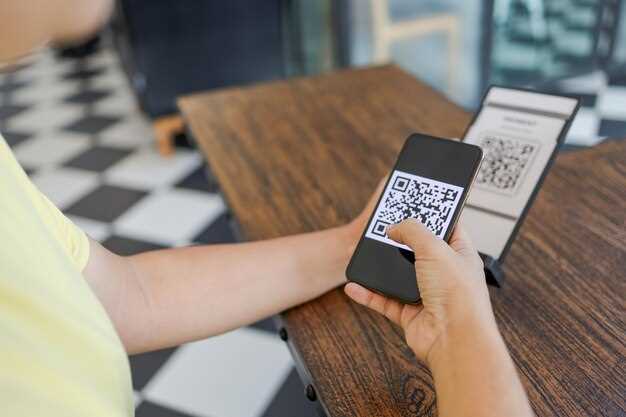
Откройте приложение камеры на устройстве. Убедитесь, что камера правильно фокусируется на QR-коде, удерживая устройство так, чтобы код полностью поместился в рамку видоискателя. Дождитесь появления уведомления или подсказки, которая автоматически появится на экране, если камера распознает QR-код. Не двигайте устройство слишком быстро – потребуются ползунки фокусировки, чтобы изображение было четким.
Если автоматическое сканирование недоступно или не сработало, откройте специальное приложение для сканирования QR-кодов. Это могут быть встроенные функции камеры или отдельные программы, скачанные из магазина приложений.
Поместите QR-код в центр рамки сканирования и удерживайте устройство неподвижным. Держите его примерно на расстоянии 10-15 см от кода. После успешного распознавания на экране появится информация или ссылка, пришедшая с QR-кода. Не надавливайте, пока не убедитесь, что сканирование прошло успешно и данные отображены правильно.
Если обнаружены проблемы с распознанием, попробуйте изменить угол наклона или освещение. В случае необходимости очистите объектив камеры от пыли или грязи и повторите попытку.
Что делать, если QR-код не распознается

Проверьте освещение: бликует или есть тень, снижающая четкость изображения, может мешать считыванию. Постарайтесь выделить зеркало или оставить место ярким светом, чтобы камера могла четко зафиксировать изображение.
Убедитесь, что камера фокусируется правильно. Иногда помогает смена ракурса или отдаление/приближение. Если камера всё равно не поймала код, попробуйте перезагрузить устройство или очистить объектив от пыли и отпечатков.
| Шаг | Действие |
|---|---|
| 1 | Проверьте качество изображения: убедитесь, что QR-код не размытый или поврежденный. |
| 2 | Используйте другую камеру или смартфон, чтобы исключить техническую неисправность. |
| 3 | Обновите приложение для сканирования QR-кодов до последней версии. Иногда устаревшее ПО неправильно распознает коды. |
| 4 | Попробуйте считать код в другом приложении, чтобы исключить проблему с конкретным софтом. |
| 5 | Проверьте сам QR-код – он может быть заблюрен, изломан или искажён. В таких случаях найдите альтернативный источник или запросите более качественный вариант. |
| 6 | Если весь код кажется целым, а читатель всё равно не реагирует, попробуйте распечатать его заново или использовать другой носитель (например, планшет вместо бумаги). |
Если ничего не помогает, обратитесь к технической поддержке приложения или попробуйте сканировать код через другой смартфон. Иногда проблема решается простым обновлением системы или сменой устройства.
Удаление или изменение приложения после сканирования по QR-коду
Чтобы удалить или сменить приложение, запущенное после сканирования QR-кода, выполните следующие шаги:
- Перейдите в раздел настроек устройства и откройте вкладку «Приложения» или «Управление приложениями».
- Найдите текущее приложение в списке. Обычно оно появляется под названием, связанным с вашей сканированной ссылкой или названием сервиса.
- Нажмите на название приложения и выберите опцию «Удалить» или «Отключить», если удаление невозможно.
- Если необходимо изменить URL или сам целевой ресурс, удалите старое приложение, а затем сканируйте другой QR-код, содержащий новую ссылку или параметры.
- Для изменения настроек конкретного приложения перейдите в раздел «Настройки» внутри него, выполните необходимые корректировки, а затем сохраните изменения.
В случае, если приложение не отображается в списке, попробуйте сбросить настройки браузера или очистить кеш, чтобы устранить возможные сбои.
После удаления или смены приложения рекомендуется протестировать новый QR-код или обновить ярлык/значок, чтобы убедиться, что все работает корректно.
Как перейти к списку установленных приложений на разных ОС

На Windows откройте меню ‘Пуск’ и выберите ‘Настройки’. Перейдите в раздел ‘Приложения’, где вы увидите список всех установленных программ. Вы можете отсортировать их по имени или дате установки.
На macOS кликните на иконку ‘Finder’, затем выберите ‘Программы’ в боковом меню. Здесь отображаются все установленные приложения. Вы можете перетаскивать их в корзину для удаления.
Для Android откройте ‘Настройки’, прокрутите вниз до раздела ‘Приложения’ или ‘Приложения и уведомления’. Выберите нужное приложение для просмотра информации или удаления.
На iOS зайдите в ‘Настройки’, прокрутите до ‘Основные’, затем выберите ‘Хранилище iPhone’. Здесь вы увидите список приложений с информацией о занимаемом ими пространстве и возможностью удаления.
Каждая операционная система предлагает удобные способы управления установленными приложениями. Используйте эти инструкции для быстрого доступа к нужной информации.
Инструкция по удалению приложения через системные настройки
Откройте меню ‘Настройки’ на вашем устройстве. Найдите раздел ‘Приложения’ или ‘Управление приложениями’.
В списке установленных приложений выберите то, которое хотите удалить. Нажмите на него для открытия информации о приложении.
На экране информации о приложении найдите кнопку ‘Удалить’ или ‘Удалить приложение’. Нажмите на нее.
Подтвердите удаление, если появится соответствующий запрос. Приложение будет удалено из вашего устройства.
Если вы хотите изменить приложение, вместо кнопки ‘Удалить’ выберите ‘Изменить’ или ‘Обновить’. Следуйте инструкциям на экране для завершения процесса.
После удаления или изменения приложения проверьте, что оно больше не отображается в списке установленных приложений.
| Шаг | Действие |
|---|---|
| 1 | Откройте ‘Настройки’ |
| 2 | Перейдите в ‘Приложения’ |
| 3 | Выберите приложение |
| 4 | Нажмите ‘Удалить’ |
| 5 | Подтвердите удаление |
Как изменить приложение, связанное с QR-кодом
Выберите приложение, которое хотите изменить. Нажмите на него, чтобы открыть его настройки. Здесь вы можете изменить разрешения, очистить кэш или данные, а также удалить приложение, если это необходимо.
Если вы хотите изменить способ сканирования QR-кодов, установите новое приложение для сканирования. Перейдите в магазин приложений, найдите подходящее приложение и установите его. После установки откройте новое приложение и настройте его по своему усмотрению.
Для изменения действия, связанного с QR-кодом, отсканируйте код с помощью нового приложения. Если код содержит ссылку, приложение предложит открыть её в браузере или выполнить другое действие. Выберите нужный вариант.
Если вы хотите изменить настройки существующего приложения, откройте его и найдите раздел Настройки. Здесь можно настроить параметры сканирования, уведомления и другие функции.
После внесения изменений протестируйте приложение, отсканировав несколько QR-кодов, чтобы убедиться, что всё работает корректно.