Для входа в Сбербанк с использованием Apple ID выполните следующие шаги. Сначала убедитесь, что у вас установлено приложение Сбербанк на вашем устройстве. Откройте приложение и выберите опцию входа с помощью Apple ID.
Введите свой Apple ID и пароль. Если у вас включена двухфакторная аутентификация, вам потребуется ввести код, который будет отправлен на ваше устройство. После успешной аутентификации вы получите доступ к своему аккаунту в Сбербанк.
Если вы столкнулись с проблемами при входе, проверьте правильность введенных данных. Убедитесь, что ваше устройство подключено к интернету. В случае необходимости обновите приложение до последней версии для устранения возможных ошибок.
Теперь вы можете использовать все функции Сбербанка, включая просмотр баланса, переводы и оплату услуг. Если у вас возникнут дополнительные вопросы, обратитесь в службу поддержки Сбербанка для получения помощи.
Настройка и проверка привязки Apple ID к устройству перед входом в Сбербанк

Проверьте, что ваше Apple ID выполнена вход на устройстве. Для этого перейдите в «Настройки» и откройте раздел с именем вашего аккаунта. Убедитесь, что ваше имя и электронная почта отображаются правильно. Если вы не вошли в систему, нажмите «Войти» и введите свои данные.
Обратите внимание на раздел «Пароль и безопасность». Здесь убедитесь, что включена двухфакторная аутентификация – это повысит безопасность аккаунта и упростит показатели авторизации. Также проверьте актуальность выбранного номера телефона и адреса электронной почты, которые используются для восстановления доступа.
Проверьте статус привязки Apple ID к устройству, перейдя в «Настройки» > [вашее имя] > «Медиатека iCloud». Активируйте необходимые функции синхронизации и убедитесь, что устройство отображается в списке зарегистрированных. Это поможет избежать ошибок при входе в интернет-банкинг или при использовании Apple ID для покупок.
Обязательно выполните тестовую авторизацию, зайдя в App Store или iTunes. Попробуйте скачать бесплатное или ранее купленное приложение – это подтвердит корректную работу Apple ID на устройстве.
Перед входом в Сбербанк убедитесь, что подключение к сети стабильно и устройство обновлено до последней версии iOS, что снизит риск ошибок при авторизации и увеличит безопасность данных.
Проверка активных подписок и связанных сервисов Apple ID
Чтобы удостовериться в наличии активных подписок, откройте настройки устройства и выберите раздел Apple ID. Перейдите в пункт Подписки – именно здесь отображаются все текущие услуги, связанные с вашим аккаунтом. Обратите внимание на статус каждой подписки: она может быть активной, приостановленной или завершенной.
На странице подписок отображаются такие сервисы, как Apple Music, Apple TV+, iCloud и сторонние подписки, подключенные через Apple ID. Проверьте даты окончания действия, чтобы не пропустить обновление или возможность отмены.
В случае необходимости удаления или изменения подписок кликните по интересующему сервису и выберите соответствующую опцию – «Отменить подписку» или «Изменить план». Это позволит вам управлять затратами и избегать автоматического продления ненужных сервисов.
Также рекомендуется проверить связанные с Apple ID платежные методы и личные данные для подтверждения актуальности информации. Это обеспечит без перебоев использование сервисов и корректную работу аккаунта.
Обновление iOS и приложения Сбербанк до последней версии
Проверьте наличие обновлений для iOS, перейдя в Настройки > Основные > Обновление ПО. Если доступна новая версия, нажмите Загрузить и установить. Убедитесь, что устройство подключено к Wi-Fi и заряжено.
Для обновления приложения Сбербанк откройте App Store, перейдите в раздел Обновления и найдите приложение Сбербанк. Нажмите Обновить рядом с ним. Если вы не видите обновлений, возможно, у вас уже установлена последняя версия.
Регулярные обновления обеспечивают доступ к новым функциям и повышают безопасность. Убедитесь, что автоматические обновления включены в настройках App Store, чтобы не пропустить важные обновления в будущем.
Настройка двухфакторной аутентификации для Apple ID
Перейдите в настройки вашего устройства и выберите раздел ‘Ваше имя’ в верхней части экрана.
Нажмите на ‘Пароль и безопасность’. Здесь вы увидите опцию ‘Двухфакторная аутентификация’. Нажмите на нее.
Следуйте инструкциям на экране. Вам потребуется ввести номер телефона, на который будут отправляться коды подтверждения. Выберите, хотите ли вы получать коды через SMS или звонком.
После этого Apple отправит вам код подтверждения. Введите его, чтобы подтвердить номер телефона.
Теперь двухфакторная аутентификация активирована. При входе в Apple ID с нового устройства вам будет необходимо вводить код, который будет отправлен на ваш телефон.
Рекомендуется также добавить доверенные устройства, такие как iPad или Mac, чтобы упростить процесс входа. Это можно сделать в разделе ‘Устройства’ в настройках вашего Apple ID.
Регулярно проверяйте свои настройки безопасности и обновляйте номер телефона, если он изменится. Это поможет защитить вашу учетную запись от несанкционированного доступа.
Подключение Apple ID к мобильному банку в настройках устройства

Перейдите в настройки устройства и выберите раздел ‘Ваш аккаунт’ или ‘Apple ID’.
Откройте раздел ‘Пароли и безопасность’ или аналогичный, затем найдите опцию ‘Доверенные устройства’ или ‘Устройства, связанные с Apple ID’.
Добавьте ваш смартфон или планшет в список доверенных устройств, чтобы обеспечить беспрепятственный доступ к связанной с Apple ID функциям.
Затем откройте настройки для конкретного мобильного банка и найдите раздел авторизации или подключенных аккаунтов.
| Шаг | Действие |
|---|---|
| 1 | В разделе настроек банка выберите ‘Настройки безопасности’ или ‘Связанные аккаунты’. |
| 2 | Активируйте опцию ‘Использовать Apple ID’ или ‘Авторизация через Apple’. |
| 3 | Следуйте подсказкам для подтверждения подключения: может понадобиться авторизация через ваше Apple ID и MFA. |
| 4 | После успешного подтверждения связку Apple ID и мобильного банка появится в списке подключенных аккаунтов. |
Проверьте настройки уведомлений для Apple ID и банка, чтобы своевременно получать оповещения о транзакциях и входах.
Если потребуется, повторите процедуру для обновления или устранения ошибок, связанных с подключением.
Пошаговая инструкция входа в Сбербанк с Apple ID, используемым для покупок
Начинайте с открытия приложения Сбербанк на вашем устройстве. После запуска найдите кнопку входа или раздел авторизации на главном экране.
Выберите вариант входа с помощью Apple ID. Обычно это обозначается иконкой Apple или кнопкой «Войти с Apple».
На появившемся экране система запросит авторизацию через Apple ID. Введите свой Apple ID и пароль или используйте Face ID/Touch ID, если они настроены.
Подтвердите вашу личность, следуя подсказкам на экране. Это может включать двуфакторную аутентификацию или подтверждение через устройство Apple.
После успешной авторизации система запретит запрашивать повторный ввод данных. Если необходимо, выберите конкретный счет или карту, связанный с вашим Apple ID, для быстрого доступа к балансам и операциям.
В случае возникновения ошибок убедитесь, что ваше устройство подключено к интернету и связанный с Apple ID аккаунт активен.
При необходимости проверьте настройки приложения, чтобы убедиться, что вход с Apple ID разрешен и соответствующие разрешения активированы.
Авторизация через встроенный браузер или мобильное приложение Сбербанк
Чтобы выполнить вход с помощью Apple ID, используйте встроенный браузер внутри приложения Сбербанк или запустите мобильное приложение напрямую.
Запустите мобильное приложение Сбербанк и выберите функцию входа. В процессе авторизации вас автоматически перенаправит в встроенный браузер, где потребуется ввести свои данные.
При использовании встроенного браузера убедитесь, что вы вошли в свой Apple ID в системе iOS. После выбора опции входа через Apple ID, система предложит подтвердить авторизацию через диалоговое окно Apple.
Подтвердите вход, следуя подсказкам на экране. Встроенный браузер обеспечит безопасное соединение, а процесс подтверждения займет всего несколько секунд.
Если авторизация прерывается или не удается войти, попробуйте перезапустить приложение или обновить его до последней версии. Также убедитесь, что в настройках вашего устройства активирована двухфакторная аутентификация для Apple ID.
После успешного входа вы получите доступ к банковским услугам без необходимости вводить пароли вручную. Такой способ подходит для быстрой и безопасной авторизации с использованием аккаунта Apple ID.
Выбор метода входа и использование Apple ID для идентификации
Выберите метод входа, который подходит именно вам. Сбербанк предлагает несколько вариантов, включая использование Apple ID. Это удобно и быстро, особенно если вы уже используете Apple устройства.
Для входа с помощью Apple ID выполните следующие шаги:
- Откройте приложение Сбербанк на вашем устройстве.
- На экране входа выберите опцию ‘Войти с Apple ID’.
- Введите свои учетные данные Apple ID: адрес электронной почты и пароль.
- Подтвердите вход, если потребуется, с помощью Face ID или Touch ID.
Использование Apple ID для идентификации обеспечивает дополнительный уровень безопасности. Ваши данные защищены, и вы можете легко управлять доступом к своему аккаунту.
Если у вас нет Apple ID, создайте его через настройки вашего устройства. Это займет всего несколько минут и откроет доступ к множеству сервисов Apple.
При выборе метода входа учитывайте удобство и безопасность. Apple ID – это надежный способ, который позволяет быстро и безопасно получить доступ к вашему аккаунту в Сбербанке.
Подтверждение входа через Face ID или Touch ID
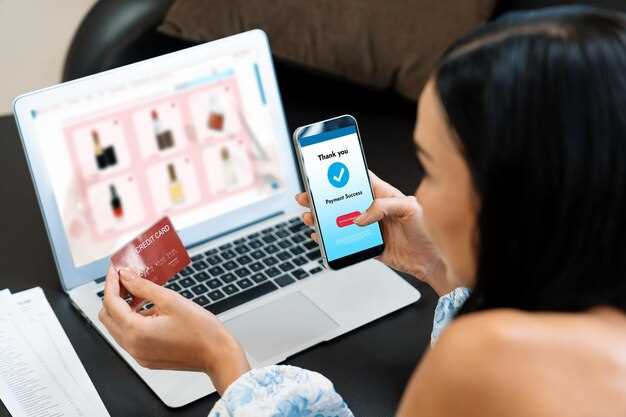
Для быстрого доступа к Сбербанку через Apple ID используйте Face ID или Touch ID. После ввода логина и пароля система предложит подтвердить вход, использовав биометрический метод. Убедитесь, что соответствующие функции активированы в настройках вашего iPhone или iPad, и что они настроены для использования с приложением Сбербанка.
| Шаг | Детали |
|---|---|
| 1 | При появлении запроса на подтверждение входа, выберите опцию использования Face ID или Touch ID. |
| 2 | Если срабатывает Face ID, просто посмотрит в камеру и подтвердит, что вы являетесь владельцем устройства. |
| 3 | При использовании Touch ID – поместите палец на датчик сенсора без необходимости ввода пароля. |
| 4 | При успешной идентификации система автоматически войдет в аккаунт, и вы сможете сразу приступить к управлению своими финансами. |
| Совет | Если биометрия не срабатывает, проверьте, включены ли настройки для Face ID или Touch ID, и не заблокирован ли сенсор или камера. Также убедитесь, что информация о биометрии актуальна и не повреждена. |
Решение проблем при входе: характерные ошибки и способы их устранения
Если вы столкнулись с проблемами при входе в Сбербанк с использованием Apple ID, проверьте следующие распространенные ошибки и способы их устранения.
-
Неправильный Apple ID или пароль:
Убедитесь, что вы вводите правильные учетные данные. Проверьте раскладку клавиатуры и наличие пробелов. Если забыли пароль, воспользуйтесь функцией восстановления.
-
Двухфакторная аутентификация:
Если у вас включена двухфакторная аутентификация, убедитесь, что вы вводите код, отправленный на ваше устройство. Если код не приходит, проверьте настройки уведомлений.
-
Проблемы с интернет-соединением:
Проверьте стабильность вашего интернет-соединения. Попробуйте переключиться на Wi-Fi или мобильные данные, если возникли трудности с подключением.
-
Обновление приложения:
Убедитесь, что у вас установлена последняя версия приложения Сбербанк. Обновите его через App Store, если это необходимо.
-
Кэш и данные приложения:
Очистите кэш и данные приложения. Для этого перейдите в настройки вашего устройства, найдите приложение Сбербанк и выберите соответствующие опции.
-
Технические работы:
Иногда проблемы могут возникать из-за технических работ на стороне банка. Проверьте официальные источники информации о возможных сбоях.
Если ни один из этих шагов не помог, обратитесь в службу поддержки Сбербанка для получения дополнительной помощи.
Вход с нескольких устройств: синхронизация и безопасность
Для безопасного входа в Сбербанк с разных устройств используйте функцию двухфакторной аутентификации. Это добавляет дополнительный уровень защиты, требуя подтверждения входа через SMS или приложение.
Синхронизируйте свои устройства, чтобы иметь доступ к одной и той же информации. Убедитесь, что на всех устройствах установлена последняя версия приложения Сбербанк. Это гарантирует, что вы получаете все обновления безопасности и новые функции.
При входе с нового устройства обязательно проверьте настройки безопасности. Убедитесь, что вы используете надежный пароль и не сохраняете его в браузере. Если вы используете общие устройства, всегда выходите из аккаунта после завершения работы.
Регулярно проверяйте активные сессии в вашем аккаунте. Если заметите подозрительную активность, немедленно измените пароль и отключите доступ для всех устройств, кроме тех, которые вы используете.
Используйте уникальные пароли для разных сервисов. Это снизит риск компрометации вашего аккаунта, если один из них будет взломан. Храните пароли в надежном менеджере паролей для удобства и безопасности.
Следите за обновлениями приложения и операционной системы. Установите автоматические обновления, чтобы не пропустить важные патчи безопасности.