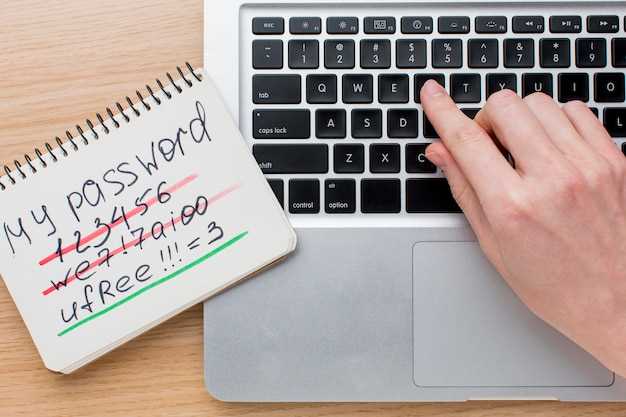
Первое, что стоит сделать, – проверить тип учетной записи. Если пользовательская учетная запись принадлежит к ограниченной категории, она может лишиться права входа в систему или выполнять определенные действия. В таких случаях необходимо перейти к управлению учетными записями, повысить привилегии или сменить тип учетной записи.
Ограничения политики или групповые политики могут препятствовать входу пользователя. Часто это происходит, если системные настройки настроены так, чтобы блокировать вход для определенных групп или пользователей. Для устранения этой проблемы потребуется открыть редактор локальной политики или редактор групповых политик и проверить параметры, связанные с разрешениями входа в систему.
Если пользователь сталкивается с ошибкой при вводе логина или пароля, причиной может стать неправильная настройка учетных данных или сбои с правами доступа. В таком случае поможет сброс пароля или восстановление учетной записи через безопасный режим или средства восстановления Windows. Также важно убедиться, что аккаунт не заблокирован администраторами или системными ограничениями.
Причины ограничения входа пользователя в Windows 10
Настройки групповой политики могут блокировать пользователя при входе, если учетная запись попала в список запрещенных или ограниченных. Проверьте параметры политики через редактор групповых политик (gpedit.msc), особенно разделы, связанные с безопасностью и доступом.
Аккаунт пользователя может быть временно заблокирован из-за неправильных попыток входа. В таком случае Windows автоматически блокирует учетную запись на определенное время. Разблокировка осуществляется путем ожидания или изменения настроек политики безопасности.
Ограничения, связанные с локальными или доменными политиками, могут запрещать вход в систему в определенное время или с определенных устройств. Убедитесь, что текущие ограничения соответствуют текущему сценарю входа и корректно настроены.
Некорректные параметры учетной записи, такие как истекший срок действия пароля или включенное требование смены пароля, могут препятствовать входу. Проверьте свойства учетной записи через панель управления или командную строку.
Обновления системы иногда вносят изменения в политики безопасности или параметры учетных записей. В результате некоторые пользователи могут столкнуться с блокировками. Необходимо проверить историю обновлений и восстановить настройки, если изменения оказались критичными.
Учетная запись может быть лишена необходимых разрешений для входа в систему. Проверьте права пользователя на уровне локальной политики и групповых политик, чтобы убедиться, что аккаунт имеет право входа в Windows.
Неправильные настройки локальной политики или политики домена могут ограничивать вход для отдельных групп пользователей. Проверьте списки групп и уровни доступа, чтобы убедиться, что ваш пользователь входит в разрешённые группы.
Файлы конфигурации учетных записей повреждены или неправильно настроены, что мешает авторизации. В таких случаях помогает создание новой учетной записи или восстановление существующей из резервной копии.
Ограничения групповой политики и локальной политики безопасности
Для устранения проблем с входом пользователя в Windows 10, проверьте настройки групповой политики и локальной политики безопасности. Эти параметры могут ограничивать доступ к определенным функциям системы.
Откройте редактор локальной групповой политики, введя команду gpedit.msc в строке поиска. Перейдите в раздел Конфигурация компьютера > Административные шаблоны > Система. Здесь вы найдете настройки, которые могут блокировать выполнение программ или доступ к ресурсам.
Обратите внимание на параметры, такие как Запретить доступ к командной строке и Запретить выполнение определенных приложений. Убедитесь, что они отключены, если вы хотите разрешить пользователям выполнять команды и запускать приложения.
Также проверьте локальную политику безопасности. Введите secpol.msc в строке поиска и перейдите в Локальные политики > Параметры безопасности. Здесь можно найти настройки, касающиеся прав пользователей и групп. Убедитесь, что учетная запись пользователя имеет необходимые права для выполнения действий.
После внесения изменений перезагрузите компьютер, чтобы они вступили в силу. Это поможет устранить ограничения, мешающие входу пользователя в систему.
Ограничения по времени и дневнику входа
Проверьте настройки ограничений по времени для учетной записи пользователя. Эти параметры могут блокировать доступ в определенные часы. Чтобы изменить их, выполните следующие шаги:
- Откройте Панель управления.
- Перейдите в раздел Учетные записи пользователей.
- Выберите Управление другой учетной записью.
- Найдите нужную учетную запись и выберите Изменить параметры входа.
- Настройте ограничения по времени, убрав их или изменив на более удобные.
Также проверьте журнал входа. Он может содержать информацию о том, почему доступ был ограничен. Для этого:
- Откройте Просмотр событий через поиск в меню Пуск.
- Перейдите в Журналы Windows и выберите Безопасность.
- Ищите события с кодами 4624 (успешный вход) и 4625 (неуспешный вход) для анализа.
Если вы обнаружите, что ограничения по времени мешают работе, рассмотрите возможность изменения типа учетной записи на администраторскую. Это даст больше свободы в настройках и управлении системой.
Регулярно проверяйте настройки и журнал входа, чтобы избежать неожиданных блокировок и обеспечить бесперебойный доступ к системе.
Ограничения доступа через учетную запись Microsoft и локальную учетную запись
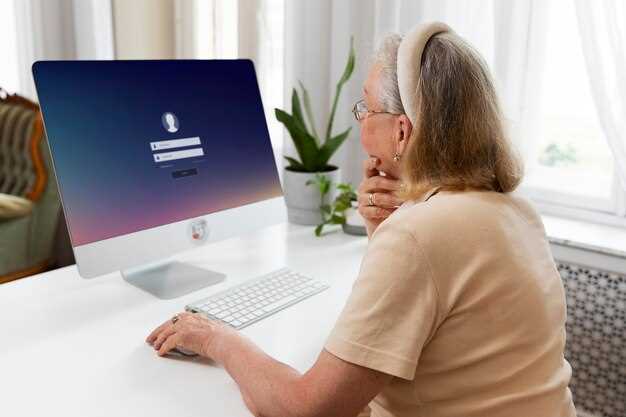
Для устранения проблем с входом убедитесь, что учетная запись не ограничена по времени или типу доступа. В учетных записях Microsoft можно настроить ограничения через раздел ‘Семья и другие пользователи’. Проверьте, нет ли установленных временных ограничений или других ограничений, которые мешают входу. В случае локальной учетной записи обратите внимание на права пользователя: он должен иметь права администратора или необходимый уровень доступа.
Если учетная запись связана с семейным аккаунтом, могут действовать ограничения со стороны владельца семьи. В таком случае потребуется обратиться к администратору семейной группы, чтобы снять или изменить ограничения. Для локальной учетной записи проверьте настройки безопасности и убедитесь, что в настройках учетной записи не активированы специфические ограничения или пароли, которые блокируют вход.
Обратите внимание на возможные блокировки по IP или географическим привязкам, особенно если используется учетная запись Microsoft. Иногда именно региональные ограничения или настройки VPN могут мешать авторизации. В такой ситуации попробуйте отключить VPN или сменить региональные параметры.
Дополнительно стоит проверить параметры входа в Windows: в разделе ‘Параметры входа’ убедитесь, что выбран правильный тип учетной записи и настройте двухфакторную аутентификацию, чтобы устранить возможные несовместимости или неправильно функционирующие способы входа.
Ошибки в настройках учетных записей и разрешениях
Проверьте, правильно ли настроены права доступа для учетной записи. Убедитесь, что ваша учетная запись имеет необходимые разрешения для выполнения действий. Для этого перейдите в Панель управления и выберите Учетные записи пользователей. Здесь можно изменить тип учетной записи на Администратор, если это необходимо.
Обратите внимание на настройки контроля учетных записей (UAC). Если UAC настроен слишком строго, это может блокировать выполнение некоторых действий. Откройте Параметры, перейдите в Учетные записи, затем в Изменение параметров контроля учетных записей и настройте уровень контроля.
Проверьте, не включен ли режим Гостя или Ограниченная учетная запись. Эти режимы могут ограничивать доступ к определенным функциям системы. Если вы используете такую учетную запись, рассмотрите возможность перехода на полную учетную запись.
Если вы используете локальную учетную запись, убедитесь, что она синхронизирована с вашей учетной записью Microsoft. Это может помочь устранить проблемы с доступом к приложениям и функциям, требующим онлайн-идентификации.
Не забывайте проверять наличие обновлений Windows. Иногда проблемы с учетными записями могут быть связаны с устаревшими версиями системы. Перейдите в Параметры, затем в Обновление и безопасность и проверьте наличие обновлений.
Если проблемы продолжаются, рассмотрите возможность создания новой учетной записи. Это может помочь устранить ошибки, связанные с текущими настройками. Создайте новую учетную запись через Панель управления и проверьте, сохраняется ли проблема.
Блокировка учетной записи из-за неправильных попыток входа
Если ваша учетная запись заблокирована из-за нескольких неправильных попыток входа, выполните следующие шаги для восстановления доступа. Сначала подождите 15-30 минут, так как система может автоматически разблокировать учетную запись после определенного времени.
Если ожидание не помогло, воспользуйтесь функцией сброса пароля. На экране входа выберите опцию ‘Забыли пароль?’ и следуйте инструкциям. Вам потребуется доступ к электронной почте или телефону, связанным с учетной записью.
Если вы не можете сбросить пароль, попробуйте войти в систему с помощью учетной записи администратора. Это позволит вам изменить настройки безопасности и разблокировать вашу учетную запись.
В случае, если доступ к учетной записи администратора также отсутствует, используйте загрузочный диск Windows для восстановления системы. Загрузитесь с диска, выберите ‘Восстановление системы’ и следуйте инструкциям для восстановления доступа к учетной записи.
После восстановления доступа рекомендуется изменить настройки безопасности. Убедитесь, что у вас есть надежный пароль и включите двухфакторную аутентификацию для повышения уровня защиты вашей учетной записи.
Вмешательство сторонних программ и антивирусов
Множество программ безопасности могут случайно блокировать вход пользователя, особенно если они определяют попытки входа как подозрительную активность. Проверьте настройки вашего антивируса или брандмауэра. Отключите временно защиту и попробуйте войти снова. Если проблема исчезнет, добавьте учетную запись или Windows в список исключений или доверенных программ.
Обратите внимание на наличие специализированных утилит для оптимизации системы или очистки. Некоторые из них могут неправильно взаимодействовать с системными компонентами Windows, препятствуя корректной авторизации. Временно отключите такие программы и протестируйте вход.
| Шаги по устранению | Действия |
|---|---|
| Проверка антивируса | Отключите антивирус или добавьте Windows и учетную запись в исключения |
| Деактивация сторонних утилит | Выключите утилиты очистки или оптимизации системы на время теста |
| Обновление программ безопасности | Обновите антивирус, брандмауэр и любые сторонние средства до последних версий |
| Просмотр логов | Проверьте журналы безопасности для выявления блокировок входа |
Если после отключения программ вход продолжается без ограничений, постепенно возвращайте их в работу, проверяя каждый раз. Это поможет выявить конкретное приложение, вызывающее проблему. Всегда следите за обновлениями системы и программ, чтобы избежать совместимых конфликтов.
Практические способы разрешения проблем с входом пользователя

Проверьте правильность ввода пароля. Убедитесь, что клавиша Caps Lock не активирована, и используйте экранную клавиатуру для ввода, если есть сомнения.
Если вы забыли пароль, воспользуйтесь функцией сброса пароля. На экране входа выберите ‘Сбросить пароль’ и следуйте инструкциям. Это может потребовать доступ к электронной почте или номеру телефона, связанному с учетной записью.
Проверьте настройки учетной записи. Перейдите в ‘Параметры’ > ‘Учетные записи’ > ‘Семья и другие пользователи’. Убедитесь, что ваша учетная запись имеет необходимые права. Если это стандартная учетная запись, возможно, потребуется временно переключиться на учетную запись администратора.
Если учетная запись заблокирована, попробуйте перезагрузить компьютер в безопасном режиме. Для этого удерживайте клавишу Shift и выберите ‘Перезагрузка’ в меню питания. В безопасном режиме выполните вход и измените настройки учетной записи.
Проверьте наличие обновлений Windows. Иногда проблемы с входом могут быть связаны с устаревшими компонентами системы. Перейдите в ‘Параметры’ > ‘Обновление и безопасность’ > ‘Проверка обновлений’. Установите все доступные обновления.
Если проблема сохраняется, выполните восстановление системы. Это позволит вернуть настройки к предыдущему состоянию без потери личных данных. Найдите ‘Восстановление’ в меню ‘Параметры’ и следуйте инструкциям.
В случае, если ни один из методов не помог, рассмотрите возможность создания новой учетной записи. Это можно сделать через ‘Параметры’ > ‘Учетные записи’ > ‘Семья и другие пользователи’. Создайте новую учетную запись и проверьте, сможете ли вы войти в систему.
Если все вышеперечисленные шаги не решают проблему, обратитесь в службу поддержки Microsoft для получения дополнительной помощи.
Проверка и изменение настроек групповой политики

Запустите редактор локальной групповой политики, набрав в меню ‘Пуск’ команду gpedit.msc. Это откроет окно, где можно просмотреть текущие настройки, влияющие на вход пользователя.
Перейдите в раздел ‘Конфигурация компьютера’ > ‘Административные шаблоны’ > ‘Система’ > ‘Вход в систему’. Обратите внимание на параметры, связанные с ограничениями входа, такие как ‘Запретить вход пользователям’ или ‘Разрешить вход через интерактивный вход’.
Убедитесь, что параметры, запрещающие или ограничивающие вход, отключены или настроены так, как нужны. Например, параметр ‘Запретить вход локально’ должен быть отключен для групп пользователей, которым необходим доступ.
Измените необходимые параметры. Для этого дважды кликните по опции и выберите ‘Отключено’ или ‘Не настроено’. После внесения изменений нажмите ‘ОК’.
Если политика применяется через домен, синхронизируйте настройки, запустив команду gpupdate /force в командной строке с правами администратора. Это обновит политики без перезагрузки системы.
Проверьте список административных шаблонов, связанных с безопасностью и входом, чтобы убедиться в отсутствии конфликтующих настроек. В случае использования редактора групповых политик для домена, выполните аналогичные действия на контроллере домена, чтобы применить изменения ко всем учетным записям.
Сброс и восстановление учетной записи через командную строку
Для сброса и восстановления учетной записи в Windows 10 откройте командную строку с правами администратора. Нажмите Win + X и выберите Командная строка (администратор).
Введите следующую команду для сброса пароля учетной записи:
net user имя_пользователя новый_пароль
Замените имя_пользователя на ваше имя учетной записи, а новый_пароль на желаемый пароль. Нажмите Enter.
Если необходимо восстановить учетную запись, используйте команду:
net user имя_пользователя /active:yes
Эта команда активирует учетную запись, если она была отключена. После выполнения команд проверьте, работает ли вход в систему.
Для получения списка всех учетных записей в системе введите:
net user
Это поможет вам убедиться, что нужная учетная запись существует и активна. Если возникли проблемы, попробуйте перезагрузить компьютер и повторить попытку входа.
Настройка прав доступа и разрешений в локальной системе

Откройте ‘Панель управления’ и перейдите в раздел ‘Учетные записи пользователей’. Выберите учетную запись, для которой необходимо изменить права доступа. Нажмите на ‘Изменить тип учетной записи’ и выберите ‘Администратор’ для получения расширенных прав.
Для настройки разрешений на уровне файловой системы, щелкните правой кнопкой мыши на нужной папке или файле, выберите ‘Свойства’, затем перейдите на вкладку ‘Безопасность’. Здесь можно редактировать права доступа для различных пользователей и групп. Нажмите ‘Изменить’, чтобы добавить или удалить пользователей, а также настроить их права (чтение, запись, выполнение).
Если требуется предоставить доступ к определенным программам, убедитесь, что они запускаются с правами администратора. Для этого щелкните правой кнопкой мыши на ярлыке программы, выберите ‘Свойства’, перейдите на вкладку ‘Совместимость’ и установите галочку на ‘Запускать эту программу от имени администратора’.
Для более детальной настройки прав доступа используйте ‘Редактор локальной групповой политики’. Нажмите Win + R, введите ‘gpedit.msc’ и настройте параметры в разделе ‘Конфигурация компьютера’ или ‘Конфигурация пользователя’. Это позволит управлять доступом к системным функциям и приложениям.
Не забывайте проверять настройки брандмауэра и антивирусного программного обеспечения, так как они могут блокировать доступ к определенным ресурсам. Убедитесь, что необходимые приложения добавлены в список исключений.
Разблокировка учетной записи в административной панели
Откройте административную панель, чтобы разблокировать учетную запись. Для этого нажмите комбинацию клавиш Win + R, введите control и нажмите Enter.
В административной панели выберите раздел Учетные записи пользователей. Здесь вы увидите список всех учетных записей на вашем компьютере. Найдите заблокированную учетную запись и щелкните по ней.
После этого выберите опцию Свойства. В открывшемся окне перейдите на вкладку Учетная запись. Убедитесь, что опция Учетная запись отключена не отмечена. Если она отмечена, снимите отметку и нажмите Применить, затем ОК.
Если учетная запись была заблокирована из-за неправильного ввода пароля, вы можете сбросить пароль. Для этого вернитесь в раздел Учетные записи пользователей, выберите нужную учетную запись и нажмите Сбросить пароль. Введите новый пароль и подтвердите его.
После выполнения этих шагов перезагрузите компьютер. Учетная запись должна быть разблокирована, и вы сможете войти в систему.
| Шаг | Действие |
|---|---|
| 1 | Открыть административную панель |
| 2 | Выбрать Учетные записи пользователей |
| 3 | Найти заблокированную учетную запись |
| 4 | Перейти в Свойства |
| 5 | Снять отметку с Учетная запись отключена |
| 6 | Сбросить пароль (если необходимо) |
| 7 | Перезагрузить компьютер |
Удаление блокировок и исключений в настройках антивируса

Перейдите в настройки антивирусного программного обеспечения и удерживайте фокус на разделе, отвечающем за исключения или безопасные файлы. Там найдите список текущих исключений, которые могут мешать входу пользователя.
Удалите или отключите все правила, связанные с директориями или исполняемыми файлами, используемыми системой для входа в учетную запись. Особенно обратите внимание на файлы winlogon.exe, lsass.exe и другие компоненты Windows, которые могут блокироваться из-за прежних ограничений.
Проверьте правила, связанные с файлами или процессами, вызывающими конфликт, и временно отключите их. После этого попробуйте снова выполнить вход – если проблема исчезнет, значит она связана с настройками антивируса.
Для более точной диагностики убедитесь, что исключения в антивирусных настройках соответствуют актуальному расположению системных файлов Windows. Это поможет исключить ложные срабатывания и правильно настроить работу системы.
Закончив изменения, не забудьте сохранить настройки и перезагрузить компьютер для применения новых правил. Такой подход позволит устранить блокировки, мешающие входу, и обеспечить стабильную работу учетных записей.





