Чтобы сохранить файлы на диск, начните с вставки носителя в устройство или выбора нужного внешнего носителя. После этого откроется окно с предложением выбрать действия, среди которых найдите опцию ‘Записать файлы’ или ‘Записать на диск’. Не выбирайте случайно быстрее или медленнее, потому что это может повлиять на качество записи или совместимость файла.
Перед началом убедитесь, что на диске достаточно места для размещения новых данных. Обычно эту информацию можно просмотреть в свойствах диска, щелкнув по ярлыку правой кнопкой мыши и выбрав пункт ‘Свойства’. В случае необходимости отформатировать носитель для избежания ошибок, выберите опцию ‘Форматировать’ – это удалит все данные, поэтому убедитесь, что всё важное сохранено в другом месте.
Когда подготовка завершена, запустите процесс записи, следуя инструкциям на экране. В большинстве случаев потребуется выбрать между быстрой или полной записью, и подтвердить начало операции. Во время работы избегайте отключения носителя или прерывания процесса, чтобы не повредить файлы или сам носитель.
Использование проводника Windows для записи данных на диск
Выберите диск или съемный носитель в окне проводника Windows. Откройте его, дважды кликнув по нужному устройству, чтобы убедиться в наличии свободного пространства.
Откройте папку с файлами, которые хотите записать. После этого выполните выделение файлов, удерживая клавишу Ctrl и кликая по каждому элементу, либо выделите все сразу, нажав Ctrl + A.
Правой кнопкой мыши кликните по выделенным файлам и выберите опцию ‘Копировать’.
Вернитесь в окно проводника, откройте нужный диск или съемный носитель и кликните правой кнопкой по свободной области, выбрав ‘Вставить’. Время копирования зависит от объема данных.
После завершения переноса убедитесь, что все файлы скопированы правильно, проверив их наличие и целостность на носителе. Для завершения процедуры дождитесь полного завершения записи перед извлечением носителя из компьютера.
Если на диске есть файлы с таким же именем, Windows предложит выбрать вариант действия – заменить или оставить оба файла. Выберите подходящий вариант и подтвердите операцию.
Подготовка к записи: подготовительные действия
Проверьте, что у вас есть подходящий носитель для записи данных. Это может быть USB-накопитель, DVD или Blu-ray диск. Убедитесь, что устройство имеет достаточный объем памяти для хранения необходимых файлов.
Форматируйте носитель, если это необходимо. Для USB-накопителей выберите файловую систему, совместимую с вашими устройствами. NTFS подходит для больших файлов, а FAT32 – для совместимости с большинством устройств.
Соберите все файлы, которые хотите записать. Убедитесь, что они находятся в одной папке для удобства. Проверьте, что файлы не повреждены и открываются без ошибок.
Закройте все программы, которые могут использовать файлы на носителе. Это предотвратит возможные конфликты во время записи.
Если вы используете программное обеспечение для записи, установите его заранее и ознакомьтесь с интерфейсом. Это поможет избежать путаницы в процессе записи.
Убедитесь, что ваш компьютер подключен к источнику питания, особенно если вы используете ноутбук. Это предотвратит прерывание процесса записи из-за разряда батареи.
Копирование и вставка файлов в нужную папку
Выделите файл или папку, которые хотите скопировать. Для этого щелкните по ним левой кнопкой мыши. Если нужно выбрать несколько объектов, удерживайте клавишу Ctrl и щелкайте по каждому элементу.
После выделения нажмите комбинацию клавиш Ctrl + C для копирования. Альтернативно, щелкните правой кнопкой мыши на выделенном объекте и выберите пункт ‘Копировать’ в контекстном меню.
Перейдите в папку, куда хотите вставить скопированные файлы. Щелкните в пустом месте окна папки, чтобы убедиться, что оно активно.
Нажмите комбинацию клавиш Ctrl + V для вставки. Либо щелкните правой кнопкой мыши в пустом месте и выберите ‘Вставить’. Файлы появятся в выбранной папке.
Если вы хотите переместить файлы, вместо копирования используйте комбинацию Ctrl + X для вырезания. Затем вставьте их в нужное место с помощью Ctrl + V.
Проверьте, что файлы успешно скопированы или перемещены, открыв их в новой папке. Это поможет убедиться, что все прошло без ошибок.
Выбор метода записи: копировать или переместить

Если вы хотите оставить исходный файл без изменений и создать его копию на другом диске или в другой папке, выбирайте операцию копирования. Это сохранит оригинал, и вы сможете работать с новой копией, не опасаясь потерять исходные данные.
При необходимости переместить файл или папку, чтобы освободить место на исходном диске или организовать структуру папок по-другому, выбирайте перемещение. В этом случае файл исчезнет с начального места и появится в новом, при этом оригинал перестанет существовать там.
Обратите внимание: некоторые программы и процессы могут блокировать файлы, что делает невозможным их перемещение или копирование. В таких случаях правильно определите, какая операция подходит лучше – копировать, чтобы сохранить исходные данные, или переместить, чтобы избавиться от дубликатов.
Для быстрого выбора метода используйте контекстное меню: клик по файлу правой кнопкой мыши и команды «Копировать» или «Вырезать». После этого вставляете файл с помощью команды «Вставить» в нужное место. При копировании файл останется в исходной папке, при перемещении – исчезнет.
| Метод | Действие | Когда выбрать |
|---|---|---|
| Копирование | Создает точную копию файла или папки в новом месте, исходник остается без изменений | Если важен оригинал или нужно сохранить резервную копию |
| Перемещение | Переносит файл или папку, удаляя их с исходного места и размещая в новом | Когда нужно освободить место или упорядочить файлы |
Создание ISO-образов для виртуальных дисков
Соедините все нужные файлы и папки, убедитесь, что структура сохраняется правильно, и укажите место сохранения файла ISO. В настройках выберите формат ISO9660 или ISO9660 + Joliet, чтобы обеспечить совместимость с виртуальными дисками и системами.
Обратите внимание на параметры файловой системы: включите длинные имена и поддержку символов Unicode для удобства. После настройки нажмите кнопку для начала процесса. Не прервите операцию до завершения, чтобы создать корректный образ без ошибок.
Готовый ISO-файл можно подключать к виртуальным приводам через встроенные средства Windows или сторонние программы вроде Virtual CloneDrive. Это позволяет монтировать образ как реальный диск, просматривать содержимое или загружать систему из него без необходимости записи на физический носитель.
Использование drag-and-drop для быстрого переноса данных
Выделите нужные файлы, щелкнув по ним левой кнопкой мыши. Удерживайте кнопку мыши и перетащите файлы в окно с папкой назначения. Когда курсор окажется над целевой папкой, отпустите кнопку мыши. Файлы будут перемещены в новую локацию.
Если вы хотите скопировать файлы, удерживайте клавишу Ctrl во время перетаскивания. Это создаст копии файлов в целевой папке, оставив оригиналы нетронутыми. Для перемещения файлов с сохранением оригиналов просто перетаскивайте их без нажатия дополнительных клавиш.
Также можно использовать drag-and-drop для перемещения файлов между различными устройствами, подключенными к компьютеру. Просто откройте папку на внешнем устройстве и следуйте тем же шагам.
Этот метод позволяет быстро организовать файлы, не прибегая к сложным манипуляциям. Убедитесь, что у вас достаточно прав для перемещения или копирования файлов в целевую папку, чтобы избежать ошибок.
Запись данных с помощью сторонних программ и утилит
Еще одним вариантом является CDBurnerXP. Эта утилита поддерживает запись данных на различные типы дисков и имеет простой интерфейс. После установки выберите ‘Data disc’, добавьте файлы, настройте параметры записи и нажмите ‘Burn’. CDBurnerXP также позволяет создавать образы дисков и записывать их на носители.
Если вам нужно больше возможностей, рассмотрите Ashampoo Burning Studio. Эта программа предлагает функции для создания аудио-дисков, видеодисков и резервного копирования данных. После установки выберите нужный тип проекта, добавьте файлы и следуйте инструкциям на экране для завершения записи.
Для пользователей, которые предпочитают бесплатные решения, стоит обратить внимание на BurnAware Free. Она поддерживает запись данных, создание образов и копирование дисков. Интерфейс интуитивно понятен: выберите ‘Data Disc’, добавьте файлы и нажмите ‘Burn’.
Каждая из этих программ имеет свои особенности, поэтому выберите ту, которая лучше всего соответствует вашим требованиям. Убедитесь, что у вас есть подходящие диски и что они правильно вставлены в привод перед началом записи.
Обзор популярных программ для записи дисков
Nero Burning ROM занимает лидирующую позицию благодаря простоте использования и высокой скорости записи. Он поддерживает практически все форматы дисков и обеспечивает надежную проверку данных после записи.
ImgBurn – бесплатная программа с минималистичным интерфейсом. Она подходит для пользователей, которым нужны основные функции по записи ISO-образов, DVD или Blu-ray дисков без лишних наворотов.
CDBurnerXP обладает широким функционалом и позволяет записывать диски, создавать образные файлы и делать резервные копии. Несмотря на название, работает на Windows 10 без проблем.
Ashampoo Burning Studio – мощный инструмент, предлагающий расширенные опции, такие как создание меню для DVD или автоматическая проверка ошибок. Интерфейс дружелюбен для новичков.
DeepBurner – легкая для освоения программа, которая подойдет для быстрой записи данных, аудио или видеофайлов. Поддерживает работу с различными типами носителей.
InfraRecorder – бесплатное решение с открытым исходным кодом. Предлагает все необходимые функции, включая создание и запись образов, проверку данных и автоматическое разделение больших файлов.
Выбор программы зависит от конкретных нужд: для быстрого копирования подойдут ImgBurn или InfraRecorder, для расширенных задач – Nero или Ashampoo Burning Studio. Обязательно учитывайте поддерживаемые носители и интерфейс для более комфортной работы.
Запись данных с помощью Rufus и аналогичных утилит

Используйте Rufus для создания загрузочных USB-накопителей. Скачайте последнюю версию с официального сайта. Запустите программу и выберите USB-устройство из выпадающего списка.
Затем выберите образ ISO, который хотите записать. Убедитесь, что формат файловой системы установлен на FAT32 или NTFS, в зависимости от ваших нужд. Нажмите на кнопку Старт, чтобы начать процесс записи. Rufus отформатирует накопитель и запишет образ.
Для альтернатив можно рассмотреть такие утилиты, как UNetbootin или Etcher. Эти программы также позволяют создавать загрузочные USB-накопители с различными образами. Процесс аналогичен: выберите устройство, образ и начните запись.
После завершения проверьте, что USB-накопитель корректно распознается системой. Это можно сделать, подключив его к компьютеру и открыв проводник. Убедитесь, что файлы на накопителе отображаются правильно.
Если возникли проблемы, попробуйте использовать другой USB-порт или накопитель. Иногда несовместимость оборудования может вызывать ошибки при записи.
Запись на DVD/CD: настройка скорости и формата
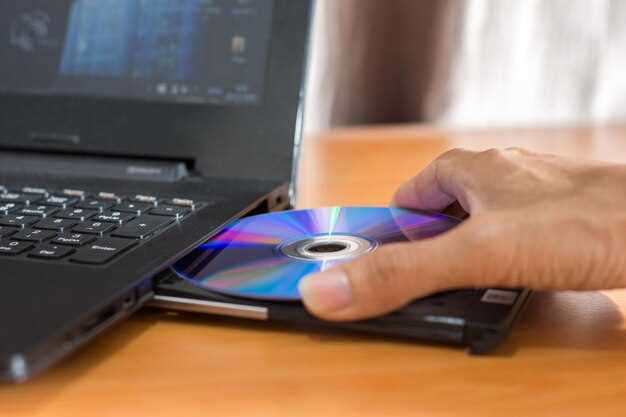
Перед началом записи определите оптимальную скорость. Чем ниже скорость, тем меньше риск ошибок и дефектов, однако процесс займет больше времени. Обычно для домашних целей рекомендуют выставлять скорость в диапазоне 8-16x, для профессиональной записи – 4-8x или даже ниже, чтобы обеспечить максимальное качество.
Выбор формата также важен. Для данных используют стандартные форматы – ISO, UDF или их комбинацию. Для совместимости с различными устройствами лучше выбрать формат UDF или ISO-9660, а для записи больших мультимедийных файлов иногда потребуется UDF. Некоторые программы автоматически выбирают подходящий формат, исходя из типа данных.
Настройки скорости и формата осуществляются через диалоговое окно дисплея программы для записи дисков. В большинстве случаев параметры задаются по умолчанию, но при необходимости можно изменить их вручную в разделе «Дополнительные настройки» или «Параметры записи».
При выборе скорости избегайте самых быстрых вариантов – они увеличивают вероятность ошибок, особенно с дешевыми дисками. Точно протестированные диски и совместимое оборудование позволяют повысить скорость без потери качества. Перед важной записью рекомендуется выполнить тестовую запись, чтобы убедиться в стабильности выбранных параметров.
Если используете внешние приводы или разные марки дисков, убедитесь, что выбранная скорость поддерживается данной моделью. Производители оборудования обычно указывают максимальные параметры на упаковке или в руководстве. Например, на некоторых дисках бывает указана максимальная скорость в 24x или 48x, но для стабильной записи лучше ограничиться 16x или низше.
Создание загрузочных USB-носителей для восстановления системы
Подготовьте USB-накопитель объемом не менее 8 ГБ и подключите его к компьютеру.
Скачайте официальные инструменты, такие как Media Creation Tool от Microsoft, чтобы создать загрузочный носитель Windows 10. Запустите скачанный файл и согласитесь с условиями лицензии.
Выберите опцию «Создать установочный носитель» и укажите язык, архитектуру и версию системы. После этого выберите USB-устройство из списка подключенных носителей.
Начнется процесс копирования файлов и создания загрузочной флешки. Дождитесь его завершения и извлеките носитель. Теперь он готов к использованию для восстановления системы или переустановки Windows.
Для более гибких настроек можете использовать сторонние программы, такие как Rufus, которая позволяет создавать загрузочные флешки с различными образами, включая утилиты восстановления и антивирусные инструменты. В этом случае выберите ISO-образ, укажите флешку и запустите процедуру записи.
После завершения создайте ярлык для быстрой загрузки с USB-носителя или настройте порядок загрузки в BIOS, чтобы устройство автоматически запускалось с флешки при старте компьютера.