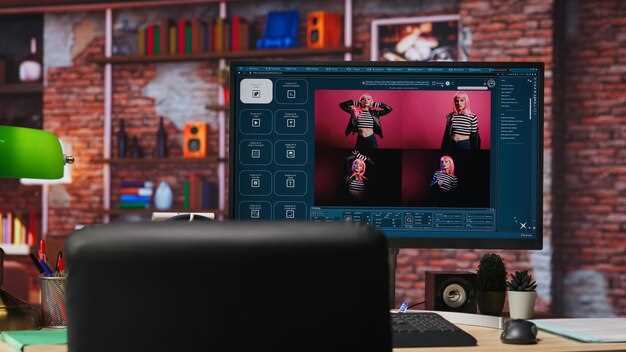
Начинайте монтаж быстрее с простого интерфейса, который позволяет быстро ориентироваться даже новичкам. Интуитивно понятные инструменты помогают выполнять основные операции: нарезка клипов, добавление переходов и титров. Благодаря встроенным шаблонам и эффектам, с их помощью можно создавать динамичные ролики без долгого изучения настроек.
Используйте широкие возможности для окружающих сцен и звука. Windows Movie Maker предлагает не только базовые редакторские инструменты, но и поддержку различных звуковых дорожек, что позволяет подчеркнуть настроение видео или добавить оригинальный саундтрек. Встроенные фильтры и коррекция цвета делают картинку более привлекательной, а возможность объединять несколько клипов – создавать полноценные истории.
Работайте с проектами разных размеров и форматов. От съемок на смартфоне до записей с камеры – программа адаптируется под любые материалы. Реализуйте предварительный просмотр прямо в процессе монтажа, чтобы быстро оценить результат и внести необходимые поправки без задержек. Встроенные инструменты помогают исправлять нестандартные ситуации, такие как зернистость, плохое освещение или нестабильное изображение.
Инструменты редактирования и монтаж – что делает Windows Movie Maker удобным для новичков
Windows Movie Maker предлагает интуитивно понятный интерфейс, который позволяет легко ориентироваться даже тем, кто впервые сталкивается с видеомонтажом. Простой доступ к основным инструментам редактирования делает процесс создания видео приятным и непринужденным.
Вот несколько ключевых возможностей, которые помогут новичкам:
- Перетаскивание элементов: Легко добавляйте видео, изображения и аудиофайлы в проект, просто перетаскивая их на временную шкалу.
- Шаблоны и темы: Используйте готовые шаблоны для создания стильных видео. Это позволяет быстро настроить внешний вид проекта без необходимости глубоких знаний в дизайне.
- Простые инструменты редактирования: Обрезка, разделение и объединение клипов выполняются в несколько кликов. Это позволяет сосредоточиться на содержании, а не на технических деталях.
- Эффекты и переходы: Включайте различные визуальные эффекты и переходы между сценами, чтобы сделать видео более динамичным. Все эффекты доступны в одном меню, что упрощает их выбор.
- Добавление текста: Легко вставляйте заголовки и субтитры. Вы можете настроить шрифт, размер и цвет текста, что позволяет адаптировать его под стиль видео.
- Звуковая дорожка: Добавляйте музыку и звуковые эффекты из встроенной библиотеки или загружайте свои. Это помогает создать нужное настроение для видео.
Эти инструменты делают Windows Movie Maker отличным выбором для новичков, позволяя сосредоточиться на творческом процессе, а не на технических аспектах редактирования. Простота использования и доступность функций обеспечивают комфортное создание видео без лишних сложностей.
Добавление и синхронизация видеоклипов
Для добавления видеоклипов в Windows Movie Maker просто перетащите нужные файлы в окно проекта. Вы также можете использовать кнопку ‘Импорт’ для выбора видео с вашего компьютера. Убедитесь, что файлы имеют поддерживаемый формат, чтобы избежать проблем с загрузкой.
После добавления клипов на временную шкалу, настройте их порядок, перетаскивая их в нужные позиции. Это позволит создать логичное и последовательное повествование. Для более точной синхронизации используйте функцию ‘Увеличить’ на временной шкале, чтобы детально редактировать начало и конец каждого клипа.
Синхронизация аудио и видео – важный этап. Если у вас есть звуковая дорожка, добавьте её на временную шкалу и подгоните под видеоклипы. Используйте визуальные маркеры, чтобы точно совместить ключевые моменты. Если необходимо, обрежьте или растяните аудиотрек, чтобы он совпадал с видеорядом.
Для улучшения качества синхронизации воспользуйтесь функцией ‘Слушать’ в окне предварительного просмотра. Это поможет вам услышать, как звучит видео с добавленным звуком, и внести необходимые коррективы. Не забывайте сохранять проект регулярно, чтобы избежать потери данных.
Использование предварительных шаблонов и эффектов
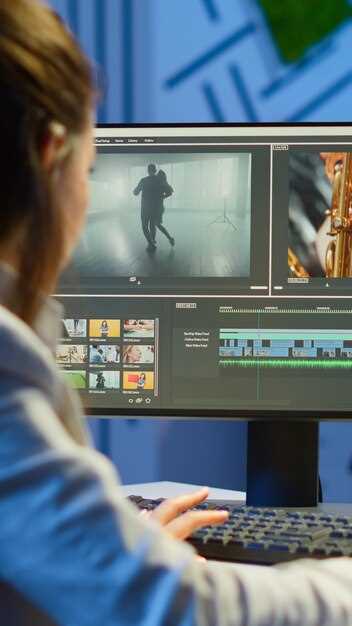
Выберите подходящий шаблон для вашего проекта, чтобы быстро задать стиль и атмосферу видео. Windows Movie Maker предлагает разнообразные варианты, включая шаблоны для свадеб, путешествий и корпоративных мероприятий. Просто откройте вкладку ‘Шаблоны’ и просмотрите доступные опции. Это сэкономит время на настройку и поможет сосредоточиться на содержании.
Эффекты добавляют динамику и визуальную привлекательность. Используйте переходы между сценами, чтобы сделать монтаж плавным. В разделе ‘Эффекты’ вы найдете множество вариантов, таких как размытие, затемнение и цветовые фильтры. Применяйте их умеренно, чтобы не отвлекать зрителя от основного сюжета.
Не забывайте о возможности настройки эффектов. Вы можете изменять продолжительность переходов и интенсивность фильтров, что позволяет адаптировать их под конкретные нужды вашего видео. Экспериментируйте с различными комбинациями, чтобы найти идеальное сочетание.
Также стоит обратить внимание на текстовые эффекты. Добавление заголовков и субтитров помогает донести информацию до зрителя. Выбирайте шрифты и стили, которые соответствуют общей концепции видео. Это придаст вашему проекту завершенный вид.
Используйте предварительные шаблоны и эффекты, чтобы сделать ваше видео более профессиональным и привлекательным. Это не только упростит процесс монтажа, но и повысит качество конечного продукта.
Настройка временной шкалы и управление слоями
Рекомендуется начать с упорядочивания видео и аудио по последовательности, чтобы обеспечить логичный монтаж. Перетащите клипы на временную шкалу и расположите их в нужной последовательности, удерживая кнопку мыши. Используйте масштабирование временной шкалы для точной настройки длин отдельных фрагментов.
Чтобы управлять слоями, закрепите важные элементы, перемещая их на верхний слой. Это позволяет легко редактировать такие компоненты, как заголовки или спецэффекты, не опасаясь случайных сдвигов других элементов.
Для точного регулирования длины каждого клипа можно использовать границы на временной шкале. Перетаскивайте их для увеличения или уменьшения длительности, а двойной клик по клипу откроет окно редактирования длительности и скорости.
Эффектные переходы и наложения лучше вставлять между клипами, чтобы обеспечить плавное переключение. Для этого перетащите эффект из панели инструментов и соедините края двух клипов.
Используйте блокировку и отключение слоёв для временного исключения из редактирования тех элементов, которые не требуют изменений. Это ускоряет работу и предотвращает случайные перемещения.
Настроив последовательность и управление слоями, вы получите четкую структуру монтажного проекта, что значительно упростит финальную обработку и улучшит итоговое качество ролика.
Работа с аудиодорожками и озвучкой

Добавляйте аудиодорожки в проект, перетаскивая файлы в окно программы. Windows Movie Maker поддерживает форматы MP3, WAV и WMA. Для лучшего звучания выбирайте качественные записи.
Используйте функцию обрезки, чтобы удалить ненужные части аудиофайлов. Выделите дорожку, переместите маркеры в начале и конце, затем нажмите на кнопку обрезки. Это позволяет точно настроить звук под видео.
Регулируйте уровень громкости каждой дорожки. Кликните правой кнопкой мыши на аудиотреке и выберите ‘Громкость’. Это поможет сбалансировать звук между музыкой и озвучкой, создавая гармоничное звучание.
Добавляйте звуковые эффекты из встроенной библиотеки. Перейдите в раздел ‘Звук’ и выберите подходящие эффекты. Это добавит динамики и интереса к вашему видео.
Для озвучки используйте функцию записи голоса. Нажмите на кнопку ‘Запись’ и говорите в микрофон. После записи вы можете редактировать дорожку так же, как и другие аудиофайлы.
Не забывайте про синхронизацию звука с видео. Перетаскивайте аудиотреки, чтобы добиться точного совпадения с визуальными элементами. Это создаст более профессиональный вид вашего проекта.
Сохраняйте проект регулярно, чтобы избежать потери данных. Используйте функцию ‘Сохранить как’ для создания резервных копий на разных этапах работы.
Применение переходов и визуальных эффектов
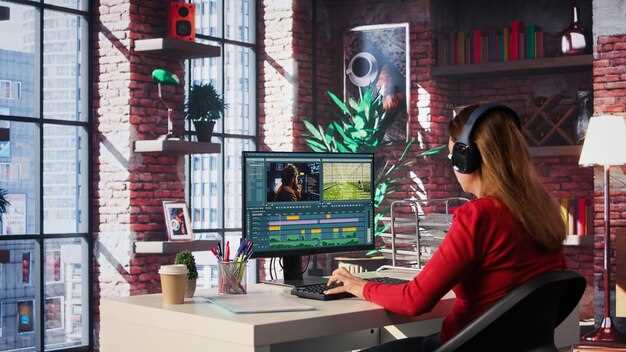
Используйте переходы для плавного соединения сцен. В Windows Movie Maker доступны различные типы переходов, такие как ‘Растворение’, ‘Сдвиг’ и ‘Скользящий переход’. Эти эффекты помогают создать гармоничное восприятие видео. Например, ‘Растворение’ отлично подходит для смены настроения, а ‘Скользящий переход’ добавляет динамики.
Для добавления перехода просто перетащите его на временную шкалу между двумя клипами. Настройте длительность перехода, чтобы он соответствовал ритму вашего видео. Рекомендуется использовать переходы умеренно, чтобы не отвлекать зрителя от основного содержания.
Визуальные эффекты также играют важную роль. Применяйте фильтры для изменения цветовой палитры или создания определенной атмосферы. Например, эффект ‘Сепия’ придаст видео винтажный вид, а ‘Чёрно-белый’ поможет сосредоточить внимание на эмоциях персонажей.
Для добавления визуального эффекта выберите нужный клип на временной шкале, затем перейдите в раздел ‘Эффекты’ и выберите подходящий фильтр. Экспериментируйте с настройками, чтобы добиться желаемого результата. Не забывайте, что баланс между эффектами и содержанием важен для успешного видеомонтажа.
| Тип эффекта | Описание |
|---|---|
| Растворение | Плавный переход между сценами, создающий эффект мягкости. |
| Скользящий переход | Динамичный переход, который добавляет движение. |
| Сепия | Придаёт видео теплый, винтажный оттенок. |
| Чёрно-белый | Убирает цвет, акцентируя внимание на деталях. |
Следите за тем, чтобы переходы и эффекты служили вашей истории, а не отвлекали от неё. Правильное использование этих инструментов сделает ваше видео более профессиональным и привлекательным для зрителей.
Дополнительные возможности и советы для создания привлекательных видеофайлов
Используйте переходы между сценами, чтобы сделать видео более плавным. Windows Movie Maker предлагает различные эффекты переходов, такие как затухание, сдвиг и размытие. Экспериментируйте с ними, чтобы найти наиболее подходящие для вашего проекта.
Добавьте текстовые надписи для пояснения или акцента на ключевых моментах. Выбирайте шрифты и цвета, которые гармонируют с общей темой видео. Это поможет удержать внимание зрителей и сделать информацию более доступной.
Не забывайте о звуковом сопровождении. Подберите музыку, которая соответствует настроению вашего видео. Windows Movie Maker позволяет добавлять аудиотреки и регулировать их громкость, что поможет создать нужную атмосферу.
Используйте функции обрезки и разделения клипов. Это позволит вам удалить ненужные моменты и сосредоточиться на самых интересных частях. Убедитесь, что переходы между отрезками выглядят естественно.
Экспериментируйте с цветокоррекцией. Настройка яркости, контрастности и насыщенности может значительно улучшить визуальное восприятие. Windows Movie Maker предлагает простые инструменты для этих задач.
Сохраняйте проект в высоком качестве. При экспорте видео выберите оптимальные настройки для платформы, на которой планируете его публиковать. Это обеспечит лучшее качество воспроизведения.
Регулярно просматривайте и анализируйте свои работы. Обратите внимание на то, что работает, а что нет. Это поможет вам улучшить навыки и создавать более привлекательные видео в будущем.
Использование титров, субтитров и текста на видео
Добавляйте титры и субтитры, чтобы сделать ваше видео доступным для широкой аудитории. В Windows Movie Maker это просто: выберите нужный фрагмент, перейдите в раздел ‘Титры’ и выберите стиль. Убедитесь, что текст хорошо читается на фоне видео, используя контрастные цвета.
Субтитры помогают зрителям, которые не могут услышать звук. Они также полезны для перевода на другие языки. Вставляйте их в нужные моменты, синхронизируя с аудио. Это можно сделать вручную или с помощью автоматических инструментов, если они доступны.
Текст на видео может подчеркнуть ключевые моменты. Используйте его для выделения важных идей или цитат. Выбирайте шрифты, которые соответствуют стилю вашего видео, и избегайте перегруженности экрана. Простота и ясность – ваши лучшие друзья.
Не забывайте о времени отображения текста. Он должен оставаться на экране достаточно долго, чтобы зрители могли его прочитать. Обычно 3-5 секунд достаточно для коротких фраз, но для длинных предложений лучше увеличить время.
Экспериментируйте с анимацией текста. Плавные переходы и эффекты могут сделать ваше видео более динамичным. Однако не переусердствуйте – слишком много эффектов отвлекает от основного содержания.
Регулярно проверяйте, как титры и текст выглядят на разных устройствах. Это поможет убедиться, что ваше сообщение доходит до зрителей в любом формате. Используйте предварительный просмотр, чтобы внести необходимые коррективы.
Экспорт и оптимизация финальных видео для различных платформ
Перед сохранением видео выбирайте параметры, соответствующие платформе публикации. Для YouTube и Vimeo используйте кодек H.264 и профиль высокой четкости, чтобы обеспечить хорошее качество при среднем размере файла. В качестве разрешения выбирайте 1920×1080 для Full HD или 1280×720 для HD, если платформа поддерживает меньшие форматы. Для Instagram и TikTok выбирайте вертикальный формат 1080×1920 и сжимайте видео с помощью снижения битрейта, чтобы файл соответствовал ограничениям по размеру.
Настройки битрейта играют ключевую роль в размере файла и качестве. Для YouTube достаточно значения около 8-12 Мбит/с для 1080p, тогда как для платформ с меньшим разрешением хватит 5 Мбит/с. Для быстрого интернета лучше выбрать чуть выше, а для мобильных устройств – ниже, чтобы снизить время загрузки.
Изучите таблицу ниже, чтобы быстро ориентироваться в настройках оптимизации:
| Платформа | Разрешение | Кодек | Битрейт | Дополнительные параметры |
|---|---|---|---|---|
| YouTube / Vimeo | 1920×1080 / 1280×720 | H.264 | 8-12 Мбит/с (1080p), 5 Мбит/с (720p) | Высокий профиль, двухпоточный рендеринг |
| Instagram / TikTok | 1080×1920 | H.264 | 3-6 Мбит/с | Вертикальный формат, низкий битрейт, быстрое сжатие |
| Facebook / ВКонтакте | 1280×720 | H.264 | 4-6 Мбит/с | Оптимизация для мультимедиа с низкими задержками |
Для снижения размера файла без заметной потери качества применяйте настройку двухпроходного кодирования. Это позволяет более точно сбалансировать битрейт и сохранить яркость и цветовую насыщенность.
При экспорте видео также стоит учитывать формат файлов. Для большинства соцсетей идеально подходит MP4, что обеспечивает универсальную совместимость и хорошую компрессию. Перед финальной публикацией проверьте видео на нескольких устройствах, чтобы убедиться, что цветопередача и качество остались достойными.
Советы по сокращению времени монтажа и автоматизации процессов

Используйте горячие клавиши для ускорения работы. Знайте основные комбинации, такие как Ctrl+C для копирования и Ctrl+V для вставки. Это значительно сократит время на выполнение рутинных задач.
Создайте шаблоны для часто используемых проектов. Настройте предустановленные параметры, такие как переходы, эффекты и титры. Это позволит вам быстро начинать новые проекты с уже готовыми настройками.
Организуйте медиафайлы в папках. Разделите видео, аудио и изображения по категориям. Это упростит поиск нужных материалов и сэкономит время на их сортировку.
Используйте автоматические функции Windows Movie Maker. Например, функция автоматического создания видео на основе выбранных медиафайлов может помочь быстро собрать черновик проекта.
Регулярно сохраняйте проект. Настройте автосохранение, чтобы избежать потери данных. Это позволит вам сосредоточиться на монтаже, не беспокоясь о возможных сбоях.
Применяйте пакетную обработку для редактирования нескольких файлов одновременно. Это особенно полезно для изменения формата или добавления эффектов к группе видео.
Изучите возможности интеграции с другими программами. Например, использование сторонних плагинов может расширить функционал и упростить выполнение определенных задач.
Планируйте структуру видео заранее. Создайте сценарий или раскадровку, чтобы четко понимать, какие материалы вам нужны и как они будут расположены. Это поможет избежать лишних правок в процессе монтажа.
Регулярно обновляйте программу. Новые версии могут содержать улучшения производительности и новые функции, которые помогут оптимизировать рабочий процесс.
Обработка и исправление цветового баланса и яркости
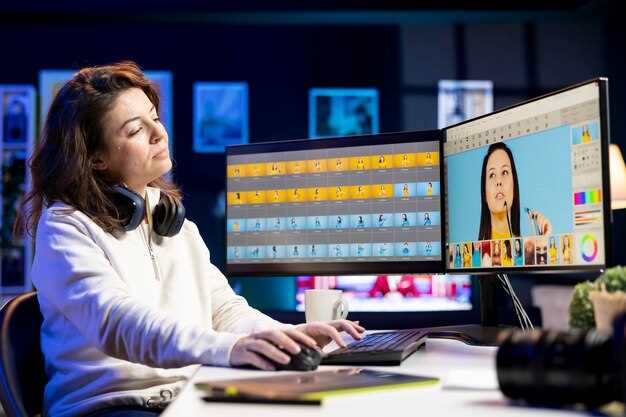
Используйте инструменты Windows Movie Maker для коррекции цветового баланса и яркости, чтобы улучшить визуальное восприятие ваших видео. Начните с выбора нужного клипа на временной шкале.
Для изменения яркости выполните следующие шаги:
- Перейдите в раздел ‘Редактирование’.
- Найдите опцию ‘Яркость’ и перемещайте ползунок, чтобы добиться желаемого уровня освещенности.
- Просматривайте изменения в реальном времени, чтобы оценить результат.
Коррекция цветового баланса также проста:
- Выберите клип и откройте меню ‘Цвет’.
- Используйте ползунки для настройки оттенков: красного, зеленого и синего.
- Сравните оригинал и измененный вариант, чтобы убедиться в улучшении.
Обратите внимание на следующие советы:
- Избегайте чрезмерной коррекции, чтобы не потерять естественность изображения.
- Используйте предварительный просмотр, чтобы видеть, как изменения влияют на общее восприятие.
- Сохраняйте оригинальные версии клипов на случай, если потребуется вернуться к ним.
Эти простые шаги помогут вам добиться качественного видеомонтажа с правильным цветовым балансом и яркостью, что сделает ваши видео более привлекательными для зрителей.
Интеграция с другими приложениями и ресурсами для улучшения проекта
Используйте Windows Movie Maker в связке с Microsoft Photos для создания слайд-шоу. Импортируйте фотографии и видео, добавляйте эффекты и переходы, а затем экспортируйте готовый проект в Movie Maker для дальнейшего редактирования.
Для улучшения звукового сопровождения подключите Audacity. Запишите голосовые комментарии или звуковые эффекты, а затем импортируйте их в Movie Maker. Это добавит индивидуальности вашему видео.
Интеграция с OneDrive позволяет хранить проекты в облаке. Это удобно для доступа к материалам с разных устройств и совместной работы с другими пользователями. Просто загрузите проект в OneDrive и делитесь ссылкой с коллегами.
Используйте YouTube для поиска музыкальных треков и звуковых эффектов. Многие авторы предлагают бесплатные ресурсы, которые можно использовать в своих проектах. Убедитесь, что вы соблюдаете условия лицензирования.
Для создания анимаций и графики попробуйте Canva. Создайте уникальные элементы дизайна, экспортируйте их и добавьте в Movie Maker. Это придаст вашему видео оригинальность и стиль.
Не забывайте о Google Drive для хранения и обмена проектами. Это удобно для работы в команде, так как позволяет легко делиться файлами и получать доступ к ним из любого места.