Windows 11 — новейшая операционная система от Microsoft, которая предлагает множество новых функций и улучшений. Если вы являетесь поклонником использования торрентов для скачивания файлов, вам необходимо установить торрент-клиент на свой компьютер с Windows 11.
Торрент-клиент — это специальная программа, которая позволяет загружать файлы с помощью протокола BitTorrent. Она разбивает файлы на небольшие части и загружает их одновременно с нескольких источников. Таким образом, вы можете быстрее скачивать большие файлы и делать это безопасно и эффективно.
Существует множество торрент-клиентов, доступных для установки на Windows 11. Один из самых популярных и надежных клиентов — это uTorrent. В этой статье мы расскажем вам, как установить uTorrent на ваш компьютер с Windows 11 и начать загружать файлы с помощью торрентов.
Шаг 1: Скачайте установочный файл
Первым шагом является скачивание установочного файла uTorrent. Вы можете найти его на официальном сайте uTorrent или на других надежных веб-ресурсах. Убедитесь, что вы скачиваете последнюю версию программы, совместимую с Windows 11.
Примечание: всегда следует обращаться только к официальным и надежным источникам для скачивания программ и файлов, чтобы избежать угроз безопасности.
Шаг 2: Запустите установщик
После скачивания установочного файла uTorrent, найдите его на вашем компьютере и дважды щелкните, чтобы запустить установку. У вас может появиться запрос на разрешение установки программы, щелкните Да или Разрешить, чтобы продолжить.
Затем вы увидите окно установки uTorrent, где вам нужно будет принять лицензионное соглашение и выбрать дополнительные параметры установки, если это необходимо. Чтобы установить uTorrent с настройками по умолчанию, просто щелкните кнопку Далее.
Подготовка к установке
Перед тем как приступить к установке торрент на Windows 11, необходимо выполнить несколько предварительных шагов. Следуя этим рекомендациям, вы сможете успешно установить и настроить торрент-клиент на вашем устройстве.
1. Обновление операционной системы
Перед установкой торрент-клиента на Windows 11, убедитесь, что ваша операционная система обновлена до последней версии. Это позволит избежать возможных проблем и улучшит совместимость программы с вашим компьютером.
2. Проверка системных требований

Убедитесь, что ваше устройство соответствует минимальным системным требованиям, необходимым для работы торрент-клиента на Windows 11. Проверьте доступное место на жестком диске, объем оперативной памяти и требования по процессору.
3. Выбор торрент-клиента
Определитесь с выбором торрент-клиента, который соответствует вашим потребностям и предпочтениям. Существует множество программных решений, таких как uTorrent, qBittorrent и другие. Исследуйте возможности каждого клиента и выберите наиболее подходящий для вас.
4. Обеспечение безопасности
Обратите внимание на вопросы безопасности при установке торрент-клиента. Проверьте файлы на вирусы, скачивая программу только с официальных и надежных источников. Также рекомендуется использовать виртуальные частные сети (VPN) для обеспечения дополнительной анонимности и безопасности во время использования торрент-клиента.
| Системные требования | Windows 11 |
|---|---|
| Операционная система | Windows 11 (64-разрядная версия) |
| Процессор | 2-ядерный процессор с тактовой частотой 2 ГГц или выше |
| Оперативная память | 4 ГБ или больше |
| Свободное место на жестком диске | 50 МБ или больше для установки |
Системные требования для Windows 11
Перед установкой торрент-клиента на операционную систему Windows 11 необходимо убедиться, что ваш компьютер соответствует системным требованиям новой версии операционной системы.
Процессор

Один из главных параметров, которому должен удовлетворять ваш компьютер, это процессор. Windows 11 требует процессор с архитектурой x64 и объемом кэша не менее 4 МБ. Кроме того, процессор должен иметь поддержку набора инструкций SSE2, PAE и NX-BIT.
Оперативная память
Для комфортной работы с Windows 11 рекомендуется установить оперативную память объемом не менее 4 ГБ. Операционная система будет более отзывчивой и способной обрабатывать большое количество задач при наличии достаточного объема ОЗУ.
Важно: Учтите, что максимальный объем поддерживаемой оперативной памяти зависит от версии Windows 11, которую вы установите.
Жесткий диск
Для установки торрент-клиента и других программ на Windows 11 рекомендуется наличие свободного места на жестком диске объемом не менее 64 ГБ. Также учтите, что для хранения загруженных файлов через торрент вам потребуется дополнительное место на жестком диске.
Использование SSD-накопителя, вместо жесткого диска, ускорит загрузку операционной системы и работы приложений, что также положительно отразится на работе торрент-клиента на Windows 11.
Графический процессор
В Windows 11 для поддержки нового интерфейса и запуска требовательных графических приложений рекомендуется наличие графического процессора с поддержкой DirectX 12 или выше.
Обратите внимание: Возможность использования некоторых функций Windows 11, таких как DirectX 12 Ultimate и WDDM 2.0, может зависеть от поддерживаемой видеокартой версии драйвера.
Обеспечив соблюдение указанных системных требований, вы готовы установить торрент-клиент на Windows 11 и наслаждаться удобным способом загрузки файлов из интернета.
Установка торрент-клиента на компьютер
Следуйте этой пошаговой инструкции, чтобы установить торрент-клиент на компьютер:
| Шаг 1: | Откройте ваш веб-браузер и перейдите на официальный сайт торрент-клиента. Например, вы можете использовать такие популярные клиенты, как uTorrent, BitTorrent или qBittorrent. |
| Шаг 2: | На сайте торрент-клиента найдите раздел Скачать или Загрузить. Щелкните на ссылку для загрузки последней версии программы. |
| Шаг 3: | После завершения загрузки откройте установочный файл торрент-клиента. Обычно он находится в папке Загрузки на вашем компьютере. |
| Шаг 4: | Следуйте инструкциям на экране, чтобы установить торрент-клиент на ваш компьютер. Нажимайте Далее или Установить, когда это необходимо. |
| Шаг 5: | По окончании установки запустите торрент-клиент. Вы увидите интерфейс программы, готовый к использованию. |
| Шаг 6: | Теперь вы можете начать поиск и загрузку файлов с помощью торрент-клиента. Введите название файла в поисковую строку или используйте торрент-файлы и магнет-ссылки для запуска загрузки файлов. |
Теперь у вас есть торрент-клиент на вашем компьютере, и вы можете начать загрузку и обмен файлами через протокол BitTorrent. Обратите внимание, что при использовании торрент-клиента важно соблюдать законодательство и не загружать и не распространять нелегальный контент.
Выбор подходящего клиента для Windows 11
1. qBittorrent
qBittorrent — это бесплатный и открытый исходный код клиент, который является одним из наиболее популярных вариантов. Он обладает простым и интуитивно понятным интерфейсом, но в то же время предлагает широкий спектр функций. qBittorrent поддерживает загрузку одновременно из нескольких источников, настраиваемые параметры загрузки и имеет встроенный поиск торрентов.
2. uTorrent
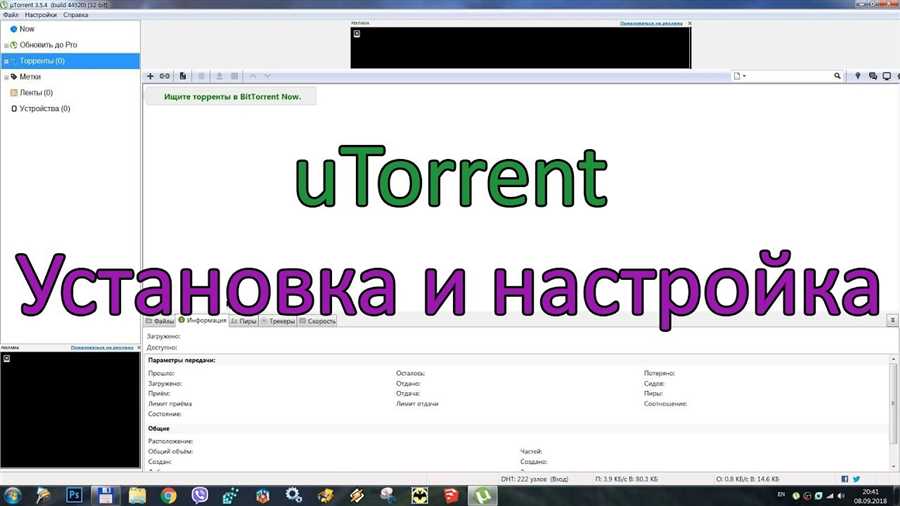
uTorrent является одним из наиболее популярных и широко используемых клиентов. Он отличается простым интерфейсом, низкими требованиями к системным ресурсам и высокой скоростью загрузки файлов. uTorrent также поддерживает расширенные параметры загрузки и имеет функцию удаленного доступа через мобильные устройства.
3. Deluge
Deluge — это еще один популярный клиент с открытым исходным кодом, который имеет простой интерфейс и легкую установку. Deluge обладает гибкими настройками загрузки, поддерживает добавление и удаление торрентов на удаленных серверах и имеет возможность работы в режиме демона.
Это всего лишь несколько примеров доступных клиентов для Windows 11. Перед выбором клиента, рекомендуется ознакомиться с отзывами и рейтингами пользователей, чтобы сделать правильный выбор, который будет соответствовать вашим нуждам и предпочтениям.
Скачивание и установка торрент-клиента
Для скачивания и установки торрент-клиента на Windows 11 выполните следующие шаги:
|
Шаг 1: |
Откройте любой веб-браузер на компьютере с операционной системой Windows 11. |
|
Шаг 2: |
Перейдите на сайт официального разработчика выбранного торрент-клиента. Например, для скачивания uTorrent или qBittorrent перейдите на соответствующие сайты. |
|
Шаг 3: |
На сайтах разработчиков торрент-клиентов найдите кнопку Скачать или Download и нажмите на нее. |
|
Шаг 4: |
После нажатия на кнопку загрузки начнется загрузка установочного файла торрент-клиента. |
|
Шаг 5: |
Когда загрузка завершится, откройте скачанный файл торрент-клиента. |
|
Шаг 6: |
Следуйте инструкциям установщика, чтобы установить торрент-клиент на вашем компьютере с Windows 11. |
|
Шаг 7: |
После завершения установки, запустите торрент-клиент и настройте его согласно вашим предпочтениям. |





