
Развитие технологий неуклонно продвигает нас вперед, открывая новые горизонты возможностей. Вместе с этим, появляются и новые устройства, способные удовлетворить наши потребности в быстром и удобном обмене данных. Одним из таких важных компонентов являются USB-порты, которые позволяют подключать различные устройства к компьютеру.
Однако, не всегда требуется подключать или использовать все имеющиеся порты. Возникают ситуации, когда необходимо отключить или временно заблокировать доступ к ним. В таких случаях возникает вопрос о том, как осуществить управление USB-портами в BIOS на операционной системе Windows.
Разбираясь с данным вопросом, вы сможете оптимизировать работу вашего устройства, защитить его от вредоносных программ или просто устранить конфликты между различными устройствами. Краткое и простое руководство, представленное ниже, поможет вам разобраться в процессе управления USB-портами в BIOS на операционной системе Windows.
Почему важно знать, как управлять состоянием USB-подключений в BIOS?
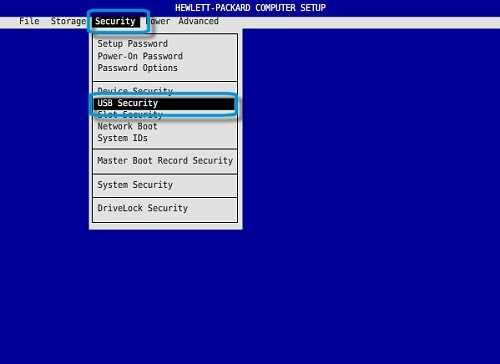
Почему это важно? Позвольте мне объяснить. Управление состоянием USB-подключений в BIOS дает возможность пользователю полностью контролировать доступ к внешним устройствам, подключенным через USB-порты. Это может быть критически важным, чтобы защитить систему от потенциальных вредоносных программ и утечки данных.
- Безопасность: Наличие контроля над USB-подключениями в BIOS позволяет предотвратить несанкционированный доступ к компьютеру или серверу через внешние устройства. Установка ограничений на подключение USB-устройств может предотвратить утечку конфиденциальных данных и защитить систему от вирусов и вредоносного программного обеспечения.
- Повышение производительности: Знание, как управлять состоянием USB-подключений в BIOS, может помочь оптимизировать производительность компьютера или сервера. Отключение ненужных USB-устройств может освободить ресурсы компьютера и повысить его работоспособность.
- Улучшение совместимости: В некоторых случаях некорректно подключенные или дефектные USB-устройства могут вызвать проблемы совместимости и неполадки системы. Управление USB-подключениями в BIOS позволяет отключать проблемные устройства или настраивать их работу для более стабильной и надежной работы.
Таким образом, знание и понимание, как управлять состоянием USB-подключений в BIOS, является важной навыком для обеспечения безопасности данных, повышения производительности и устранения проблем совместимости с внешними устройствами. Все это поможет создать более стабильную и надежную систему, способную успешно справляться с современными цифровыми вызовами.
Защита системы от вредоносных программ
Цель данного раздела – рассмотреть меры, которые помогут укрепить защиту вашей системы от вредоносных программ и минимизировать риски, связанные с их возможным проникновением. Хорошая защита включает в себя не только использование современных антивирусных программ, но и реализацию ряда дополнительных мер, которые позволят обеспечить надежность и безопасность вашего компьютера.
Обновление программного обеспечения: Первым шагом в защите системы должно стать регулярное обновление всех установленных программ и операционной системы. Производители постоянно выпускают обновления, которые содержат улучшения в области безопасности и позволяют закрыть уязвимости, через которые вредоносные программы могут проникнуть в систему.
Установка надежного антивирусного программного обеспечения: Выбор правильного антивирусного решения является важным шагом в защите компьютера. Надежная антивирусная программа должна иметь актуальные базы данных о вирусах, обеспечивать регулярное сканирование системы и предоставлять адекватную защиту от различных вредоносных программ.
Осторожность в интернете: При работе в интернете необходимо быть осторожным и избегать посещения подозрительных веб-сайтов, а также скачивания файлов из ненадежных источников. Хорошим преимуществом станет использование популярных браузеров, которые обеспечивают дополнительную защиту в виде фильтрации вредоносных сайтов и предупреждений о потенциально опасных ссылках.
Правильное использование электронной почты: Очень часто вредоносные программы распространяются через вредоносные вложения в электронных письмах. Поэтому важно быть осторожным при открытии и скачивании файлов из писем, особенно от незнакомых отправителей.
Резервное копирование данных: Регулярное создание резервных копий важных файлов и данных является неотъемлемой частью обеспечения безопасности системы. В случае возникновения проблем с вредоносными программами или другими сбоями, резервные копии помогут быстро восстановить потерянные данные.
Использование комбинации указанных выше мер поможет создать надежную систему защиты от вредоносных программ и обеспечить безопасную работу вашего компьютера.
Управление доступом к внешним устройствам
При использовании синонимов, мы подробно изучим принципы управления возможностью использования различных устройств, имеющих внешнее подключение. Такие устройства могут включать в себя USB-накопители, внешние жесткие диски, принтеры, сканеры и многое другое.
Важно понимать, что настройка доступа к внешним устройствам позволяет контролировать их использование, предоставлять или ограничивать права доступа пользователям и обеспечивать защиту конфиденциальной информации. Безопасное управление доступом к внешним устройствам помогает предотвратить утечки данных, вирусные атаки и другие угрозы.
Существует несколько способов управления доступом к внешним устройствам. Один из них предполагает использование специального программного обеспечения, позволяющего установить правила для работы с внешними устройствами в соответствии с политикой безопасности организации. Другой способ связан с настройкой доступа через операционную систему, где вы можете определить, какие устройства разрешены для использования, а какие должны быть запрещены. Также можно использовать аппаратную блокировку портов для ограничения физического доступа к внешним устройствам.
Процесс управления доступом к внешним устройствам требует внимательного анализа и планирования. Необходимо учитывать потребности организации, особенности рабочей среды, роли пользователей и уровень данных, которые необходимо защитить.
- Используйте специальное программное обеспечение для управления доступом к внешним устройствам.
- Настройте доступ через операционную систему, регулируя права на подключение устройств.
- Рассмотрите возможность использования аппаратной блокировки портов для повышения безопасности.
- Проанализируйте потребности организации и определите оптимальные параметры доступа к внешним устройствам.
Обратите внимание, что управление доступом к внешним устройствам является важным шагом в обеспечении безопасности и защиты конфиденциальных данных. Внедрение соответствующих мер позволяет предотвратить возможные угрозы и обеспечить надежность информационной системы.
При работе с компьютером под управлением операционной системы Windows, часто возникает необходимость подключения различных устройств через USB-порты. Однако, по умолчанию эти порты могут быть отключены в настройках BIOS. Для активации USB-портов, необходимо последовательно выполнить определенные действия.
Для начала, при включении компьютера или перезагрузке системы, следует войти в BIOS — специальную программу, отвечающую за управление аппаратными компонентами компьютера. Ключ для входа в BIOS может различаться, в зависимости от производителя материнской платы или ноутбука. Обычно это клавиша Del, F2, F12 или Esc. При включении компьютера, на экране будет отображена соответствующая надпись или логотип, по которому можно определить используемую клавишу.
В настройках USB-портов можно встретить несколько опций, таких как Enabled, Auto и Disabled. Enabled означает, что порт активирован и готов к использованию. Auto позволяет компьютеру автоматически определить и активировать только те порты, в которые подключено устройство. Disabled означает, что порт отключен и не будет работать. Для включения USB-порта, следует выбрать опцию Enabled или Auto и сохранить изменения, нажав на соответствующую клавишу (обычно F10) или выбрав соответствующий пункт меню.
После сохранения изменений и выхода из BIOS, компьютер будет перезагружен с активированными USB-портами. Теперь вы сможете подключать различные устройства к компьютеру и использовать их для проведения нужных операций. Стоит отметить, что после настройки портов в BIOS, необходимо также установить соответствующие драйвера для подключаемых устройств, чтобы они работали корректно.
Запуск компьютера и вход в BIOS
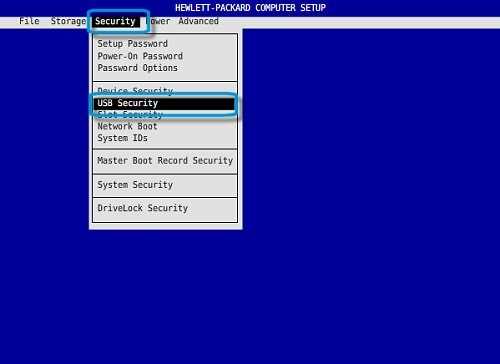
Каждый раз, когда мы включаем наш компьютер, стоит задуматься о процессе, который происходит за кулисами перед тем, как операционная система загрузится и мы сможем начать использовать наши любимые программы и приложения.
Важно понимать, что вход в BIOS не является сложным процессом, но может отличаться в зависимости от бренда и модели вашего компьютера. Поэтому рекомендуется ознакомиться с документацией к вашему устройству, чтобы найти правильную комбинацию клавиш для входа в BIOS. Обычно это клавиши, такие как Del, F2, F10 или Esc, которые нужно нажать во время запуска компьютера.
Когда вы успешно войдете в BIOS, вы увидите экран с различными вкладками и опциями. Здесь вы сможете настроить различные параметры вашего компьютера, включая порты USB. Помните, что изменение настроек BIOS может оказаться критическим для работы вашего устройства, поэтому будьте осторожны и следуйте инструкциям, предоставленным производителем.
Теперь, когда вы знаете, как попасть в BIOS и где находятся настройки, вы можете уверенно редактировать параметры своего компьютера для оптимизации работы устройства. С USB-портами можно выполнять множество действий, начиная от блокировки до включения и отключения. Имейте в виду, что правильная настройка USB-портов может обеспечить безопасность вашего компьютера и помочь вам использовать современные периферийные устройства.





