
На первый взгляд может показаться, что переименование нескольких файлов в папке – задача, требующая много времени и усилий. Однако, существуют несколько удобных способов, которые позволяют переименовать файлы в папке массово и эффективно. В этой статье мы рассмотрим некоторые из них.
Первым способом является использование командной строки. В операционных системах семейства Windows, для переименования файлов из командной строки используется команда ren. Например, для переименования всех файлов с расширением .txt в папке docs можно использовать следующую команду:
ren C:docs*.txt new_name.txt
Эта команда переименует все файлы с расширением .txt в папке docs в файл new_name.txt. Если необходимо переименовать файлы со своими уникальными именами, можно воспользоваться особенностями команды ren, добавив в конец нового имени символы, которые будут заменены на порядковый номер файла. Таким образом, можно задать шаблон имени и команда самостоятельно пронумерует файлы в соответствии с этим шаблоном.
Вторым способом является использование специальных программ, упрощающих массовое переименование файлов. Некоторые из них позволяют проводить переименование по различным критериям, например, по имени, дате создания, расширению и т.д. Такие программы обладают более широкими возможностями и обеспечивают более гибкое управление процессом переименования файлов.
Массовое переименование файлов в папке: простой способ
Если у вас есть большое количество файлов в одной папке и вы хотите переименовать их всех сразу, нет необходимости делать это вручную. Существует простой способ автоматизировать процесс массового переименования файлов. В этой статье мы рассмотрим шаги, необходимые для переименования файлов в папке массово с помощью командной строки.
Шаг 1: Открыть командную строку
Для начала откройте командную строку на своем компьютере. В Windows вы можете открыть командную строку, нажав клавиши Win + R, ввод команды cmd и нажав Enter.
Шаг 2: Перейти в папку с файлами
С помощью команды cd перейдите в папку, где находятся файлы, которые вы хотите переименовать. Например, если ваши файлы находятся в папке C:Мои файлы, введите следующую команду:
cd C:Мои файлы
Шаг 3: Использование команды переименования
Теперь, когда вы находитесь в нужной папке, используйте команду ren для переименования файлов. Синтаксис команды выглядит следующим образом:
ren [старое_имя] [новое_имя]
Замените [старое_имя] на текущее имя файла, которое вы хотите переименовать, и [новое_имя] на имя, на которое вы хотите переименовать файл. Например, если у вас есть файлы file1.txt, file2.txt и вы хотите переименовать их в newfile1.txt, newfile2.txt, введите следующие команды:
ren file1.txt newfile1.txt
ren file2.txt newfile2.txt
Вы можете использовать шаблоны и символы подстановки в имени файла, чтобы переименовать несколько файлов сразу. Например, если вы хотите добавить префикс new_ ко всем файлам в папке, введите следующую команду:
ren *.txt new_*.txt
Шаг 4: Проверьте результаты
После выполнения команды переименования, убедитесь, что файлы были успешно переименованы. Вы можете просмотреть список файлов в папке с помощью команды dir. Например, введите следующую команду, чтобы увидеть список файлов в текущей папке:
dir
Теперь вы можете увидеть новые имена файлов и убедиться, что они соответствуют вашим ожиданиям.
С помощью этих шагов вы можете легко и быстро переименовать множество файлов в папке. Однако, будьте осторожны при использовании командной строки, чтобы избежать удаления или переименования файлов по ошибке. Предварительно сделайте резервные копии важных файлов, прежде чем начать переименовывать их массово.
Использование командной строки для переименования файлов пакетно

1. Открытие командной строки
Для начала откройте командную строку на своем компьютере. Для этого нажмите на кнопку Пуск в левом нижнем углу экрана, введите cmd в поисковую строку и нажмите клавишу Enter. Откроется командная строка.
2. Переход в папку с файлами
После открытия командной строки вам нужно перейти в папку, в которой находятся файлы, которые вы хотите переименовать пакетно. Для этого введите команду cd (сменить директорию), за которой укажите путь к папке. Например, если файлы находятся в папке C:Мои документы, введите cd C:Мои документы и нажмите клавишу Enter.
Вы также можете использовать команду dir для просмотра содержимого текущей папки и убедиться, что вы находитесь в нужной папке.
3. Переименование файлов
После того как вы перешли в нужную папку, можно приступать к переименованию файлов. Для этого воспользуйтесь командой ren (от rename — переименовать), за которой укажите старое имя файла и новое имя. Например, если вы хотите переименовать все файлы с расширением .txt в новое имя новый_файл.txt, введите команду ren *.txt новый_файл.txt и нажмите Enter.
Если вы хотите добавить префикс к именам файлов, вы можете использовать специальные символы. Например, команда ren *.txt префикс_файла*.txt добавит префикс_файла к именам всех файлов с расширением .txt.
Также, вы можете использовать символ звездочки (*) для обозначения любого количества символов. Например, команда ren фа*.txt новый_файл.txt переименует все файлы, начинающиеся со слова фа и имеющие расширение .txt, в новый_файл.txt.
Примечание: Внимательно проверяйте команду перед ее выполнением, чтобы избежать ошибок и неправильного переименования файлов.
Переименование файлов в папке с помощью программ

Переименование большого количества файлов в папке может быть трудоемкой задачей, особенно если файлов много или их имена следуют определенному шаблону. В таких случаях очень удобно воспользоваться специальными программами, которые помогут автоматизировать процесс переименования.
Существует множество программ, которые позволяют массово переименовывать файлы в папке. Некоторые из них предоставляют широкие возможности для настройки имен файлов, позволяя использовать различные переменные и шаблоны. Такие программы могут быть очень полезны при работе с фотографиями, музыкальными файлами или другими типами медиа-контента.
Преимущества программ для массового переименования файлов:
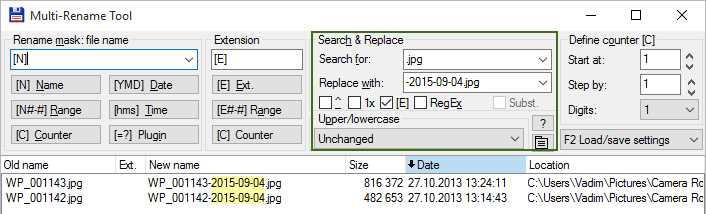
- Экономия времени и сил: автоматизированный процесс позволяет переименовывать большое количество файлов за короткое время, не требуя повторения однотипных действий.
- Гибкость и настраиваемость: программы позволяют использовать различные шаблоны и переменные для создания уникальных имен файлов, что удобно при классификации и организации контента.
- Доступность и простота использования: большинство программ предоставляют простой и интуитивно понятный интерфейс, который позволяет легко освоить базовые функции без необходимости в специальных навыках программирования.
Если вам нужно переименовать большое количество файлов в папке, рекомендуется обратить внимание на программы для массового переименования файлов. Они помогут сэкономить время и упростить организацию вашего контента.





