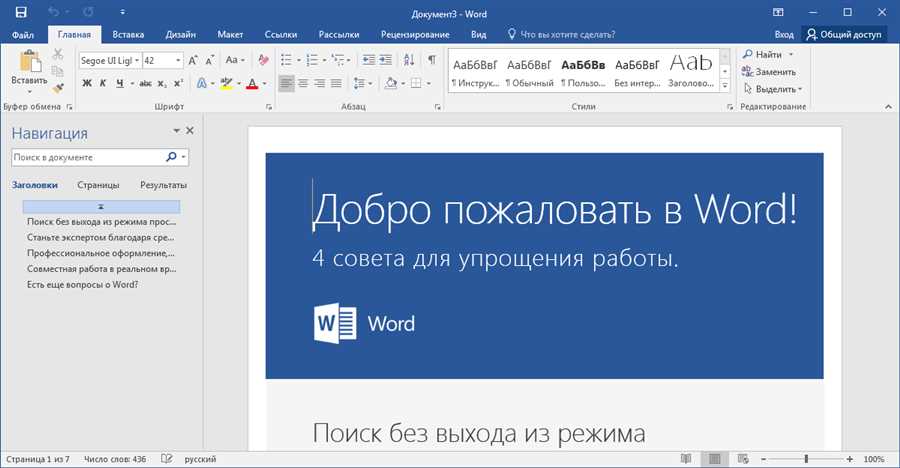
Microsoft Word – одно из самых популярных приложений для работы с текстовыми документами. Оно предлагает широкий спектр возможностей для создания, редактирования и форматирования текста, а также удобные инструменты для организации работы. Но что делать, если у вас нет лицензионного ключа или не хотите платить за программное обеспечение?
В данной статье мы расскажем вам о возможности бесплатной установки Word на компьютер. Это отличная альтернатива для тех, кто ищет способ получить доступ к функциональности Word без дополнительных затрат. Следуя нашему пошаговому руководству, вы сможете установить Word на свой компьютер всего за несколько простых шагов.
Перед началом процесса установки Word вам потребуется проверить наличие необходимых системных требований, чтобы удостовериться, что ваш компьютер готов к установке программы. Также существуют несколько вариантов бесплатной установки Word, и вам придется выбрать тот, который наиболее подходит вам и вашим потребностям. Продолжайте чтение, чтобы узнать все необходимые шаги для успешной установки Microsoft Word.
Загрузка установочного файла Word

Чтобы установить Word на свой компьютер, вам необходимо загрузить установочный файл. В этом разделе мы расскажем вам, как это сделать.
Шаг 1: Перейдите на официальный сайт Microsoft
Откройте ваш любимый веб-браузер и перейдите на официальный сайт Microsoft. Для этого вы можете ввести в адресной строке браузера адрес сайта (например, www.microsoft.com) или воспользоваться поиском.
Шаг 2: Найдите страницу загрузки Word
На главной странице сайта Microsoft найдите раздел Продукты или Программное обеспечение. В этом разделе вы должны найти ссылку на загрузку Word. Нажмите на эту ссылку.
Если вы не можете найти страницу загрузки Word, вам также поможет поиск. Введите в поисковую строку на сайте слово Word и нажмите Enter. Результат поиска должен содержать ссылку на страницу загрузки Word.
Шаг 3: Выберите версию Word для загрузки
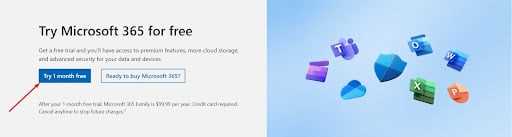
На странице загрузки Word вам будет предложено выбрать версию Word для загрузки. Обычно доступны несколько вариантов, например, Word 2019, Word для Windows 10 и другие.
Выберите версию Word, которую хотите установить, и нажмите на соответствующую ссылку для загрузки.
Шаг 4: Загрузите установочный файл Word
После выбора версии Word вам будет предоставлена возможность загрузить установочный файл. Нажмите на ссылку для загрузки, и процесс загрузки начнется.
Пожалуйста, будьте внимательны при загрузке файлов из интернета, убедитесь, что вы загружаете файл с официального сайта Microsoft и из надежного источника.
После завершения загрузки, установочный файл Word будет сохранен на вашем компьютере и готов к установке.
Поиск официального сайта Microsoft Word
Если вы хотите установить Microsoft Word на свой компьютер, вам понадобится найти официальный сайт, где вы сможете загрузить программу. Вот несколько способов найти официальный сайт Microsoft Word:
1. Поиск в поисковых системах
Самым простым способом найти официальный сайт Microsoft Word является воспользоваться поисковыми системами, такими как Google или Яндекс. Введите в поисковой строке запрос Microsoft Word и нажмите Enter. В результате поиска вы увидите ссылки на официальный сайт Microsoft Word.
2. Переход с официального сайта Microsoft
Вы также можете найти официальный сайт Microsoft Word, перейдя с официального сайта Microsoft. Посетите сайт https://www.microsoft.com и найдите раздел Продукты или Office. В этом разделе вы обязательно найдете ссылку на официальную страницу Microsoft Word.
Помните, что при поиске официального сайта Microsoft Word существует много мошеннических сайтов, которые могут попытаться вас обмануть. Убедитесь, что вы переходите только на доверенные сайты и не вводите личные данные на подозрительных ресурсах.
Переход на страницу Word
После установки Microsoft Word на ваш компьютер, вы можете перейти на страницу Word и начать использовать его для создания и редактирования документов.
Чтобы открыть Word, найдите его ярлык на рабочем столе или в меню Пуск. Если ярлык отсутствует, вы можете найти Word в списке установленных программ на вашем компьютере.
Когда вы открываете Word, вам будет предложено выбрать шаблон документа или начать с пустой страницы. Выберите наиболее подходящий шаблон или нажмите на Пустой документ, чтобы начать с чистого листа.
На странице Word вы будете видеть панели инструментов с различными функциями, такими как форматирование текста, вставка изображений или таблиц, проверка орфографии и другие. Вы также можете использовать команды из верхнего меню для выполнения различных задач.
Когда вы закончите работать с документом, нажмите на кнопку Сохранить или используйте команду Сохранить в верхнем меню, чтобы сохранить ваш документ на компьютере или в облачном хранилище.
Теперь вы можете свободно использовать Microsoft Word для создания и редактирования документов на вашем компьютере.
Выбор версии и языка
Прежде чем приступить к бесплатной установке Word на компьютер, важно выбрать подходящую версию программы и необходимый язык интерфейса.
Microsoft Word предлагает несколько версий, включая стандартную версию для домашнего использования, версию для бизнес-пользователей и подписку на Office 365, которая предоставляет доступ к облачным сервисам и постоянные обновления.
При выборе версии Word учтите свои потребности и возможности. Если вам нужны дополнительные функции и возможности для работы в сети, возможно, подписка на Office 365 будет наиболее подходящим вариантом. Если же вам нужно просто создавать и редактировать документы в оффлайн-режиме, стандартная версия Word может быть достаточной.
Также обратите внимание на язык интерфейса. Microsoft Word поддерживает большое количество языков. Проверьте, поддерживается ли нужный вам язык, чтобы иметь возможность работать с программой на удобном для вас языке.
После определения требуемой версии и языка можно приступать к бесплатной установке Word на компьютер. Следуйте инструкции и наслаждайтесь использованием этого популярного текстового редактора.
Установка Word на компьютер
- Перейдите на официальный сайт Microsoft.
- Найдите раздел Продукты или Office на главной странице.
- Выберите опцию Word и нажмите на кнопку Скачать.
- Дождитесь завершения загрузки файла установщика.
- Запустите загруженный файл.
- Перейдите по инструкциям на экране.
- Выберите папку, в которую вы хотите установить Word.
- Нажмите кнопку Установить и дождитесь окончания процесса установки.
- После завершения установки, запустите Word на вашем компьютере.
- Войдите в свою учетную запись Microsoft или создайте новую.
- При первом запуске будет предложено ввести ключ активации Word. Введите ключ и нажмите Активировать.
- Поздравляю! Теперь у вас установлен Word на вашем компьютере.
Теперь вы можете создавать, редактировать и форматировать документы с помощью Microsoft Word. Удачи в использовании этого мощного инструмента!





