Наша компания предлагает решение текущих проблем, возникающих при подключении внешних устройств к ноутбукам и компьютерам. Бывает так, что выбор разъема для подключения USB-устройств может вызвать затруднения — ведь так много различных типов и расположений, и иногда даже определить, какой разъем и где находится, бывает сложно.
Поэтому наша команда экспертов разработала простое и эффективное решение, которое позволит вам быстро определить тип и расположение USB-порта на вашем ноутбуке или компьютере. Забудьте о необходимости копаться в документации, тратить время на поиски нужной информации в Интернете или обращаться за помощью к специалистам.
Теперь вы можете сами быстро и легко определить нужный разъем для подключения вашего USB-устройства. Наши инструкции пошагово проведут вас по пути к решению проблемы и помогут с легкостью разобраться с многообразием типов и расположений USB-портов на ноутбуках и компьютерах. Используйте нашу уникальную разработку и получайте максимум удовольствия от работы с вашими устройствами!
Определение стандарта и местоположения разъема для подключения устройств к компьютеру

Когда мы приобретаем новую электронику или внешние устройства для работы с компьютером, важно знать, подходит ли выбранное устройство для подключения к нашему компьютеру или ноутбуку. Для этого необходимо определить тип и местоположение USB-порта на компьютере, чтобы быть уверенными, что все будет совместимо и работать без проблем.
В мире компьютерной техники существует несколько различных стандартов USB-портов, каждый из которых имеет свои особенности и характеристики. Они обозначаются как USB 1.0, USB 2.0, USB 3.0 и USB 3.1, причем каждая новая версия предлагает более высокую скорость передачи данных. Поэтому важно знать, какой стандарт поддерживается вашим устройством и наличие соответствующего разъема на компьютере для его подключения.
Чтобы определить тип USB-порта на вашем компьютере или ноутбуке, можно воспользоваться несколькими методами. Например, можно взглянуть на корпус компьютера и поискать символы или обозначения, которые указывают на наличие различных стандартов USB-портов. Такие символы могут быть изображены рядом с самим портом или на нижней части корпуса компьютера, близко к портам USB.
| Стандарт USB | Символ | Скорость передачи данных | Цвет разъема |
|---|---|---|---|
| USB 1.0 | 1.0 | 1.5 Мбит/с | Белый |
| USB 2.0 | 2.0 | 480 Мбит/с | Черный |
| USB 3.0 | 3.0 | 5 Гбит/с | Синий |
| USB 3.1 | 3.1 | 10 Гбит/с | Голубой |
Если вы не можете найти символы, обозначающие стандарт USB-порта, то можно обратиться к документации или руководству пользователя вашего компьютера или ноутбука. В них должна быть информация о типе и расположении USB-портов. Или же вы можете воспользоваться интернет-поиском, указав модель вашего устройства и слово спецификации или технические характеристики. Таким образом, вы получите подробную информацию о типе и местоположении USB-порта на вашем компьютере или ноутбуке.
Физическое расположение USB порта на различных устройствах

Определить физическое расположение USB порта на устройстве можно, обратившись к руководству пользователя или спецификации устройства. Там будут указаны точные характеристики и расположение портов. Некоторые устройства могут иметь порты на передней панели, другие — на задней, а также на боковых сторонах или даже на верхней панели.
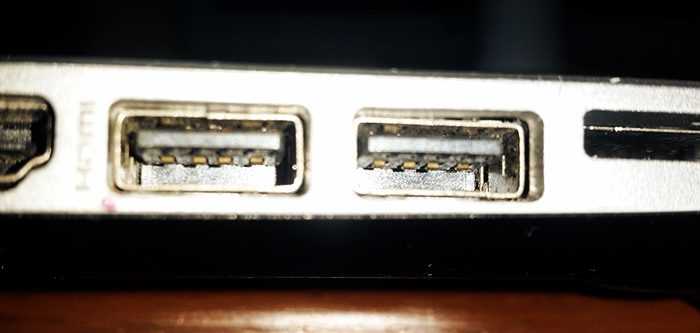
Единственным надежным способом определения физического расположения USB порта на устройстве является его внешний осмотр. Обратите внимание на форму и размер портов, а также на возможные маркировки около них. В большинстве случаев USB порты имеют прямоугольную форму и подписи USB. Еще одна полезная подсказка — ориентируйтесь на иконки возле портов, которые могут показывать различные версии USB или указывать на способность порта заряжать устройства.
Помните, что физическое расположение USB порта может различаться не только на разных устройствах, но и в пределах одного устройства. Некоторые компьютеры или ноутбуки могут иметь несколько портов, расположенных на разных сторонах или панелях. Используйте указания производителя и свой интуитивный навык для нахождения USB порта на устройстве.
Определите версию и характеристики порта соединения
В данном разделе мы рассмотрим способы определения версии и характеристик порта соединения на вашем персональном компьютере или ноутбуке. Вы сможете узнать информацию о скорости передачи данных, протоколе связи и особенностях использования данного интерфейса.
Для определения версии порта USB и его основных характеристик, вам понадобится некоторое техническое знание и специальные инструменты, однако процесс достаточно прост и не требует особых усилий. Ниже мы представим вам основные методы определения версии USB порта.
| Метод | Описание |
|---|---|
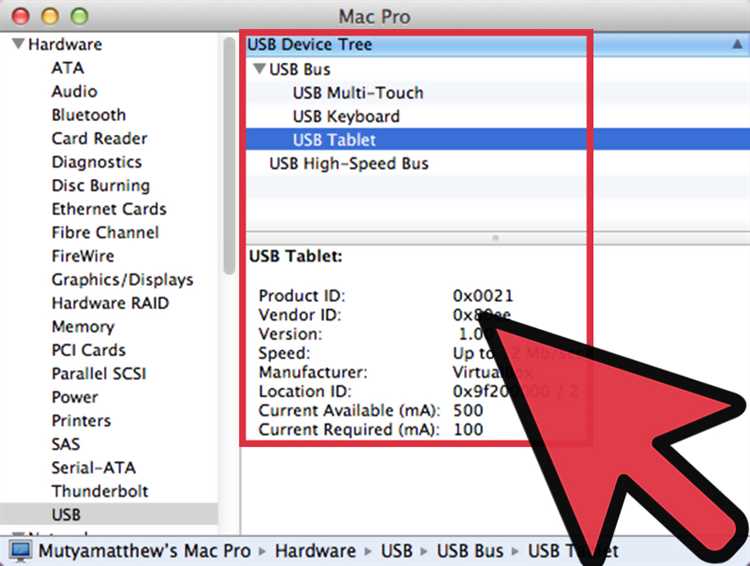
| Просмотр информации в системных настройках | Этот метод позволяет получить информацию о версии USB порта непосредственно из операционной системы. Вы сможете узнать, поддерживает ли ваш порт стандарты USB 1.0, 2.0, 3.0 или 3.1, а также скорость передачи данных. |
| Визуальная идентификация | Вы сможете определить версию USB порта и по его внешнему виду и маркировке. Различия в физическом оформлении портов могут указывать на их версию и дополнительные функциональные возможности. |
| Использование специализированного программного обеспечения |
Выберите наиболее удобный и доступный для вас метод определения версии и характеристик USB порта соединения. Полученная информация поможет вам с выбором подходящих устройств для подключения и оптимальной настройкой вашей системы.





