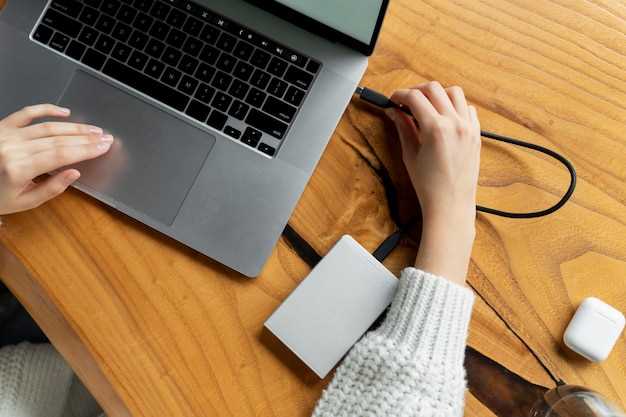
Связь между планшетом и USB-флешкой через переходник иногда ломается из-за несовместимости или неправильных настроек. В большинстве случаев причиной становится неуважительная проверка кабелей, неподдерживаемый формат файлов или неисправный переходник. Начинайте диагностику с проверки самого переходника: убедитесь, что он совместим с вашим устройством и поддерживает передачу данных, а не только зарядку.
Если переходник исправен и подключение всё равно не работает, стоит взглянуть на настройки планшета. В новых моделях иногда нужно вручную активировать функцию OTG или разрешить работу с внешними устройствами в настройках. Обнаружите раздел, связанный с USB или OTG, и убедитесь, что опция включена.
Также причина может крыться в формате файлов на флешке. Некоторые планшеты не распознают NTFS или exFAT без дополнительного программного обеспечения. Формат FAT32 работает практически на всех устройствах без проблем, поэтому рекомендуемый вариант – форматировать флешку в этот формат перед подключением.
Если все перечисленные шаги не помогают, попробуйте подключить другую флешку или использовать другой переходник. Иногда дело в аппаратных ограничениях или дефекте кабеля. Убедитесь, что ваша флешка исправна и не повреждена. Меняя кабели и носители, вы сможете определить источник сбоя и быстрее найти решение.
Причины несовместимости и неисправности USB-переходника
Проблемы с распознаванием USB-флешки через переходник часто связаны с несколькими факторами. Первое, на что стоит обратить внимание, это совместимость переходника с вашим планшетом. Не все переходники поддерживают все устройства, поэтому проверьте спецификации вашего переходника и планшета.
Второй момент – это качество переходника. Низкокачественные или поврежденные переходники могут не обеспечивать стабильное соединение. Рекомендуется использовать проверенные бренды и избегать подделок.
Третья причина – это формат файловой системы флешки. Некоторые планшеты не поддерживают определенные форматы, такие как NTFS. Попробуйте отформатировать флешку в FAT32 или exFAT, чтобы обеспечить совместимость.
Также стоит проверить, правильно ли подключен переходник. Иногда проблема может заключаться в неполном контакте. Убедитесь, что все соединения надежны и не имеют повреждений.
Не забывайте о программном обеспечении. Убедитесь, что на планшете установлены все необходимые обновления. Иногда обновления могут исправить проблемы с совместимостью.
| Причина | Решение |
|---|---|
| Несовместимость переходника | Проверьте спецификации и совместимость с планшетом |
| Низкое качество переходника | Используйте проверенные бренды |
| Неподдерживаемый формат файловой системы | Отформатируйте флешку в FAT32 или exFAT |
| Неправильное подключение | Проверьте надежность соединений |
| Устаревшее программное обеспечение | Установите все необходимые обновления |
Проблемы с качеством и совместимостью переходников
Используйте только качественные переходники, хорошо зарекомендовавшие себя на рынке, избегая дешевых и не сертифицированных моделей. Некачественные устройства часто имеют плохую сборку, что ведет к плохому контакту и сбоям при подключении флешек.
Обратите внимание на материалы изготовления: устройства с металлическими контактами и уплотнителями обеспечивают стабильность соединения. Пластиковые или дешевые материалы зачастую вызывают непостоянные соединения и повреждение портов.
Проверяйте совместимость переходника с вашими устройствами. Некоторые модели подходят только для определенных платформ или операционных систем, что вызывает отсутствие распознавания флешки. Например, переходники, предназначенные для ПК, могут не работать с планшетами на Android или iOS.
Экземпляры с поддержкой стандартов USB 3.0 или выше обеспечивают более стабильную передачу данных и меньше подвержены сбоям. Также обратите внимание, что некоторые переходники требуют дополнительного питания, особенно при подключении больших объемов данных.
Избегайте переходников с ненадежными кабелями или толстыми проволоками, которые нагреваются или ломаются. Используйте модели с хорошей длиной и гибкостью кабеля, чтобы минимизировать механические повреждения при использовании.
Обращайте внимание на отзывы других пользователей, особенно если речь идет о конкретных брендах или моделях переходников. Оптимально выбирать устройства, прошедшие тестирование в ваших условиях, и не пренебрегайте гарантией на продукт.
Недостаточная мощность для питания USB-устройств
Проблема с распознаванием USB-флешки планшетом может быть связана с недостаточной мощностью для питания подключаемых устройств. Многие планшеты имеют ограниченные возможности по подаче энергии через USB-порты, что может привести к сбоям в работе внешних накопителей.
Для решения этой проблемы выполните следующие шаги:
- Используйте активный USB-хаб. Он обеспечивает дополнительное питание для подключаемых устройств, что может помочь в случае недостатка энергии.
- Проверьте характеристики вашего переходника. Некоторые переходники могут не поддерживать достаточную мощность для работы флешек. Выбирайте модели с поддержкой USB 3.0 или выше.
- Подключите флешку к другому устройству. Это поможет определить, является ли проблема в планшете или в самом накопителе.
- Обновите прошивку планшета. Иногда обновления могут улучшить совместимость с внешними устройствами.
- Проверьте настройки планшета. Убедитесь, что в настройках USB-режима выбрано правильное значение, например, ‘Передача данных’.
Следуя этим рекомендациям, вы сможете устранить проблемы с питанием USB-устройств и обеспечить стабильную работу флешек с вашим планшетом.
Неподдерживаемые стандарты USB в планшете и флешке

Планшеты часто не распознают USB-флешки из-за несовместимости стандартов USB. Убедитесь, что ваш планшет поддерживает тот же стандарт USB, что и флешка. Например, если флешка использует USB 3.0, а планшет поддерживает только USB 2.0, это может вызвать проблемы с подключением.
Проверьте спецификации вашего устройства. Некоторые планшеты могут не поддерживать OTG (On-The-Go), что необходимо для работы с флешками. Если ваш планшет не поддерживает OTG, подключение флешки через переходник не сработает.
Также обратите внимание на формат файловой системы флешки. Планшеты на базе Android часто не распознают флешки, отформатированные в NTFS. Попробуйте отформатировать флешку в FAT32 или exFAT, чтобы обеспечить совместимость.
Если проблема сохраняется, проверьте переходник. Некоторые переходники могут не поддерживать определенные стандарты USB или могут быть несовместимы с вашим планшетом. Используйте качественные переходники от проверенных производителей.
В случае, если все вышеперечисленное не помогло, попробуйте подключить флешку к другому устройству. Это поможет определить, является ли проблема в планшете или в самой флешке.
Формат файловой системы, не поддерживаемый планшетом

Планшеты часто не распознают USB-флешки из-за несовместимости формата файловой системы. Наиболее распространенные форматы, такие как FAT32 и exFAT, поддерживаются большинством устройств. Однако, если флешка отформатирована в NTFS или HFS+, планшет может не распознать ее.
Для решения проблемы отформатируйте флешку в FAT32 или exFAT. Эти форматы обеспечивают совместимость с большинством планшетов и позволяют использовать флешку без дополнительных настроек. Чтобы отформатировать флешку, подключите ее к компьютеру, откройте ‘Мой компьютер’, щелкните правой кнопкой мыши на диске и выберите ‘Форматировать’. В открывшемся окне выберите нужный формат и нажмите ‘Начать’.
После форматирования подключите флешку к планшету. Если проблема сохраняется, проверьте, поддерживает ли ваш планшет USB OTG. Некоторые устройства могут не иметь этой функции, что также может быть причиной отсутствия распознавания флешки.
Практические шаги для диагностики и устранения проблемы
Проверьте правильность набора файловой системы на флешке: вставьте накопитель в ПК и убедитесь, что он отформатирован в FAT32 или exFAT. Форматировать рекомендуется именно в эти форматы, чтобы обеспечить совместимость с планшетом.
Используйте другой USB-переходник или кабель, чтобы исключить его неисправность. Обратите внимание на наличие повреждений, царапин или изломов.
Перезагрузите планшет и попробуйте подключить устройство снова. Иногда простая перезагрузка помогает системе распознать подключенные устройства.
Обновите операционную систему планшета, скачивая последние версии прошивки и драйверов. Это часто исправляет несовместимости и добавляет поддержку новых устройств.
Проверьте в настройках планшета раздел ‘Устройства’ или ‘USB’ наличие опции, связанной с режимом работы USB. Убедитесь, что выбран режим передачи данных, а не зарядки или ограничений.
Подключите флешку к другому устройству – ПК или ноутбуку – чтобы убедиться в исправности накопителя. Если на другом устройстве флешка работает без проблем, проблема скорее в совместимости или настройках планшета.
В случае повторных отказов, попробуйте форматировать флешку, подключив её к ПК, и выбрать формат FAT32 или exFAT. Перед этим скопируйте важные данные, так как процесс стирает всю информацию.
Обратите внимание на наличие обновлений для используемого приложения или менеджера файлов на планшете. Иногда именно в настройках программного обеспечения кроется причина нер Maquina внешних носителей.
Проверка переходника и кабеля на исправность
Проверьте переходник и кабель на наличие повреждений. Осмотрите их на предмет трещин, изломов или других видимых дефектов. Если вы заметили какие-либо повреждения, замените их на новые.
Подключите переходник к другому устройству, чтобы убедиться, что он работает. Если флешка распознается на другом устройстве, проблема может быть в планшете. Если нет, переходник неисправен.
Используйте другой USB-кабель, если это возможно. Иногда кабель может быть причиной проблемы. Убедитесь, что он поддерживает передачу данных, а не только зарядку.
Проверьте совместимость переходника с вашим планшетом. Некоторые устройства могут не поддерживать определенные типы переходников. Ознакомьтесь с документацией к вашему планшету для получения информации о совместимых устройствах.
Если переходник и кабель исправны, попробуйте перезагрузить планшет. Иногда простая перезагрузка может решить временные проблемы с подключением.
Если проблема сохраняется, рассмотрите возможность обновления программного обеспечения планшета. Устаревшая версия может вызывать проблемы с совместимостью.
Настройки планшета, касающиеся USB-устройств
Перейдите в раздел ‘Настройки’ и найдите раздел ‘Подключения’ или ‘Устройства’. Там откройте пункт ‘USB’ или ‘USB-кабель’. Проверьте выбранный режим работы USB: для передачи данных выберите ‘Передача файлов’ или ‘MTP’. Иногда планшет автоматически устанавливает неправильный режим, блокируя доступ к флешке.
Убедитесь, что функция ‘Отладка по USB’ активирована. Она находится в разделе ‘Для разработчиков’. Если эта опция отключена, включите её, проведя поBuild Number три раза в разделе ‘О телефоне’ или ‘О планшете’.
Обратите внимание на настройки питания при подключении USB. В некоторых случаях планшет отключает USB-устройства при низком уровне заряда или если включен режим энергосбережения. Выключите режим ‘Экономия энергии’ или установите его так, чтобы он не влиял на работу USB.
Проверьте наличие обновлений системы. Иногда несовместимости исчезают после установки актуальных обновлений ОС или драйверов. В разделе ‘Обновления системы’ запустите проверку и установите все доступные исправления.
В настройках ‘Безопасность’ или ‘Конфиденциальность’ убедитесь, что разрешения для доступа к USB-устройствам включены. Некоторые планшеты требуют подтверждения или разрешения при подключении сторонних устройств.
Наконец, отключите ‘Режим университетской’ безопасности или другой активированный режим, который может блокировать подключение внешних накопителей. После внесения изменений перезагрузите устройство, чтобы удостовериться в их применении.
Форматирование флешки в поддерживаемом формате
Используйте программу для форматирования, например, Disk Utility на macOS или встроенные инструменты Windows. В выборе файла системы отдавайте предпочтение FAT32 или exFAT, так как они совместимы с большинством планшетов и позволяют использовать флешку без проблем. FAT32 подойдет для накопителей до 32 ГБ, однако при необходимости работы с большими файлами лучше выбрать exFAT, поддерживающий файлы больше 4 ГБ.
Перед форматированием обязательно сделайте резервную копию важных данных. После завершения процесса дождитесь полной разбивки и перезагрузки устройства. Форматирование в неподдерживаемом формате, например NTFS или Ext4, может привести к тому, что планшет не распознает флешку. Также проверяйте, чтобы выбранная файловая система соответствовала требованиям конкретного устройства.
Протестируйте флешку после форматирования, подключив ее к планшету через переходник. Иногда помогает поменять USB-порт или перезагрузить устройство. Совместное использование файловых систем гарантируется только при использовании поддерживаемых форматов, поэтому соблюдайте этот аспект, чтобы избежать проблем с обнаружением накопителя.
Обновление прошивки или драйверов устройства

Проверьте наличие последней версии прошивки вашего планшета и установите её через официальный сайт производителя или через настройки устройства. Обновленная прошивка зачастую исправляет совместимость с USB-устройствами и устраняет ошибки обработки данных.
Обновите драйверы для контроллера USB, подключенного к устройству. Для этого откройте менеджер устройств, найдите раздел ‘Контроллеры USB’, выберите нужное устройство и нажмите ‘Обновить драйвер’. Можно воспользоваться автоматическим поиском обновлений или скачать драйвер с сайта производителя.
После установки обновлений перезагрузите планшет и попробуйте подключить флешку через переходник вновь. Это повысит вероятность того, что система корректно распознает USB-носитель.
Если обновление драйверов и прошивки не помогает, обратите внимание на совместимость версий прошивки и драйверов. Иногда несоответствие вызывает сбои при распознавании устройств. В таком случае можно попробовать откатить прошивку или драйверы к более стабильной версии, которая была работоспособна ранее.
Использование альтернативных способов подключения и адаптеров
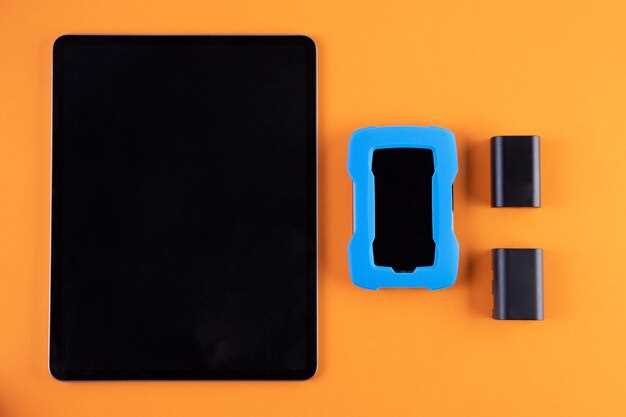
Используйте OTG-кабель с встроенным USB-хабом, который позволяет подключать несколько устройств одновременно. Этот вариант особенно удобен, если стандартный переходник не распознает флешку. Обратите внимание на модели с поддержкой USB 3.0 – они обеспечивают более быструю передачу данных.
Замените текущий переходник на более качественный и совместимый с вашей моделью планшета. Иногда производители выпускают адаптеры, специально разработанные для конкретных марок устройств, что значительно повышает шанс правильного распознавания флешки.
Есть возможность использовать внешние кардридеры, подключаемые через USB-адаптер. Они поддерживают множество форматов карт памяти и часто работают стабильнее, чем штатные переходники. Особенно это актуально для карт microSD, которые легко перезаписываются и требуют надежной поддержки.
Рассмотрите возможность подключения через Wi-Fi-адаптеры или облачные сервисы. Например, через специальные приложения можно передавать файлы между планшетом и ПК по сети, обходя проблему с USB-отказами. Такие решения особенно полезны при большом объеме данных или отсутствии прямого подключения.
Если используете кабели или адаптеры сторонних производителей, убедитесь в их совместимости с вашей моделью планшета и флешкой. Носите их с собой в случае необходимости, чтобы не попасть в ситуацию безработного поиска рабочей альтернативы.





