
Может случиться так, что ваш компьютер, который обычно служит вам верой и правдой, начинает вести себя несколько странно. Может быть, он стал медленнее работать или периодически выключается сам по себе. В таких случаях первым делом стоит провести проверку работоспособности компьютера, чтобы выяснить причину возникших проблем.
Проверка работоспособности компьютера – это процесс, который поможет вам определить, исправна ли ваша система или есть некоторые проблемы, которые нужно решить. Важно помнить, что проверка должна проводиться шаг за шагом, чтобы найти и исправить все проблемы.
Для начала рекомендуется проверить железо компьютера. Проверьте все соединения, убедитесь, что все кабели правильно подключены и ничего не оборвано. При необходимости, переподключите соединения или замените кабели. Также проверьте, не перегревается ли ваш компьютер, убедитесь, что система охлаждения работает нормально.
Как проверить работоспособность компьютера
Для проведения проверки работоспособности компьютера можно использовать несколько простых инструментов и методов. В этой инструкции приведены основные шаги, которые помогут вам определить, исправно ли функционирует ваш компьютер.
1. Проверка аппаратных компонентов. Начните с проверки аппаратных компонентов компьютера, таких как процессор, оперативная память, жесткий диск и видеокарта. Для этого можно воспользоваться утилитами, предоставляемыми производителем вашего компьютера или использовать сторонние программы для диагностики аппаратных средств. При помощи этих средств можно выявить неисправности и ошибки, связанные с аппаратурой компьютера.
2. Проверка работы операционной системы. Для проверки работоспособности операционной системы следует обратить внимание на такие аспекты, как скорость загрузки и отклика системы, наличие ошибок или зависаний. Если ваша операционная система работает нестабильно или медленно, то это может быть связано как с аппаратными неисправностями, так и с программными ошибками. Проведите сканирование системы на наличие вирусов и других вредоносных программ, обновите драйверы устройств и проверьте наличие обновлений для операционной системы.
3. Проверка подключенных устройств. При проверке работоспособности компьютера следует также обратить внимание на работу подключенных устройств, таких как клавиатура, мышь, принтер, сканер и другие. Убедитесь, что все устройства правильно подключены и распознаются операционной системой. Для этого можно использовать диспетчер устройств, который позволяет просмотреть информацию о подключенных устройствах и выполнить необходимые настройки.
4. Проверка сетевого соединения. Если ваш компьютер использует сетевое соединение, например, для доступа в Интернет или в локальную сеть, то проведите проверку работоспособности сетевого соединения. Убедитесь, что сетевой кабель правильно подключен, а сетевой адаптер работает исправно. Также проверьте настройки подключения к сети, чтобы убедиться, что они соответствуют требуемым параметрам.
| Шаг | Описание |
|---|---|
| 1 | Проверка аппаратных компонентов |
| 2 | Проверка работы операционной системы |
| 3 | Проверка подключенных устройств |
| 4 | Проверка сетевого соединения |
Подготовка к проверке
Перед тем, как приступить к проверке работоспособности компьютера, необходимо выполнить несколько важных шагов:
- Выключите компьютер и отключите его от электрической сети.
- Убедитесь, что все кабели, провода и переходники подключены правильно и надежно.
- Проверьте состояние компонентов компьютера, таких как оперативная память, процессор, видеокарта и жесткий диск. Визуально оцените их целостность и наличие повреждений.
- Очистите компьютер от пыли и посторонних предметов, используя специальные инструменты и антистатический материал.
- Подготовьте необходимые средства для проверки, такие как загрузочный USB-накопитель или оптический диск с диагностическими инструментами.
После выполнения всех этих действий вы готовы приступить к проверке работоспособности компьютера и выявлению возможных проблем.
Тестирование компонентов

1. Тестирование процессора
Важным шагом в проверке работоспособности компьютера является тестирование процессора. Для этого можно использовать специальные программы, которые нагружают процессор различными задачами и мониторят его работу. Они помогут выявить любые проблемы с процессором, такие как перегрев или нестабильность.
2. Тестирование оперативной памяти
Оперативная память играет важную роль в работе компьютера, поэтому ее тестирование также является неотъемлемой частью проверки. Для этого можно использовать специальные программы, которые проверяют работоспособность и стабильность оперативной памяти. Они выполняют различные тесты, включая чтение и запись данных, чтобы убедиться, что память работает корректно.
3. Тестирование жесткого диска
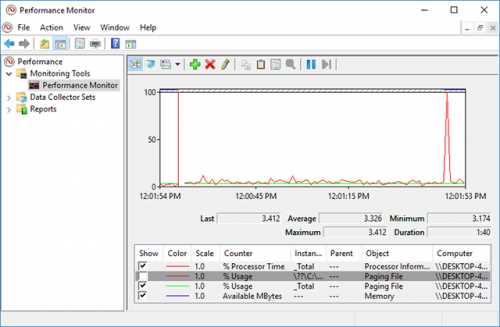
Жесткий диск хранит все данные на компьютере, поэтому его тестирование также очень важно. Специальные программы могут проводить различные тесты на жестком диске, чтобы выявить любые проблемы с его работой. Они могут проверять скорость работы, целостность файловой системы и другие параметры.
| Компонент | Программа для тестирования |
|---|---|
| Процессор | Prime95 |
| Оперативная память | MemTest86 |
| Жесткий диск | CrystalDiskInfo |
Тестирование всех компонентов компьютера поможет выявить любые проблемы с их работой и принять меры по их исправлению. Это важный шаг в обеспечении надежной работоспособности компьютера.
Диагностика системы
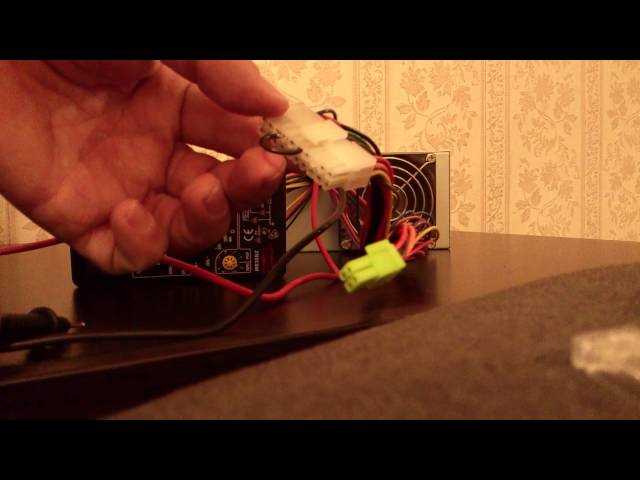
Проверка работоспособности компьютера начинается с диагностики системы. Диагностика позволяет выявить и исправить возможные проблемы с оборудованием и программным обеспечением.
Для диагностики системы можно использовать специальные программы или встроенные утилиты. Они позволяют проанализировать состояние процессора, памяти, жесткого диска, видеокарты и других компонентов компьютера.
Перед проведением диагностики рекомендуется сохранить все открытые файлы и завершить работу всех запущенных программ. Затем можно запустить выбранную программу диагностики и следовать ее инструкциям для выполнения тестов и анализа результатов.
В результате диагностики можно получить информацию о работоспособности компонентов компьютера, обнаружить потенциальные проблемы и предотвратить их возникновение. Если диагностика выявляет проблемы, рекомендуется обратиться к специалисту для их решения.
Важно: При проведении диагностики системы следует быть внимательным и осторожным, чтобы не вызвать повреждение компьютера или потерю данных.





