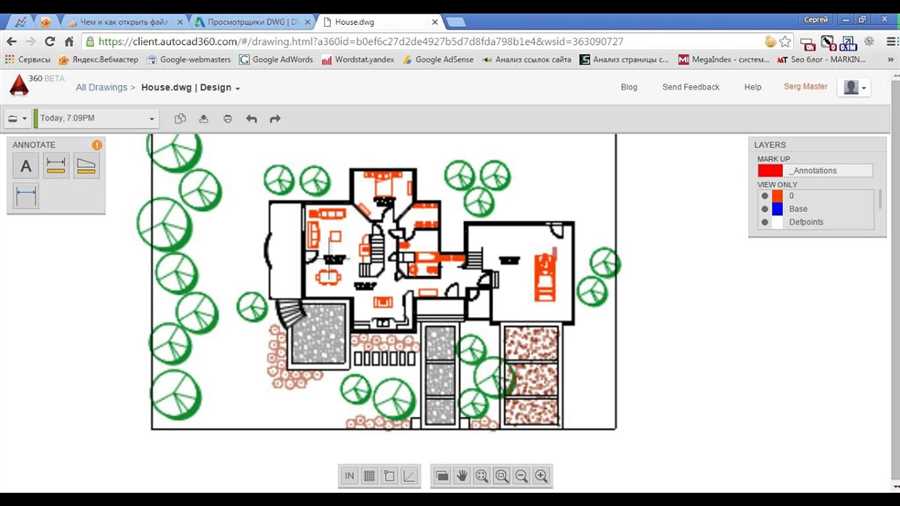
DWG-формат (Drawing) является одним из наиболее популярных форматов файлов для работы с чертежами и проектами в инженерном и архитектурном дизайне. Это формат, разработанный компанией AutoCAD, который используется множеством программных продуктов для создания и редактирования профессиональных чертежей.
Если у вас есть DWG файл и вы хотите его открыть, то есть несколько способов сделать это даже без наличия у вас программы AutoCAD. В этой подробной инструкции для новичков мы рассмотрим несколько методов, которые помогут вам увидеть содержимое DWG файла и работать с ним.
1. Использование бесплатной версии программы AutoCAD
Этот способ подходит, если вы хотите только просмотреть DWG файл без редактирования.
Для просмотра DWG файла вы можете воспользоваться бесплатной версией программы AutoCAD Viewer, которую можно скачать с официального сайта Autodesk. Программа позволяет открыть файлы в форматах DWG и DXF и просматривать их в 2D и 3D.
2. Использование бесплатных онлайн сервисов
Этот способ подходит, если вам необходимо не только просмотреть DWG файл, но и выполнить некоторые базовые операции с ним, такие как изменение масштаба, поворот или выбор отдельных элементов.
Существуют различные онлайн сервисы, которые позволяют открывать DWG файлы прямо в браузере. Некоторые из них предлагают дополнительные функции, такие как редактирование и сохранение файлов. Некоторые популярные сервисы — это Autodesk Viewer, AutoCAD 360 и ShareCAD.
3. Использование альтернативных программ
Этот способ подходит, если вы ищете бесплатную программу, которая позволит не только открывать, но и редактировать DWG файлы.
Существует множество бесплатных альтернативных программ, которые поддерживают DWG формат и позволяют не только просматривать, но и редактировать файлы. Некоторые из них — это FreeCAD, LibreCAD и DraftSight. Установите одну из этих программ на свой компьютер и вы сможете без проблем открыть и редактировать DWG файлы.
Установка программы для открытия DWG файлов
Для того чтобы открыть файлы в формате DWG, вам потребуется установить специализированное программное обеспечение, которое поддерживает этот формат. Следуйте инструкциям ниже, чтобы установить программу для открытия DWG файлов:
- Перейдите на официальный сайт Autodesk, компании, которая разрабатывает самые популярные программы для работы с DWG файлами, такие как AutoCAD или AutoCAD LT.
- На сайте Autodesk найдите нужную вам программу для открытия DWG файлов и нажмите на кнопку Скачать.
- В зависимости от операционной системы, выберите правильную версию программы и скачайте ее на свой компьютер.
- После завершения загрузки, запустите установочный файл программы и следуйте инструкциям на экране, чтобы произвести установку.
- Когда установка программы будет завершена, откройте ее и найдите функцию Открыть файл.
- Выберите нужный DWG файл на вашем компьютере и нажмите Открыть.
Теперь у вас установлена программа для открытия DWG файлов и вы можете легко просматривать и редактировать файлы в формате DWG на вашем компьютере.
Открытие DWG файла в программе
Шаг 1: Установка программы
Первым шагом является установка программы, которая поддерживает DWG файлы. AutoCAD является самой популярной и распространенной программой для работы с DWG файлами, но также есть и другие альтернативы, такие как DraftSight, LibreCAD и FreeCAD. Выберите программу, которая лучше всего отвечает вашим потребностям и установите ее на свой компьютер.
Шаг 2: Открытие DWG файла
После установки программы откройте ее и найдите функцию открытия файла. Обычно она находится в меню Файл или представлена значком папки на панели инструментов. Щелкните на этой функции, чтобы открыть диалоговое окно выбора файла.
В диалоговом окне выбора файла найдите желаемый DWG файл на вашем компьютере и щелкните на нем один раз. После этого нажмите кнопку Открыть. Программа загрузит и отобразит DWG файл на экране.
Шаг 3: Навигация по DWG файлу
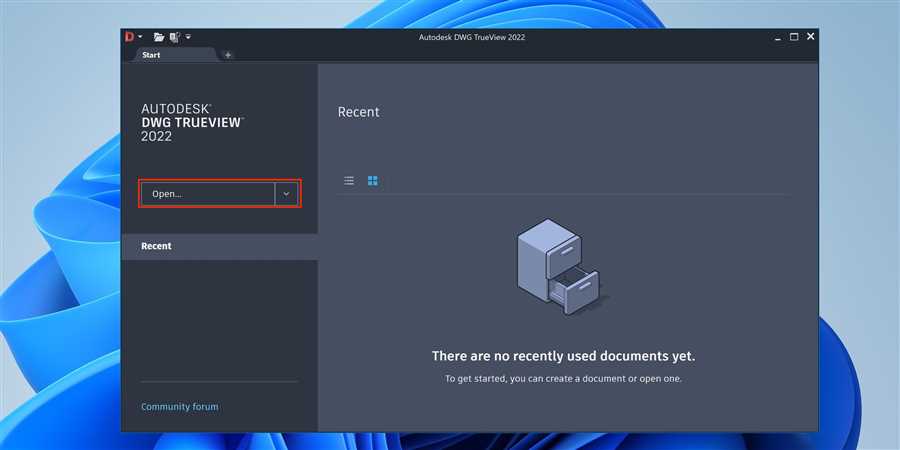
После открытия DWG файла в программе вы сможете просмотреть его содержимое и взаимодействовать с ним. Используйте инструменты панели инструментов, клавиатуру или мышь, чтобы масштабировать, перемещать и поворачивать элементы на чертеже.
Также вы можете использовать функции программы для редактирования и добавления новых элементов в DWG файл. Обратитесь к руководству пользователя программы, чтобы узнать о доступных инструментах и функциях.
После завершения работы с DWG файлом сохраните все изменения и закройте программу, если вы больше не нуждаетесь в открытом DWG файле.
Теперь вы знаете как открыть DWG файл в программе. Пользуйтесь этой информацией для работы с DWG файлами и создания профессиональных чертежей.
Использование основных функций программы для работы с DWG файлами
Когда вы открываете файл с расширением DWG, вы попадаете в программу, специально разработанную для работы с файлами этого формата. В этом разделе мы рассмотрим основные функции программы, которые помогут вам максимально эффективно работать с DWG файлами.
Открытие файла
Первая и самая важная функция программы — это открытие файла DWG. Для этого вам нужно найти и выбрать нужный файл в диалоговом окне открытия файлов. После выбора файла программа загрузит его и вы сможете начать работу.
Просмотр и навигация по файлу
После открытия файла вы увидите графическое представление DWG файла на экране. Вы сможете приближать и отдалять изображение, а также перемещаться по файлу вращая его или перемещаясь по координатам. Для этого используйте инструменты навигации и управления обзором.
Редактирование и создание объектов
Одной из главных функций программы является редактирование и создание объектов на DWG файле. Вы можете изменять существующие фигуры, добавлять новые линии, прямоугольники, окружности и другие геометрические фигуры. Для этого используйте инструменты рисования и редактирования объектов.
Сохранение и экспорт файла
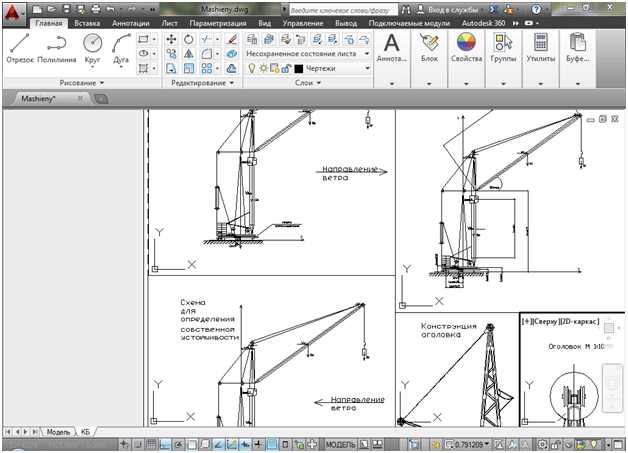
После внесения всех необходимых изменений в DWG файл, вы можете сохранить его, чтобы иметь возможность в будущем продолжить работу с ним. Также вы можете экспортировать файл в другой формат, например, в формате PDF или JPEG, чтобы поделиться им с другими людьми или распечатать.
Вот и все! Теперь вы знакомы с основными функциями программы для работы с DWG файлами. Начинайте экспериментировать и создавать свои уникальные проекты!