
Скорость работы жесткого диска является одним из ключевых показателей производительности компьютера. Зная скорость своего жесткого диска, вы сможете оптимизировать работу системы, выбирая подходящие программы и приложения, которые не будут замедлять работу вашего компьютера.
Для измерения скорости жесткого диска на операционной системе Windows 10 существует несколько способов. Один из самых простых и удобных способов — использование программы CrystalDiskMark. Эта бесплатная программа позволяет быстро и точно измерить скорость чтения и записи данных на вашем жестком диске.
Для измерения скорости с помощью CrystalDiskMark необходимо запустить программу и выбрать диск, скорость которого вы хотите измерить. Затем нужно нажать кнопку All и программа начнет процесс измерения скорости чтения и записи данных. По окончании измерений на экране появится подробная информация о скорости чтения и записи в различных форматах.
Если у вас нет возможности скачать и установить программу CrystalDiskMark, вы можете воспользоваться встроенной утилитой Windows — Диспетчер устройств. Откройте Диспетчер устройств, найдите раздел Диски и выберите свой жесткий диск. Затем откройте свойства диска, перейдите на вкладку События и найдите запись под названием Устройство готово к использованию. В этой записи вы сможете найти информацию о скорости вашего жесткого диска.
Как проверить скорость жесткого диска на Windows 10
1. Используйте Утилиту Дисковая Служба Windows (Disk Cleanup)
Для того, чтобы проверить скорость жесткого диска с помощью Утилиты Дисковая Служба Windows (Disk Cleanup), выполните следующие действия:
Шаг 1: Нажмите кнопку Пуск и введите Disk Cleanup в строке поиска.
Шаг 2: Выберите диск, на котором хотите проверить скорость, и нажмите кнопку OK.
Шаг 3: Дождитесь окончания процесса проверки скорости диска.
Результаты скорости диска будут отображены в виде графика на экране. Вы сможете увидеть, насколько быстро читается и записывается информация на вашем жестком диске.
2. Используйте Утилиту Диспетчер Задач (Task Manager)
Второй способ проверки скорости жесткого диска на Windows 10 — использование Утилиты Диспетчер Задач (Task Manager). Выполните следующие действия:
Шаг 1: Нажмите правой кнопкой мыши на панели задач и выберите Диспетчер Задач.
Шаг 2: В открывшемся окне Диспетчера Задач выберите вкладку Производительность.
Шаг 3: В разделе Скорость диска вы сможете увидеть значения чтения и записи на вашем жестком диске.
Воспользуйтесь одним из этих способов, чтобы проверить скорость работы жесткого диска на Windows 10 и узнать, как быстро читается и записывается информация. Это поможет вам контролировать производительность Вашего компьютера и принимать меры по ее улучшению, если необходимо.
Используйте встроенную утилиту Windows
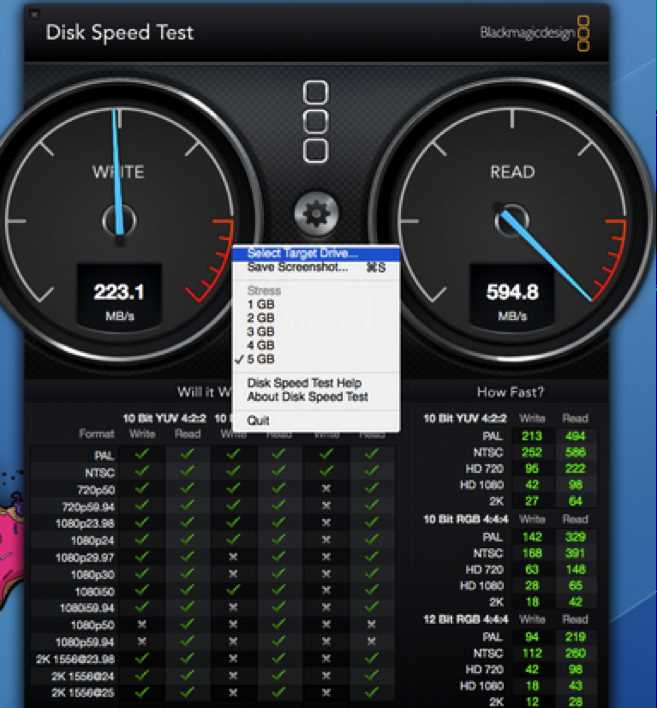
Для того чтобы узнать скорость жесткого диска на компьютере с операционной системой Windows 10, вы можете воспользоваться встроенной утилитой Диспетчер задач.
Для этого выполните следующие шаги:
Шаг 1: Откройте Диспетчер задач
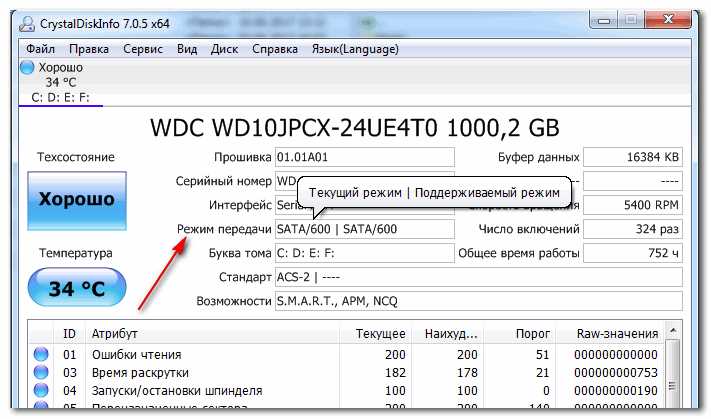
Нажмите комбинацию клавиш Ctrl + Shift + Esc на вашей клавиатуре, чтобы открыть Диспетчер задач. Альтернативно, вы можете щелкнуть правой кнопкой мыши на панели задач и выбрать Диспетчер задач из контекстного меню.
Шаг 2: Перейдите на вкладку Производительность
В открывшемся окне Диспетчера задач выберите вкладку Производительность.
Шаг 3: Посмотрите скорость жесткого диска
На вкладке Производительность выберите раздел Дисковая активность. Здесь вы сможете увидеть скорость чтения и записи на вашем жестком диске. Обратите внимание, что скорость будет отображаться в одно измерение в секунду (например, мегабайт в секунду).
Теперь вы знаете, как использовать встроенную утилиту Windows для определения скорости вашего жесткого диска на компьютере с операционной системой Windows 10.
Установите стороннюю программу для проверки скорости диска
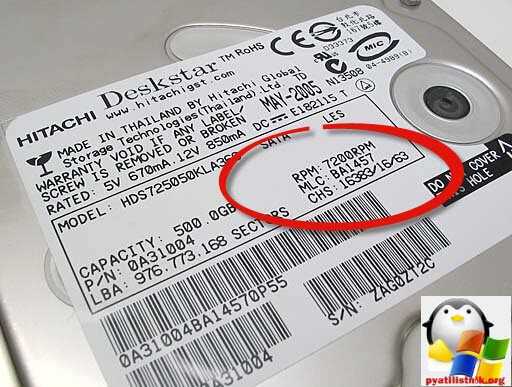
Если вам не удается узнать скорость жесткого диска в Windows 10 с помощью встроенных средств операционной системы, вы всегда можете воспользоваться сторонней программой для проверки скорости диска.
Одной из таких программ является CrystalDiskMark, которая предоставляет множество возможностей для тестирования и оценки производительности вашего жесткого диска.
Чтобы установить CrystalDiskMark, выполните следующие шаги:
- Откройте веб-браузер и перейдите на сайт разработчика программы.
- Скачайте установочный файл CrystalDiskMark с официальной страницы.
- Запустите установочный файл и следуйте инструкциям по установке программы.
После успешной установки CrystalDiskMark, вы можете запустить программу и выполнить тест скорости своего жесткого диска. Обычно CrystalDiskMark предлагает использовать стандартные настройки теста, но вы также можете настроить параметры теста по вашему усмотрению.
Запустите тест, дождитесь его окончания и просмотрите результаты. CrystalDiskMark покажет скорость записи и чтения данных на вашем диске, а также другие параметры производительности.
Зная скорость вашего жесткого диска, вы сможете более точно оценить его производительность и возможности использования в различных сценариях.
Не забывайте, что на результаты теста могут влиять различные факторы, такие как загруженность системы, наличие других активных процессов и другие условия. Поэтому, для более точной оценки скорости диска, рекомендуется запускать тест при минимальной нагрузке на систему.
Измените настройки диска для повышения скорости работы
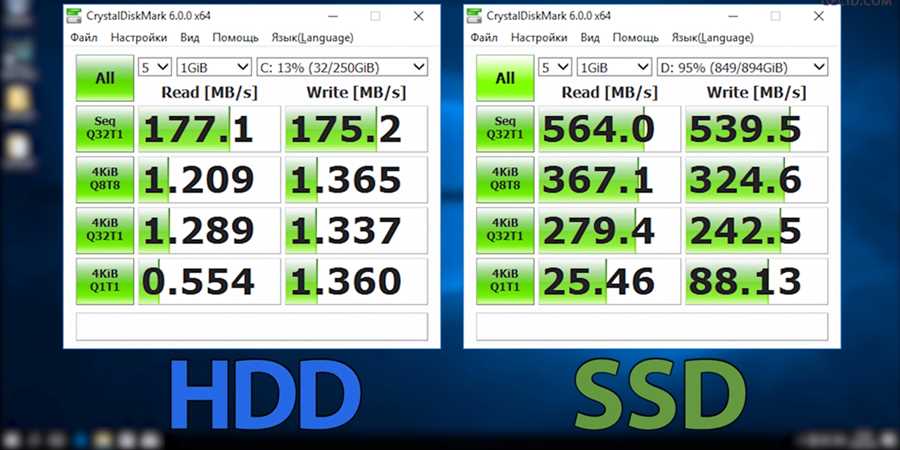
Улучшение скорости работы жесткого диска на Windows 10 можно достичь путем изменения некоторых настроек. В данном разделе мы рассмотрим несколько полезных советов, которые помогут вам повысить производительность и скорость вашего диска.
1. Очистите диск
Постоянное накопление мусорных файлов на жестком диске может привести к его замедлению. Поэтому регулярная очистка диска является одним из ключевых шагов для повышения его производительности. Воспользуйтесь встроенным инструментом очистки диска, чтобы удалить временные файлы, кэши браузера и другой ненужный контент.
2. Дефрагментация диска
Дефрагментация диска — это процесс, при котором файлы на вашем жестком диске переупорядочиваются и располагаются более эффективно. Это позволяет вашей операционной системе быстрее находить и обрабатывать нужные файлы. Воспользуйтесь инструментом дефрагментации диска в Windows 10, чтобы улучшить производительность вашего диска.
3. Отключите системные службы
На вашем компьютере работают множество системных служб, которые могут потреблять ресурсы диска и замедлять его работу. Отключение ненужных служб может значительно повысить скорость вашего диска. Вы можете перейти в настройки системы и отключить ненужные службы, чтобы освободить ресурсы и ускорить работу диска.
4. Обновите драйвера диска
Устаревшие или несовместимые драйверы диска могут существенно влиять на его производительность. Обновление драйверов до последней версии может помочь устранить проблемы и улучшить работу вашего диска. Вы можете воспользоваться менеджером устройств, чтобы обновить драйверы своего диска.
Следуя этим рекомендациям, вы сможете изменить настройки диска на Windows 10 и заметно повысить его скорость и производительность.





