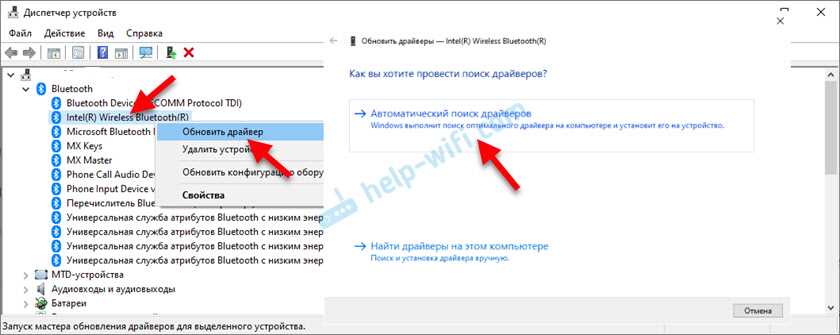
Установка и обновление драйверов является важным шагом в поддержании оптимальной производительности работы ноутбука. Драйверы — это программное обеспечение, необходимое для взаимодействия операционной системы с аппаратным обеспечением компьютера. Проверка драйверов на ноутбуке помогает убедиться, что все устройства работают наилучшим образом и что нет проблем с совместимостью.
В первую очередь следует обратить внимание на видеодрайверы, поскольку они отвечают за отображение графики на экране ноутбука. Проверка актуальности видеодрайверов играет ключевую роль в игровых и графических приложениях, а также в общей производительности ноутбука.
Другой важный аспект — драйверы, отвечающие за сетевое взаимодействие. Это включает в себя драйверы для беспроводной и проводной сети. Имеющиеся проблемы в работе этих драйверов могут привести к потере соединения с Интернетом или низкой скорости передачи данных.
Как узнать версию и обновить драйвера на ноутбуке
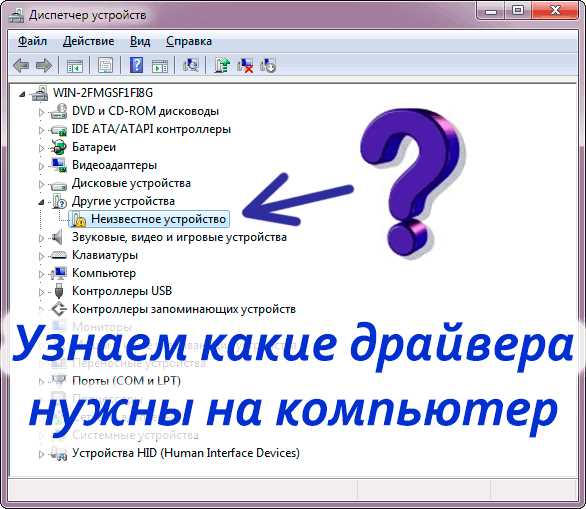
1. Узнайте версии установленных драйверов
Перед тем, как обновлять драйверы, нужно узнать их текущие версии. Для этого можно воспользоваться инструментами операционной системы или специальными программами:
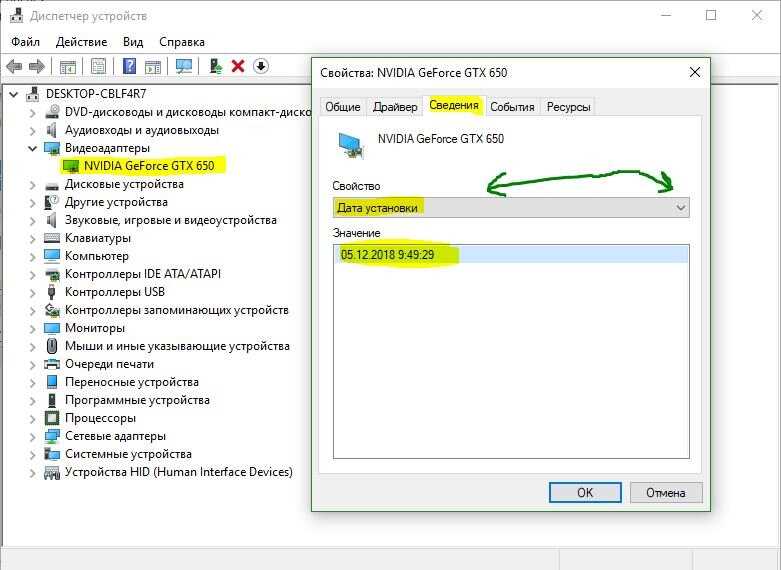
- В Windows вы можете открыть Менеджер устройств, нажав сочетание клавиш Win + X и выбрав пункт Устройства и расширения. В меню Вид выберите Показать скрытые устройства, чтобы увидеть все установленные драйверы. Затем щелкните правой кнопкой мыши на нужном устройстве и выберите Свойства.
- В macOS можно открыть О системе в меню Apple, затем перейти на вкладку Программное обеспечение и выбрать Устройства. Здесь вы увидите список устройств с их версиями драйверов.
- Существуют также программы, которые автоматически сканируют вашу систему и показывают информацию о драйверах. Например, Driver Booster, Driver Easy или Snappy Driver Installer.
2. Проверьте наличие новых версий драйверов
После того, как вы узнали версии установленных драйверов, необходимо проверить их наличие новых версий. Это можно сделать следующим образом:
- Перейдите на официальный сайт производителя вашего ноутбука. Обычно, на сайте есть раздел поддержки, где вы можете найти список доступных драйверов для вашей модели ноутбука.
- Воспользуйтесь специальными программами, которые автоматически проверяют наличие новых драйверов и предлагают их установить. Это может быть, к примеру, Driver Booster или Driver Easy.
3. Обновите драйверы
Когда вы узнали о наличии новых версий драйверов, можно приступать к их установке:
- Скачайте установочные файлы новых драйверов с официального сайта производителя или воспользуйтесь программой, которая сделает это за вас.
- Запустите установочные файлы и следуйте инструкциям на экране. Обычно, вам нужно будет принять лицензионное соглашение и выбрать путь для установки драйверов.
- После успешной установки рекомендуется перезагрузить ноутбук, чтобы изменения вступили в силу.
- Проверьте новые версии драйверов, убедившись, что они успешно установились.
Обновление драйверов на ноутбуке может занимать некоторое время, но это важно для поддержания стабильной работы и безопасности вашего устройства. Регулярно проверяйте наличие новых версий драйверов и устанавливайте их, чтобы быть уверенными в лучшей производительности и защите вашего ноутбука.
Методы проверки версии драйверов
1. Устройство и Диспетчер устройств Windows
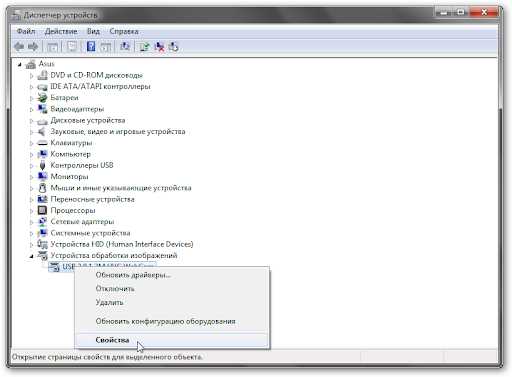
Наиболее распространенным методом проверки версии драйверов является использование встроенного инструмента Устройство и Диспетчер устройств Windows. Для его запуска необходимо выполнить следующие шаги:
- Нажмите правой кнопкой мыши на кнопку Пуск и выберите пункт Диспетчер устройств.
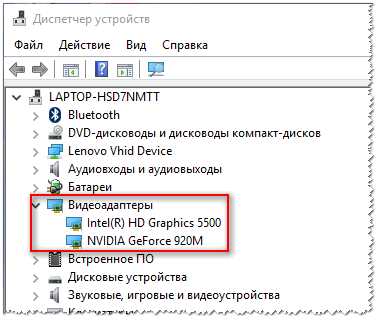
- В окне Диспетчера устройств выберите нужное устройство, например, Видеокарта.
- Нажмите правой кнопкой мыши на выбранное устройство и выберите пункт Свойства.
- Перейдите на вкладку Драйвер. Здесь можно увидеть информацию о текущей версии драйвера и произвести его обновление, если это необходимо.
2. Использование специализированных программ
Для более удобной и полной проверки версий драйверов можно воспользоваться специализированными программами, разработанными для этой цели. Такие программы сканируют систему, выявляют установленные драйверы и предоставляют информацию о их версии и наличии обновлений.
| Название программы | Ссылка на официальный сайт |
|---|---|
| Driver Booster | https://www.iobit.com/en/driver-booster.php |
| Driver Easy | https://www.drivereasy.com/ |
| Snappy Driver Installer | https://sdi-tool.org/ |
Используя подобные программы, можно с легкостью проверить наличие обновлений для всех установленных драйверов и загрузить их с официальных веб-сайтов производителей.
Проверка версии драйверов на ноутбуке является неотъемлемой частью обслуживания компьютера. Поддерживать драйверы в актуальном состоянии позволяет избежать проблем совместимости и обеспечить оптимальное функционирование устройств.
Как обновить драйвера на ноутбуке
Шаг 1: Определите нужные драйверы
Перед тем как обновлять драйверы, важно определить, какие драйверы нуждаются в обновлении. Вы можете проверить текущие версии драйверов в Диспетчере устройств. Откройте Диспетчер устройств, найдите категорию устройства, щелкните правой кнопкой мыши на устройстве и выберите Свойства. Во вкладке Драйвер вы сможете увидеть текущую версию драйвера.
Шаг 2: Скачайте нужные драйверы
После определения нужных драйверов, следующим шагом будет их загрузка. Обычно, производители ноутбуков предоставляют официальные сайты, где можно найти и скачать последние версии драйверов для конкретной модели устройства. Перейдите на сайт производителя вашего ноутбука и найдите страницу поддержки или загрузки драйверов.
Шаг 3: Установите новые драйверы
После скачивания драйверов, следующим шагом будет их установка. Откройте скачанные файлы и следуйте инструкциям установщика. Обычно, установка драйвера сводится к запуску программы установки и следованию инструкциям на экране. Перед установкой новых драйверов рекомендуется создать точку восстановления системы, чтобы можно было вернуться к предыдущим драйверам, если что-то пойдет не так.
Важно: Если вы устанавливаете драйверы для графической карты или других ключевых компонентов, рекомендуется загрузить последние версии драйверов с официального сайта производителя. Это обеспечит оптимальную совместимость и производительность вашего ноутбука.
Обновление драйверов на ноутбуке может позволить вам получить новые функции, исправить ошибки и улучшить производительность вашего устройства. Следуйте указанным выше шагам и не забывайте регулярно проверять наличие новых версий драйверов на официальных сайтах производителей.





