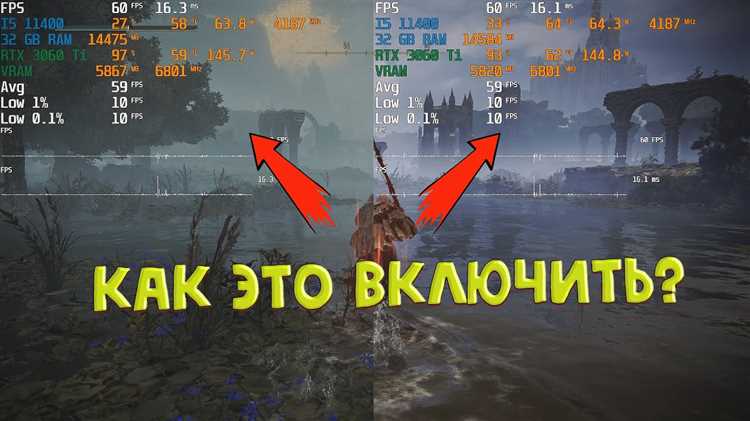
Вы обожаете проводить время, погружаясь в виртуальные миры и испытывая радость от победы в самых захватывающих играх? Но не всегда бывает просто понять, какие именно компоненты вашего компьютера работают на максимальной производительности во время игровых сессий.
Мы представляем вам уникальную программу, которая даст вам полный контроль над вашей системой и поможет оптимизировать ее работу для наилучшего игрового опыта. С помощью данного решения вы сможете мониторить ключевые показатели работы вашего компьютера во время игры и принимать соответствующие меры для улучшения производительности.
Наши специалисты разработали надежный и простой в использовании инструмент, который позволит вам получать максимальную отдачу от вашего оборудования. Мы уверены, что благодаря сотрудничеству с нами, ваши игровые секунды станут гораздо более продуктивными и комфортными. Позвольте себе одним из первых использовать это инновационное решение и приведите вашу игровую экспертизу на совершенно новый уровень!
Раздел: Установка программы MSI Afterburner
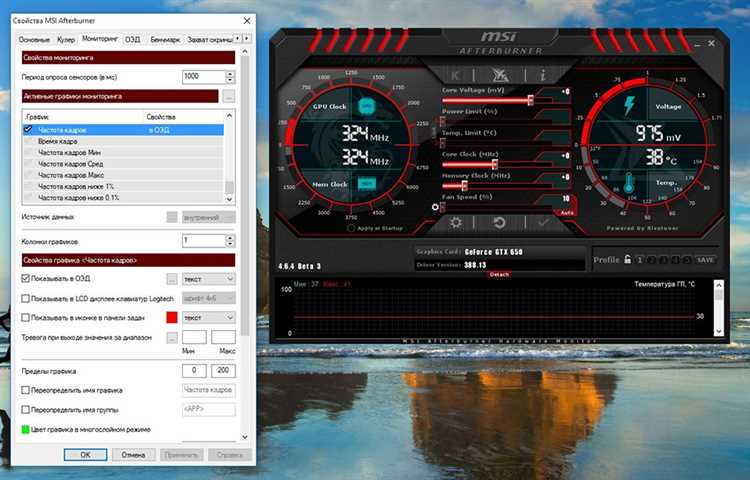
Перед началом установки Аfterburner, важно убедиться, что ваш компьютер соответствует системным требованиям программы. Проверьте, имеется ли достаточное пространство на жестком диске, поддерживается ли версия вашей операционной системы, а также убедитесь, что у вас установлены необходимые драйверы для вашей видеокарты.
Для начала процесса установки MSI Afterburner, загрузите официальный инсталляционный файл с официального сайта разработчика. После скачивания запустите установочный файл и следуйте инструкциям мастера установки.
- Приветственное окно: После запуска установки вы увидите приветственное окно, где вам будет предложено ознакомиться с лицензионным соглашением. Прочитайте его внимательно и, если вы согласны с условиями, нажмите кнопку Согласен или Далее.
- Выбор директории установки: Следующим шагом будет выбор директории, в которую будет производиться установка программы. Вы можете выбрать любую доступную вам директорию на вашем компьютере или оставить предложенную по умолчанию.
- Компоненты для установки: В этом разделе вы можете выбрать, какие компоненты программы MSI Afterburner вы хотите установить на свой компьютер. Рекомендуется выбрать все компоненты для полной функциональности программы.
- Готово к установке: После завершения всех предыдущих шагов вам будет предоставлена краткая сводка выбранных вами настроек установки. Если все указанные параметры верны, нажмите кнопку Установить и дождитесь окончания процесса установки.
После завершения установки MSI Afterburner на вашем компьютере, вы будете готовы к настройке программы и использованию ее функций для мониторинга и оптимизации работы вашей видеокарты в играх.
Настройка программы для отслеживания состояния системы во время игры
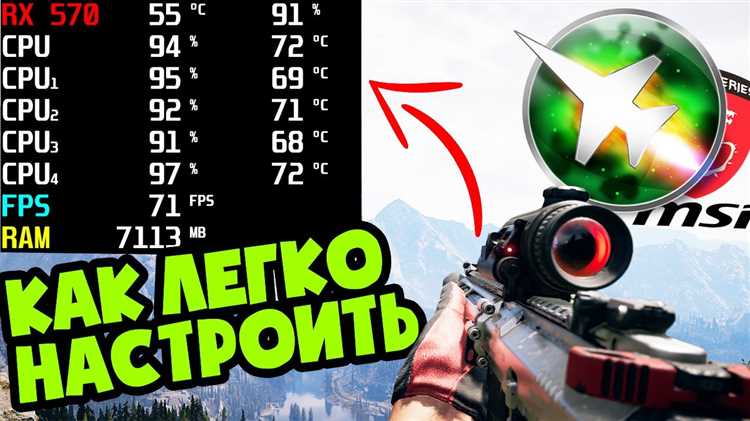
При использовании программы MSI Afterburner для контроля и анализа характеристик компьютера в игровой среде, существуют необходимые настройки, которые позволяют сделать мониторинг максимально эффективным. В данном разделе мы рассмотрим основные шаги по настройке программы для отслеживания данных о производительности и нагрузке системы.
Настройка основных параметров. Для начала, необходимо определиться с главными показателями, которые будут отслеживаться во время игры. Это могут быть такие параметры, как температура видеокарты, использование процессора, загрузка оперативной памяти и другие важные характеристики. Используя понятные настройки программы, можно выбрать нужные параметры на основе индивидуальных потребностей и целей.
Настройка уведомлений. Уведомления играют важную роль в процессе мониторинга системы, так как они помогают оперативно реагировать на возможные проблемы и улучшать производительность. MSI Afterburner предоставляет возможность настройки различных уведомлений о состоянии системы, таких как предупреждения о перегреве, перегрузке процессора и других важных событиях. Выбирая соответствующие настройки, можно быть всегда в курсе текущего состояния системы в режиме реального времени.
Настройка отображения данных. Чтобы мониторинг характеристик системы был максимально удобным и информативным, необходимо настроить показываемые данные. MSI Afterburner предоставляет широкий спектр настраиваемых элементов отображения, таких как графики, иконки и цифровые значения. Выбирая подходящие настройки для себя, можно создать удобный и интуитивно понятный интерфейс, отображающий необходимую информацию о работе системы.
Настройка журналирования. Важным аспектом мониторинга является возможность анализировать данные прошедших сессий игры. MSI Afterburner предоставляет возможность настройки журналирования, которая позволяет сохранять данные о состоянии системы во время игр для последующего анализа. Настраивая данную функцию программы, можно создавать удобные отчеты и графики, что помогает выявить потенциальные проблемы и принимать меры по их устранению.
Правильная настройка программы MSI Afterburner для мониторинга системы во время игры позволит вам контролировать и анализировать состояние вашего компьютера, повысить производительность и обеспечить стабильную работу, а также оперативно реагировать на возможные проблемы и сократить риски возникновения сбоев.
Мониторинг показателей в играх с помощью MSI Afterburner
Современные компьютерные игры зачастую требуют от игроков максимальной производительности и оптимального функционирования системы. Для достижения этих целей можно использовать программу MSI Afterburner, которая предоставляет возможность наблюдать и анализировать различные показатели в реальном времени.
С помощью MSI Afterburner вы сможете получать подробную информацию о работе вашей графической карты, процессора и оперативной памяти, а также управлять различными настройками для достижения оптимальной производительности системы в играх. Узнать температуру устройств, скорость работы вентиляторов, загруженность ресурсов — все это станет доступным благодаря функционалу MSI Afterburner.
Статистика, предоставляемая программой, отображается в удобном и понятном формате, что позволяет вам легко отслеживать и анализировать изменения показателей во время игры. Благодаря этому, вы сможете быстро реагировать на любые проблемы или нестабильность, которые могут возникнуть, и принять соответствующие меры для оптимизации работы системы.
- Одним из основных преимуществ MSI Afterburner является возможность настройки профилей для управления графическими настройками игры. Вы сможете легко изменять настройки в соответствии с потребностями каждой конкретной игры, что позволит достичь оптимальной графической производительности.
- Программа также предоставляет возможность записи видео или скриншотов во время игры, что станет полезным инструментом для создания контента или демонстрации своих достижений.
- Совместимость MSI Afterburner с большим количеством графических карт и процессоров делает ее универсальным и доступным инструментом для мониторинга и оптимизации производительности в играх.
Таким образом, использование программы MSI Afterburner становится неотъемлемой частью оптимизации системы и повышения производительности в играх. Благодаря ее возможностям, вы сможете контролировать и анализировать показатели системы в режиме реального времени, а также модифицировать различные настройки для достижения оптимального игрового опыта.





