
Драйверы видеокарты AMD играют важную роль в точной работе и оптимальном функционировании графического аппарата компьютера. Однако, иногда возникают ситуации, когда удаление драйвера становится необходимым — например, при обновлении системы, устранении ошибок или смене видеокарты. В этой статье мы рассмотрим как удалить полностью драйвер видеокарты AMD и предоставим вам пошаговую инструкцию для Windows операционных систем.
Перед началом процедуры удаления драйвера следует подготовиться: создать точку восстановления системы и загрузить на компьютер последнюю версию драйвера видеокарты AMD с официального сайта. Копия драйвера будет полезна в случае необходимости восстановления работы видеокарты в будущем. После этого можно приступить к удалению драйвера.
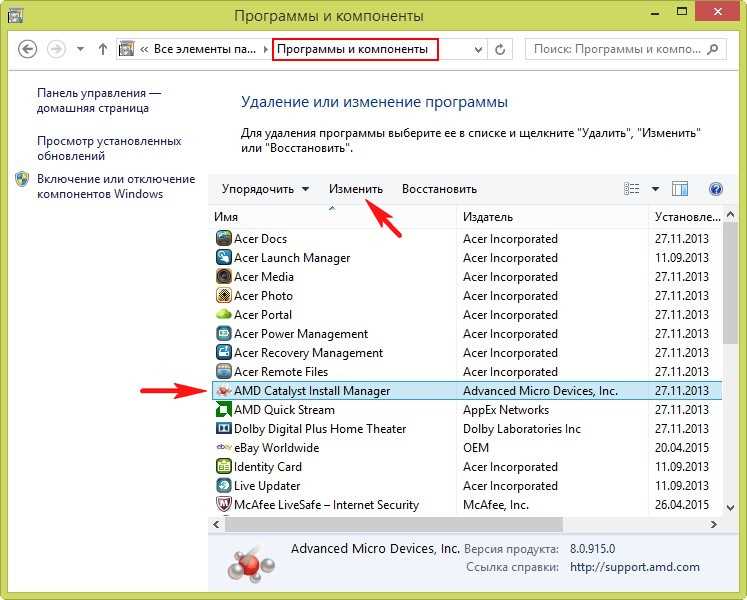
Процедура удаления драйвера видеокарты AMD является достаточно простой. В ОС Windows нужно перейти в Управление устройствами, выбрать раздел Видеоадаптеры и щелкнуть правой кнопкой мыши по названию драйвера видеокарты AMD. В появившемся контекстном меню нужно выбрать опцию Удалить устройство. После этого появится окно, в котором следует установить флажок Удалить драйверное программное обеспечение для этого устройства и нажать кнопку Удалить.
Полное удаление драйвера видеокарты от AMD
Удаление драйвера видеокарты от AMD может быть необходимо, если вы хотите выполнить чистую установку нового драйвера или исправить проблемы с работой текущего драйвера. В этом разделе мы рассмотрим, как выполнить полное удаление драйвера видеокарты от AMD.
Шаг 1: Скачать утилиту удаления драйверов
Перед началом удаления драйвера, вам необходимо скачать утилиту удаления драйверов от AMD. Эта утилита предназначена для полного удаления всех компонентов, связанных с драйвером видеокарты.
Вы можете скачать утилиту удаления драйверов от AMD с официального сайта компании AMD. После скачивания утилиты, сохраните ее на вашем компьютере.
Шаг 2: Выполнить удаление драйвера
После скачивания утилиты удаления драйверов, выполните следующие шаги:
- Запустите скачанную утилиту удаления драйверов от AMD.
- Принимайте лицензионное соглашение и выберите опцию Удалить.
- Утилита начнет процесс удаления драйвера. Подождите, пока процесс завершится.
- После завершения процесса удаления, перезагрузите компьютер.
После перезагрузки компьютера вы полностью удалите драйвер видеокарты от AMD. Теперь вы можете установить новый драйвер или устранить проблемы с работой текущего драйвера.
Обратите внимание, что полное удаление драйвера видеокарты от AMD может привести к потере всех настроек и данных, связанных с драйвером. Поэтому перед удалением рекомендуется создать резервную копию важных данных или настроек.
Запустите утилиту удаления драйверов от AMD и выполните описанные выше шаги чтобы полностью удалить драйвер видеокарты от AMD и решить возможные проблемы с его работой.
Причины и необходимость
Удаление полностью драйвера видеокарты AMD может быть необходимо по следующим причинам:
- Неисправности или ошибки в работе драйвера: некорректная работа видеоадаптера, вылеты или зависания системы, проблемы с отображением графики и т.д.
- Обновление драйвера: в случае, если установленная версия драйвера устарела, несовместима с новым программным обеспечением или имеет известные ошибки, может потребоваться удаление старой версии для установки новой.
- Изменение видеокарты: при замене видеокарты на новую модель, рекомендуется удалить драйвера предыдущей видеокарты и установить драйвера для новой модели.
- Очистка системы от ненужных файлов: с течением времени на компьютере может накапливаться мусор от предыдущих установок драйверов, удаление старых драйверов AMD позволит освободить место на диске.
В каждом из этих случаев удаление драйвера видеокарты AMD является необходимым шагом для решения проблем и обеспечения стабильной работы компьютера.
Подготовка к удалению
Перед тем, как приступить к удалению драйвера видеокарты AMD, необходимо выполнить некоторые предварительные шаги:
-
Скачайте последний версию драйвера AMD
Перейдите на официальный сайт AMD и скачайте последнюю версию драйвера для вашей видеокарты. Это позволит вам восстановить драйвер после удаления, если необходимо.
-
Создайте системное восстановление
Прежде чем удалить драйвер, рекомендуется создать точку восстановления, чтобы в случае возникновения проблем вы могли быстро и легко вернуться к предыдущему состоянию системы.
-
Отключите интернет
Перед удалением драйвера рекомендуется отключить интернет, чтобы предотвратить автоматическую загрузку нового драйвера во время процесса удаления.
-
Подготовьте инструменты
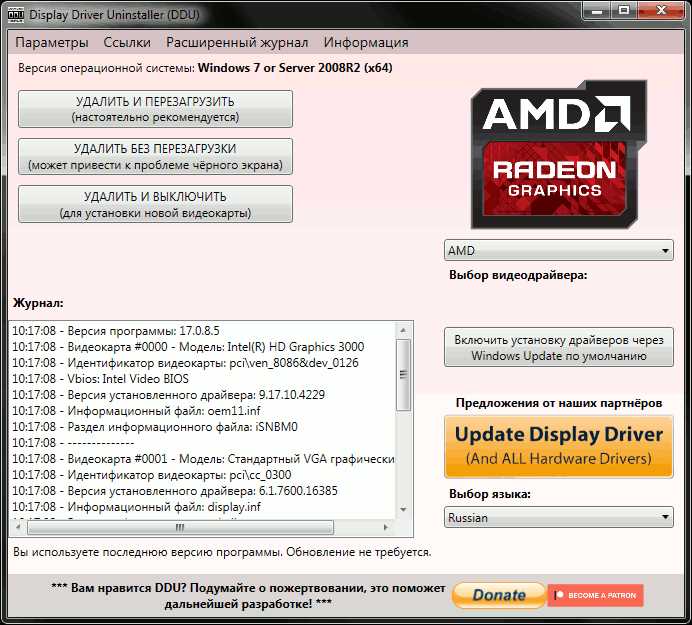
Для удаления драйвера вам может понадобиться инструмент, такой как Display Driver Uninstaller (DDU), поэтому убедитесь, что у вас есть необходимые инструменты перед началом процесса.
Полное удаление драйвера
Для полного удаления драйвера видеокарты AMD по следующей инструкции:
- Скачайте инструмент удаления драйверов AMD: Перейдите на официальный веб-сайт AMD и скачайте последнюю версию утилиты AMD Clean Uninstall Utility.
- Запустите утилиту: После загрузки инструмента откройте его и согласитесь с условиями использования.
- Выберите тип удаления: В появившемся окне выберите тип удаления – либо автоматический, либо пользовательский. Рекомендуется выбрать пользовательский, чтобы удалить драйверы AMD полностью.
- Удалите драйверы: Дождитесь окончания процесса удаления драйверов. Утилита удалит все связанные с AMD файлы и компоненты.
- Перезагрузите компьютер: После завершения удаления драйверов перезагрузите компьютер, чтобы изменения вступили в силу.
Важно учесть:
- Перед удалением драйвера: Рекомендуется создать точку восстановления системы или сделать резервную копию важных файлов, чтобы можно было восстановить систему или вернуться к предыдущему состоянию, если что-то пойдет не так.
- Драйверы для других устройств: Инструмент будет удалять только драйверы от видеокарты AMD. Если у вас есть другие устройства, для которых устанавливаются драйверы AMD, они могут быть удалены также. Убедитесь, что у вас есть резервные копии этих драйверов или найдите их на официальном веб-сайте производителя устройства.
После полного удаления драйвера видеокарты AMD вы сможете установить новые драйверы или переустановить предыдущую версию драйвера. Это может быть полезно в случае возникновения проблем с текущими драйверами или при обновлении операционной системы.





