Программы антивирусной защиты являются неотъемлемой частью безопасности компьютера, но иногда бывает необходимо удалить их с системы. Это может быть связано с несовместимостью с другими установленными программами или желанием перейти на альтернативное решение. В данной статье мы рассмотрим пошаговую инструкцию о том, как удалить все антивирусы с компьютера под управлением операционной системы Windows 10.
Перед удалением антивирусных программ рекомендуется убедиться, что на компьютере установлены все обновления операционной системы. Для этого необходимо открыть меню Пуск, выбрать Настройки и перейти в раздел Обновление и безопасность. В данном разделе нажмите на кнопку Проверить наличие обновлений и выполните установку всех доступных обновлений.
Когда все обновления установлены, можно приступить к удалению антивирусных программ. Для этого откройте меню Пуск и перейдите в раздел Настройки. Затем выберите Приложения и в открывшемся окне найдите список установленных программ на компьютере.
Прокрутите список программ в поисках перечисленных антивирусов, выберите их и нажмите на кнопку Удалить. Подтвердите действие и дождитесь завершения процесса удаления. При необходимости возможно потребуется выполнить перезагрузку компьютера для полного удаления антивирусных программ.
Как удалить антивирусы в Windows 10: пошаговая инструкция
Антивирусы могут быть полезными инструментами для защиты вашего компьютера от вредоносных программ и вирусов. Однако, иногда может возникнуть необходимость удалить антивирусное программное обеспечение с вашего компьютера в Windows 10. В этой пошаговой инструкции мы рассмотрим, как правильно удалить антивирусные программы с вашего компьютера.
Шаг 1: Откройте панель управления
Нажмите на кнопку Пуск в левом нижнем углу экрана Windows 10 и выберите Настройки. В открывшемся меню выберите Система и затем нажмите на Панель управления.
Шаг 2: Выберите Удаление программного обеспечения
В панели управления выберите Удаление программного обеспечения. В этом разделе вы увидите список всех программ, установленных на вашем компьютере.
Шаг 3: Найдите антивирусное ПО
Прокрутите список программ и найдите установленную на вашем компьютере антивирусную программу. Обычно название антивирусной программы указывается в списке.
Шаг 4: Выберите программу для удаления
Щелкните правой кнопкой мыши на названии антивирусной программы и выберите Удалить. Подтвердите свой выбор, если вам будет предложено выполнить эту операцию.
Шаг 5: Дождитесь окончания процесса удаления
Дождитесь, пока процесс удаления антивирусного программного обеспечения завершится. Вам может быть предложено перезагрузить компьютер после удаления программы. Если это произойдет, согласитесь на перезагрузку.
Шаг 6: Повторите процесс для других антивирусов
Если у вас были установлены несколько антивирусных программ, повторите процесс удаления для каждой из них по очереди.
Обратите внимание, что перед удалением антивирусных программ рекомендуется убедиться, что у вас есть альтернативный метод защиты от вирусов на вашем компьютере. Удаление антивирусной программы без наличия замены может привести к повышенному риску заражения компьютера вредоносными программами.
Вот и все! Теперь вы знаете, как удалить антивирусные программы с вашего компьютера в ОС Windows 10. Удачи вам в безопасном использовании вашего компьютера!
Подготовка к удалению антивирусов
Перед тем, как приступить к удалению антивирусного программного обеспечения, необходимо выполнить ряд подготовительных действий. Все это поможет предотвратить возможные проблемы и упростить процесс удаления. Итак, вот что вам следует сделать перед удалением антивирусов:
1. Создайте точку восстановления
Прежде чем удалить антивирусные программы, рекомендуется создать точку восстановления системы. Такая точка будет полезна в случае, если что-то пойдет не так во время удаления или после него. Создание точки восстановления позволит вернуть систему к рабочему состоянию, если возникнут проблемы.
2. Сохраните важные файлы и данные

Перед удалением антивирусов обязательно сделайте резервные копии всех важных файлов и данных на вашем компьютере. Хотя процесс удаления антивирусного ПО должен быть безопасным, всегда есть риск потерять какую-то информацию в процессе. Поэтому лучше быть готовым заранее и сохранить все важные данные.
3. Отключите активную защиту антивируса
Перед удалением антивирусного ПО следует отключить его активную защиту. Это позволит избежать конфликтов и проблем во время удаления. Обычно в настройках антивируса можно найти опцию отключения активной защиты, где вы сможете временно отключить антивирус до завершения процесса удаления.
При следовании этим простым рекомендациям вы готовы к дальнейшему удалению антивирусного ПО с вашего компьютера. Продолжайте чтение для получения подробной пошаговой инструкции по удалению антивирусов.
Удаление антивирусов через Панель управления
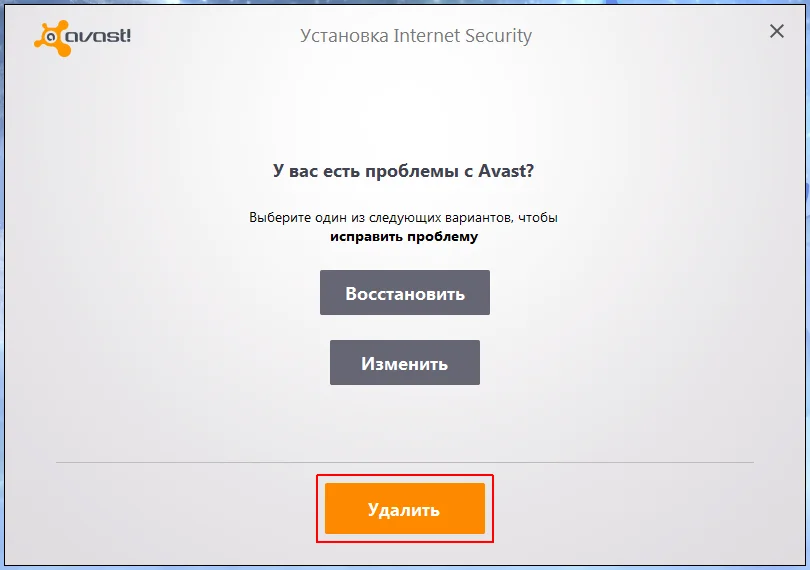
Шаг 1: Откройте Панель управления. Для этого нажмите на кнопку Пуск в левом нижнем углу экрана и выберите Панель управления в контекстном меню.
Шаг 2: В Панели управления найдите раздел Программы или Программы и компоненты и щелкните на нем.
Шаг 3: В списке установленных программ найдите ваш антивирусный программный продукт. Щелкните на нем правой кнопкой мыши и выберите Удалить или Изменить/Удалить.
Шаг 4: В появившемся окне деинсталлятора антивируса следуйте инструкциям и завершите процесс удаления. Если вам будет предложено выполнить перезагрузку системы, согласитесь на это.
Шаг 5: После удаления антивируса повторите шаги 3-4 для удаления других антивирусных программ, если они установлены на вашем компьютере.
Шаг 6: После завершения удаления всех антивирусов перезагрузите компьютер, чтобы завершить процесс удаления.
Поздравляю! Теперь все антивирусы успешно удалены с вашего компьютера через Панель управления.
Удаление остатков антивирусов в реестре
После удаления антивирусного ПО с компьютера может остаться следы в реестре операционной системы. Чтобы полностью очистить компьютер, необходимо удалить эти остатки вручную. Вот пошаговая инструкция, как это сделать:
Шаг 1: Запуск редактора реестра
Нажмите клавишу Win + R, чтобы открыть окно Выполнить. Введите команду regedit и нажмите ОК.
Шаг 2: Резервное копирование реестра

Перед внесением изменений в реестр рекомендуется создать его резервную копию. Чтобы сделать это, выберите в верхнем меню Файл и Экспорт. Укажите имя файла и сохраните его на вашем компьютере.
Шаг 3: Удаление остатков антивирусов в реестре
- Откройте ветку реестра HKEY_LOCAL_MACHINESOFTWARE и найдите папку антивирусного ПО, которое вы удалили.
- Щелкните правой кнопкой мыши на папке и выберите Удалить.
- В окне, которое появится, подтвердите удаление.
- Повторите эти действия для всех остатков антивирусных программ, которые вы хотите удалить полностью.
Обратите внимание, что при удалении записей из реестра следует быть осторожным, чтобы случайно не удалить нужные системные ключи или параметры.
Шаг 4: Перезагрузка компьютера
После удаления остатков антивирусов в реестре рекомендуется перезагрузить компьютер. Это поможет завершить процесс удаления и обновить реестр операционной системы.
После перезагрузки ваш компьютер будет полностью очищен от остатков антивирусного ПО, и вы сможете устанавливать новое антивирусное программное обеспечение или использовать компьютер без антивируса, если решите так сделать.