
Поговорим о проблеме, с которой многие сталкиваются при работе с документами в формате PDF. Если у вас есть несколько PDF файлов, которые нужно объединить в один, то вы, скорее всего, задумываетесь о том, как это сделать быстро и эффективно. Ведь вручную копировать и вставлять страницы из одного файла в другой может быть долгим и утомительным процессом.
Хорошая новость в том, что существует несколько простых способов объединить PDF файлы в один без необходимости использования сложного программного обеспечения. В этой статье мы рассмотрим несколько из них, чтобы вы могли выбрать наиболее подходящий для вас.
Один из наиболее удобных способов объединения PDF файлов — использование онлайн-сервисов. Существует масса бесплатных сервисов, которые позволяют вам загрузить несколько PDF файлов и объединить их в один в пару кликов. Некоторые из них даже позволяют вам изменять порядок страниц, удалять или добавлять страницы, а также накладывать водяные знаки.
Лучший способ объединить несколько pdf файлов

Существует много способов объединить pdf файлы, но одним из наиболее эффективных и удобных является использование специальных онлайн-сервисов. Они позволяют объединять несколько файлов за одну операцию, располагаются в облаке и не требуют установки какого-либо дополнительного программного обеспечения.
Ниже приведены шаги по объединению pdf файлов с помощью онлайн-сервиса:
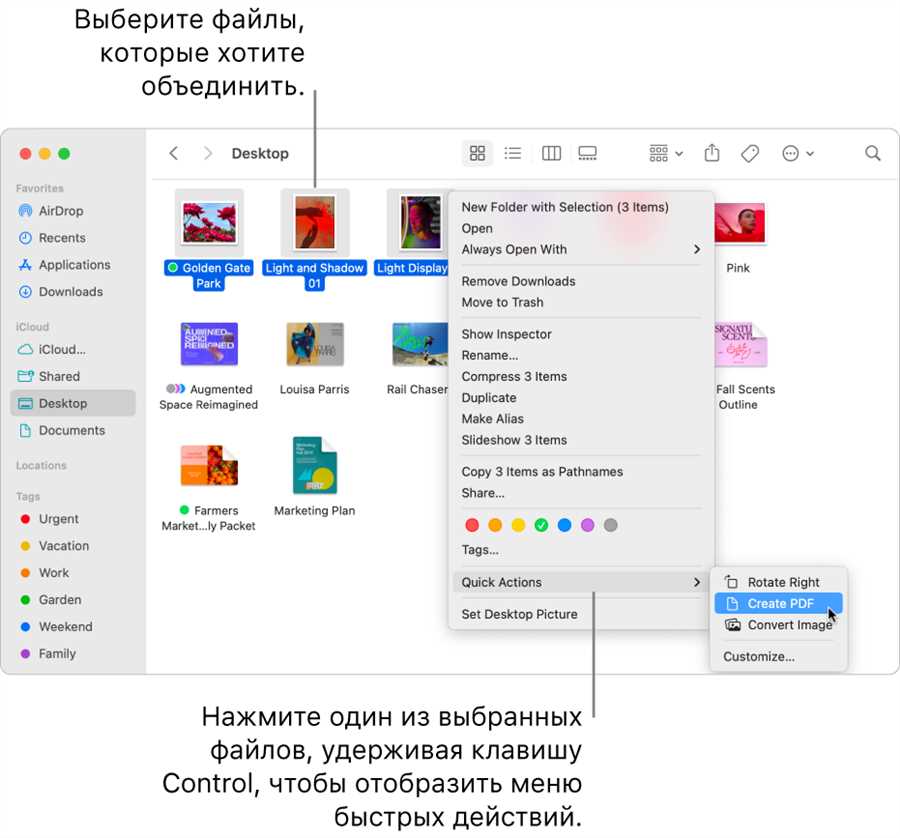
- Перейдите на веб-сайт онлайн-сервиса, предлагающего функцию объединения pdf файлов.
- Нажмите на кнопку Выбрать файлы или перетащите нужные pdf файлы в указанную область.
- Отсортируйте файлы в нужном порядке, если это необходимо, перетащив их мышкой.
- Нажмите на кнопку Объединить или подобную, чтобы начать процесс объединения.
- Дождитесь завершения процесса объединения. Это может занять некоторое время в зависимости от размера файлов и скорости вашего интернет-соединения.
- После завершения объединения вы сможете скачать получившийся файл на свой компьютер или сохранить его в облаке.
Теперь вы знаете, как легко и быстро объединить несколько pdf файлов в один. Не забудьте сохранить получившийся файл на надежном месте, чтобы иметь к нему доступ в будущем.
Программа для объединения pdf файлов
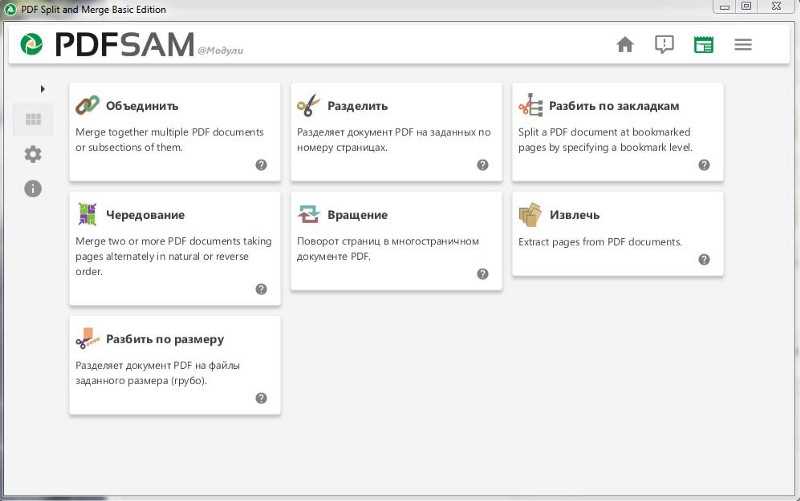
Если вам необходимо объединить несколько pdf файлов в один, вы можете воспользоваться специальными программами, которые позволяют это сделать просто и быстро.
Одной из самых популярных программ для объединения pdf файлов является Adobe Acrobat. С помощью этой программы вы можете выбрать нужные файлы, установить порядок их отображения в объединенном файле, а также указать места для вставки новых страниц. После этого Adobe Acrobat объединит выбранные файлы в один pdf файл.
Другим вариантом программы для объединения pdf файлов является PDFsam (PDF Split and Merge). Эта бесплатная программа позволяет не только объединять файлы, но и разделять их на части или извлекать отдельные страницы в новые файлы. PDFsam имеет простой и интуитивно понятный интерфейс, который позволяет легко выполнять все необходимые действия.
Обратите внимание, что некоторые онлайн-сервисы также предлагают возможность объединить pdf файлы прямо в браузере без необходимости устанавливать дополнительные программы на компьютер. Однако, использование онлайн-сервисов может быть небезопасным в плане конфиденциальности ваших данных, поэтому рекомендуется использовать программы, установленные непосредственно на компьютере.
Инструкция по объединению pdf файлов вручную
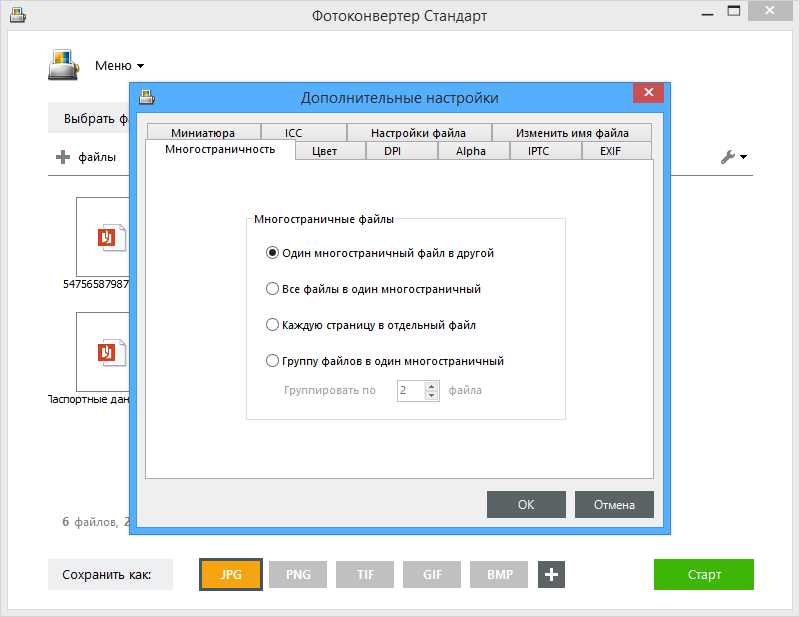
Объединение нескольких pdf файлов в один может оказаться полезной задачей в различных ситуациях. Ниже представлена инструкция, как объединить pdf файлы вручную:
- Откройте каждый pdf файл, который вы хотите объединить, с помощью программы просмотра pdf.
- Выберите Сохранить как для первого pdf файла и сохраните его как новый файл.
- Затем откройте этот новый файл и выберите Вставить или аналогичную команду для вашей программы просмотра pdf.
- Выберите Сохранить как для объединенного файла и сохраните его под новым именем.
- Повторите шаги 3 и 4 для каждого оставшегося pdf файла, вставляя его в объединенный файл.
- Проверьте окончательный результат, открыв обновленный объединенный файл.
Теперь у вас есть объединенный pdf файл, состоящий из нескольких исходных файлов. Вы можете использовать этот файл для распечатки, отправки по электронной почте или любых других целей, которые могут потребоваться вам.





