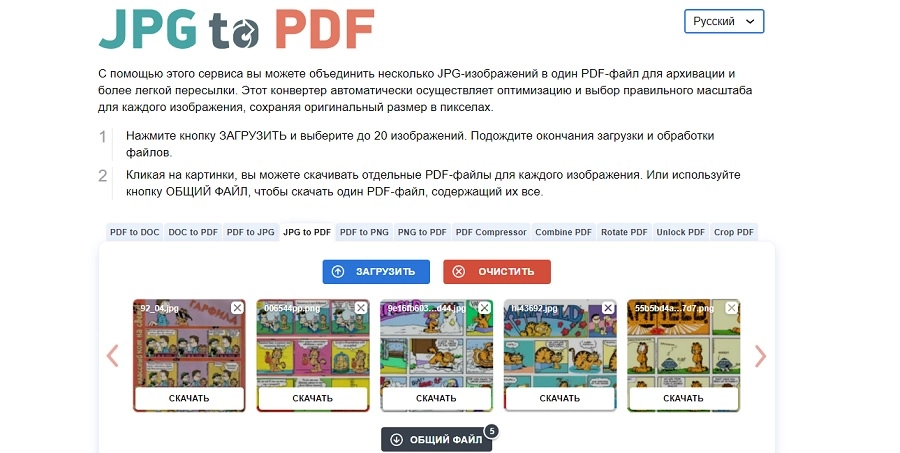
В современном мире фотография играет большую роль. Каждый день мы делаем огромное количество снимков на своих мобильных устройствах или фотокамерах. Зачастую хочется объединить несколько отдельных фотографий в одну, чтобы создать коллаж или панорамное изображение. Именно поэтому знание, как объединить два файла в формате jpg, может оказаться очень полезным.
Объединение двух файлов в формате jpg является весьма простой операцией. Существует несколько способов выполнить эту задачу. Один из самых простых и популярных способов – использование специальных программ или приложений, предназначенных для работы с изображениями.
Одной из таких программ является Adobe Photoshop, который позволяет манипулировать изображениями в самых разных форматах. Чтобы объединить два файла в формате jpg в Photoshop, достаточно открыть оба файла в программе, выбрать одно изображение и перетащить его на другое. В результате получится одно изображение, состоящее из объединения двух файлов.
Как объединить два файла в формате jpg: пошаговая инструкция
Если вам необходимо объединить два файла в формате jpg в один, следуйте этой простой инструкции:
- Откройте компьютер и найдите файлы, которые вы хотите объединить. Убедитесь, что они находятся в формате jpg.
- Создайте новую папку на вашем компьютере и переместите в нее оба файла jpg.
- Откройте любой программный редактор изображений на вашем компьютере. Например, вы можете использовать Photoshop или онлайн-сервисы редактирования изображений, такие как Pixlr.
- Откройте первый файл jpg в редакторе изображений.
- Выберите инструмент Выделение или Выделение прямоугольника и выделите область изображения, которую вы хотите объединить с другим файлом.
- Скопируйте выделенную область изображения. Вы можете сделать это, нажав сочетание клавиш Ctrl+C или выбрав пункт Копировать в меню редактора изображений.
- Закройте первый файл jpg без сохранения изменений.
- Откройте второй файл jpg в редакторе изображений.
- Вставьте скопированную ранее область изображения с помощью комбинации клавиш Ctrl+V или пункта меню Вставить.
- Разместите вставленную область изображения в нужном месте второго файла jpg, используя инструменты перемещения и масштабирования в редакторе изображений.
- Сохраните изменения, выбрав пункт Сохранить или Сохранить как в меню редактора изображений. Укажите название и место сохранения нового объединенного файла jpg.
- Проверьте новый файл jpg, чтобы убедиться, что оба изображения успешно объединены. Откройте его в любом программном просмотрщике изображений.
Теперь у вас есть объединенный файл jpg, который содержит два изображения. Вы можете использовать его для различных целей, таких как печать, веб-дизайн или простое хранение.
Подготовка к объединению файлов
Перед тем как приступить к объединению файлов, необходимо выполнить несколько предварительных шагов.
1. Проверьте качество файлов
Убедитесь, что оба файла, которые вы планируете объединить, являются файлами в формате jpg. Удостоверьтесь, что они не повреждены и отображаются корректно.
2. Назовите файлы
Для более удобной работы с объединенным файлом рекомендуется называть исходные файлы осмысленно. Дайте им уникальные и легко идентифицируемые имена, чтобы не запутаться в процессе. Например, можно использовать имена, отражающие содержимое изображений.
При выполнении данных шагов вы готовы перейти к процессу объединения двух файлов в формате jpg в один. Ознакомьтесь с нашей инструкцией для получения дополнительной информации.
Объединение файлов формата jpg
Объединение нескольких файлов формата jpg может быть полезно, когда вы хотите создать один большой файл-коллаж из нескольких изображений или просто объединить несколько фотографий в одно изображение.
Существует несколько способов объединить файлы формата jpg, и один из простых способов — использовать графический редактор, такой как Adobe Photoshop или GIMP. Однако, если вы не хотите использовать такие программы или вам нужно провести простое объединение, можно воспользоваться командной строкой.
Для объединения файлов формата jpg с помощью командной строки, вы можете использовать программу ImageMagick. ImageMagick — это утилита командной строки, которая позволяет выполнять различные операции с изображениями, включая их объединение.
Шаги для объединения файлов формата jpg с помощью ImageMagick:
- Установите ImageMagick, если у вас ещё нет этой программы на вашем компьютере.
- Откройте командную строку или терминал и перейдите в папку с вашими файлами формата jpg.
- Введите следующую команду: convert file1.jpg file2.jpg output.jpg, где file1.jpg, file2.jpg — это имена файлов, которые вы хотите объединить, а output.jpg — это имя результирующего файла.
- Дождитесь окончания процесса объединения файлов. После этого вы найдете результирующий файл в той же папке, где находятся исходные файлы.
Вот и всё! Теперь у вас есть один объединенный файл формата jpg, состоящий из нескольких изображений.
Имейте в виду, что при объединении файлов формата jpg, размер исходных файлов может повлиять на качество результирующего файла. Если исходные файлы имеют разное разрешение или пропорции, результат может быть некорректным. В этом случае, возможно, придется отредактировать исходные файлы перед объединением или использовать графический редактор для создания коллажа.
| Преимущества | Недостатки |
|---|---|
| Простота и удобство использования | Ограничения по качеству результирующего файла |
| Не требуется специального программного обеспечения | Могут возникнуть проблемы с разрешением и пропорциями изображений |
| Можно объединить любое количество файлов формата jpg | Может потребоваться дополнительная редактирование перед объединением |
Сохранение объединенного файла
После успешного объединения двух файлов в формате jpg, вы можете сохранить полученный результат на вашем компьютере. Для этого выполните следующие шаги:
Шаг 1: Выберите папку для сохранения
Перед сохранением файла укажите папку, в которой вы хотите сохранить ваши объединенные изображения. Откройте проводник и выберите необходимую папку.
Шаг 2: Введите имя файла
На данном этапе вам потребуется ввести имя файла. Вы можете использовать любое удобное для вас имя, которое легко запомнить. Обратите внимание, что имя файла должно быть уникальным в выбранной папке.
Пример: merged.jpg
Шаг 3: Сохраните файл
Нажмите на кнопку Сохранить или выберите соответствующую опцию в контекстном меню проводника. Ваш объединенный файл будет сохранен в указанной папке с выбранным вами именем.
Поздравляю, вы успешно сохранели объединенный файл! Теперь вы можете использовать его по своему усмотрению.
Обратите внимание: Сохранение файла может занять некоторое время в зависимости от размера и количества объединяемых изображений. Будьте терпеливы и дождитесь завершения процесса сохранения.