
Защитите свои личные сообщения в WhatsApp, установив пароль на приложение. Это простой и надежный способ предотвратить доступ посторонних к вашим чатам. Следуйте этой пошаговой инструкции, чтобы настроить защиту.
Первым делом откройте настройки вашего устройства и перейдите в раздел ‘Безопасность’. Здесь вы найдете опцию для установки пароля или PIN-кода. Убедитесь, что вы выбрали надежный код, который легко запомнить, но сложно угадать.
После этого откройте WhatsApp и перейдите в ‘Настройки’ приложения. Выберите ‘Учетная запись’, затем ‘Конфиденциальность’. Здесь вы найдете опцию ‘Блокировка экрана’. Активируйте ее и выберите способ блокировки: отпечаток пальца, PIN-код или графический ключ.
Не забудьте протестировать новую функцию, чтобы убедиться, что она работает корректно. Теперь ваши чаты защищены, и только вы сможете получить к ним доступ. Следуйте этим простым шагам, и ваша конфиденциальность будет под надежной защитой.
Настройка встроенной защиты Ватсапа: использование встроенных функций
Откройте приложение Ватсап и перейдите в раздел ‘Настройки’. Выберите ‘Учетная запись’, затем ‘Конфиденциальность’. Здесь вы найдете опцию ‘Биометрическая блокировка’. Активируйте ее, чтобы использовать отпечаток пальца или распознавание лица для защиты приложения.
После активации выберите время, через которое приложение будет блокироваться после последнего использования. Это может быть 1 минуту, 10 минут или 30 минут. Убедитесь, что вы настроили правильный метод биометрической аутентификации на вашем устройстве.
Также в разделе ‘Конфиденциальность’ можно настроить видимость вашего статуса, фото профиля и информации о последнем посещении. Установите ограничения для определенных контактов или выберите опцию ‘Никто’, чтобы скрыть эту информацию от всех.
Не забудьте проверить настройки двухфакторной аутентификации. В разделе ‘Учетная запись’ выберите ‘Двухэтапная проверка’ и активируйте ее. Установите PIN-код, который будет запрашиваться при регистрации вашего номера на новом устройстве.
Эти шаги помогут вам значительно повысить уровень безопасности вашего аккаунта в Ватсап. Регулярно проверяйте настройки, чтобы быть уверенным в защите вашей личной информации.
Активировать блокировку приложением через настройки Android

Внутри выберите опцию ‘Блокировка приложений’ или ‘Защита приложений’. Если такой функции нет, проверьте наличие встроенной функции в настройках безопасности.
Активируйте блокировку приложений, следуя инструкциям на экране. Вам может потребоваться установить PIN-код, пароль или использовать биометрические данные, такие как отпечаток пальца или распознавание лица.
После активации выберите приложения, которые хотите защитить. Найдите WhatsApp в списке и включите его блокировку. Теперь для доступа к приложению потребуется вводить установленный вами код или использовать биометрию.
Проверьте настройки, чтобы убедиться, что блокировка работает корректно. Попробуйте открыть WhatsApp, чтобы убедиться, что система требует ввод пароля или биометрических данных.
Использование функции ‘Блокировка приложений’ на разных моделях устройств
На большинстве современных Android-устройств доступ к функции блокировки приложений отличаются в зависимости от производителя и версии операционной системы. В моделях Samsung найдите раздел Настройки > Биометрия и безопасность, а затем выберите опцию ‘Блокировка приложений’ или аналогичный пункт. После активации установите пароль, PIN или биометрические данные для защиты выбранных программ, например, Ватсапа.
Для устройств Oppo и Realme перейдите в меню Настройки > Безопасность > Блокировка приложений. Здесь можно настроить отдельный пароль или отпечаток пальца. В некоторых моделях эта функция интегрирована в раздел ‘Личный режим’ или ‘Конфиденциальность’.
Модели Xiaomi используют встроенную систему Безопасность, где выбираете пункт Блокировка приложений. В настройках найдите нужную опцию, активируйте ее и задайте пароль или отпечаток, чтобы ограничить доступ к Ватсапу и другим приватным приложениям.
Поддержка функции блокировки приложений есть и у устройств Moto, где потребуется зайти в Настройки > Безопасность > Блокировка приложений. Введите желаемый пароль, затем выберите Ватсап или другие программы, которые нужно защитить.
На моделях Huawei найдите раздел Настройки > Безопасность и защита > Блокировка приложений. Там можно активировать функцию и установить индивидуальный пароль для приложений, дополнительно применяя биометрические данные.
Обратите внимание, что на некоторых устройствах может потребоваться установить дополнительное приложение – например, встроенный менеджер безопасности или сторонний софт. Время от времени компании обновляют интерфейсы, поэтому наличие пункта ‘Блокировка приложений’ варьируется, а его название может отличаться.
Настройка PIN-кода или графического ключа для защиты Ватсапа
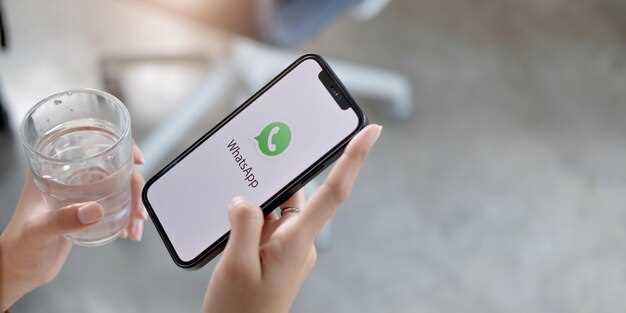
Откройте приложение Ватсап и перейдите в раздел ‘Настройки’. Выберите ‘Аккаунт’, затем ‘Конфиденциальность’. Здесь найдите опцию ‘Блокировка по отпечатку пальца’ или ‘Блокировка по PIN-коду’. Активируйте её.
Если вы выбрали блокировку по отпечатку пальца, следуйте инструкциям на экране для сканирования вашего отпечатка. Для PIN-кода введите желаемый код, который будет использоваться для доступа к приложению. Убедитесь, что код легко запоминается, но сложно угадать.
После настройки выберите время автоматической блокировки: сразу, через 1 минуту или 30 минут. Это определит, как быстро приложение будет запрашивать код после последнего использования.
Не забудьте протестировать новую защиту, закрыв приложение и снова открыв его. Введите PIN-код или используйте отпечаток пальца, чтобы убедиться, что всё работает корректно.
Регулярно обновляйте свой PIN-код для повышения безопасности. Если вы забыли код, воспользуйтесь функцией восстановления, следуя инструкциям в приложении.
Обеспечение безопасности с помощью биометрической защиты (отпечаток пальца, лицо)
Используйте биометрическую защиту для повышения безопасности вашего WhatsApp. Настройка отпечатка пальца или распознавания лица значительно усложняет доступ к вашему аккаунту посторонним.
Для активации отпечатка пальца откройте настройки WhatsApp, перейдите в раздел ‘Аккаунт’, затем выберите ‘Конфиденциальность’. Найдите опцию ‘Биометрическая блокировка’ и активируйте её. После этого следуйте инструкциям на экране для добавления отпечатка пальца.
Если ваш телефон поддерживает распознавание лица, вы можете выбрать этот метод. В настройках WhatsApp также найдите ‘Биометрическая блокировка’ и активируйте распознавание лица. Убедитесь, что функция распознавания лица включена в настройках вашего устройства.
После настройки биометрической защиты вы сможете выбрать, через какое время приложение будет запрашивать аутентификацию: сразу, через 1 минуту, 15 минут или 30 минут. Это позволяет вам контролировать доступ к чату в зависимости от ваших предпочтений.
Регулярно обновляйте программное обеспечение вашего устройства, чтобы обеспечить максимальную защиту. Биометрические данные хранятся локально на устройстве, что делает их более безопасными по сравнению с традиционными паролями.
Использование биометрической защиты не только защищает ваши личные данные, но и упрощает процесс входа в приложение. Это удобный и надежный способ сохранить конфиденциальность ваших переписок.
| Метод защиты | Преимущества |
|---|---|
| Отпечаток пальца | Быстрый доступ, высокая безопасность |
| Распознавание лица | Удобство, отсутствие необходимости вводить пароль |
Использование сторонних приложений для защиты Ватсапа
Для повышения безопасности вашего WhatsApp на Android рассмотрите возможность использования сторонних приложений. Эти приложения предлагают дополнительные уровни защиты, которые могут быть полезны.
Вот несколько популярных приложений, которые помогут вам защитить WhatsApp:
- AppLock — это приложение позволяет установить пароль или графический ключ для доступа к WhatsApp. Вы можете настроить его так, чтобы он блокировал только нужные приложения.
- Secure Folder — если у вас устройство Samsung, используйте эту функцию для хранения WhatsApp в защищенной папке. Это добавляет дополнительный уровень безопасности.
- Hexlock — это приложение предлагает возможность блокировки приложений с помощью различных методов, включая PIN-коды и отпечатки пальцев.
При установке сторонних приложений следуйте этим рекомендациям:
- Скачивайте приложения только из официальных источников, таких как Google Play.
- Проверяйте отзывы и рейтинги, чтобы убедиться в надежности приложения.
- Регулярно обновляйте приложения для получения последних функций безопасности.
Не забывайте, что использование сторонних приложений не заменяет стандартные меры безопасности, такие как двухфакторная аутентификация. Комбинируйте разные методы для максимальной защиты ваших данных.
Обзор популярных приложений для блокировки мессенджеров
Рекомендуем обратить внимание на AppLock. Это приложение позволяет установить пароль на отдельные приложения, включая мессенджеры. Вы можете настроить разные типы блокировок, такие как графический ключ или PIN-код. Удобный интерфейс и возможность скрыть иконку приложения делают его популярным выбором.
Еще одним вариантом является Smart AppLock. Оно предлагает аналогичные функции, но с дополнительными опциями, такими как блокировка по времени. Вы можете задать расписание, когда мессенджеры будут недоступны, что удобно для контроля времени использования.
Обратите внимание на AppLock — Fingerprint, если ваше устройство поддерживает сканер отпечатков пальцев. Это приложение обеспечивает быстрый доступ к мессенджерам, не требуя ввода пароля каждый раз. Также оно предлагает возможность скрыть фотографии и видео, что добавляет уровень безопасности.
Для пользователей, которые ищут более комплексные решения, подойдет Norton App Lock. Это приложение от известного антивирусного разработчика не только блокирует доступ к мессенджерам, но и предлагает защиту от вредоносных программ. Оно также позволяет отслеживать попытки несанкционированного доступа.
Наконец, Hexlock предлагает уникальную функцию создания профилей для разных ситуаций, например, ‘Работа’ или ‘Личное время’. Вы можете быстро переключаться между профилями и настраивать блокировку для каждого из них, что делает его удобным для пользователей с разными потребностями.
Установка и настройка приложения-замка (например, AppLock)
Скачайте и установите приложение AppLock из Google Play. Откройте магазин, введите в строку поиска ‘AppLock’ и выберите приложение с высоким рейтингом. Нажмите на кнопку Установить.
После установки запустите приложение. Вам предложат установить основной пароль. Выберите надежный код, который будет сложно угадать. Подтвердите его, введя повторно.
Теперь настройте параметры безопасности. В разделе Настройки выберите Безопасность и активируйте функцию Скрыть иконку, чтобы приложение не было видно на главном экране. Это добавит дополнительный уровень защиты.
Перейдите в раздел Защита приложений. Здесь вы увидите список установленных приложений. Найдите WhatsApp и активируйте защиту, установив переключатель в положение Включено.
Дополнительно можно настроить уведомления. В разделе Настройки выберите Уведомления и настройте, как и когда вы хотите получать оповещения о попытках доступа к защищенным приложениям.
Не забудьте периодически обновлять приложение для получения новых функций и улучшений безопасности. Теперь ваш WhatsApp защищен, и вы можете быть уверены в сохранности личных данных.
Настройка доступа по паролю или отпечатку внутри сторонних приложений
Откройте настройки вашего устройства и перейдите в раздел ‘Безопасность’. Здесь вы найдете опцию для настройки блокировки экрана. Выберите метод, который вам удобен: пароль, PIN или отпечаток пальца.
После этого установите приложение, которое поддерживает защиту паролем, например, AppLock или Norton App Lock. Запустите приложение и следуйте инструкциям на экране для его настройки.
В большинстве случаев вам нужно будет создать основной пароль для приложения. После этого выберите те приложения, которые вы хотите защитить. Например, выберите WhatsApp и подтвердите свой выбор.
Если ваше устройство поддерживает биометрическую аутентификацию, вы можете активировать защиту с помощью отпечатка пальца. Это обеспечит быстрый доступ к приложениям, не вводя пароль каждый раз.
Не забудьте протестировать настройки, чтобы убедиться, что доступ к защищенным приложениям работает корректно. Если возникнут проблемы, проверьте разрешения приложения и настройки безопасности вашего устройства.
Выбор правильных настроек и управление списком заблокированных приложений
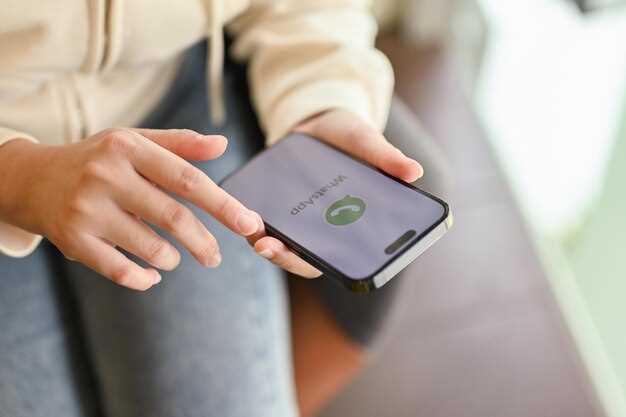
Настройте параметры безопасности в вашем Android-устройстве, чтобы защитить WhatsApp. Перейдите в раздел ‘Настройки’ и выберите ‘Безопасность’. Здесь вы найдете опции для установки пароля или PIN-кода для приложений.
Для управления списком заблокированных приложений откройте ‘Настройки’ и найдите раздел ‘Приложения’. Выберите ‘Заблокированные приложения’ или ‘Доступ к приложениям’. Здесь можно добавлять или удалять приложения из списка.
Рекомендуется использовать функцию блокировки для приложений, содержащих личные данные. Это может быть не только WhatsApp, но и другие мессенджеры или социальные сети. Убедитесь, что вы регулярно проверяете и обновляете список заблокированных приложений.
Также рассмотрите возможность использования сторонних приложений для дополнительной защиты. Многие из них предлагают расширенные функции, такие как скрытие и шифрование данных.
Не забывайте о регулярных обновлениях системы и приложений. Это поможет избежать уязвимостей и повысит уровень безопасности вашего устройства.




