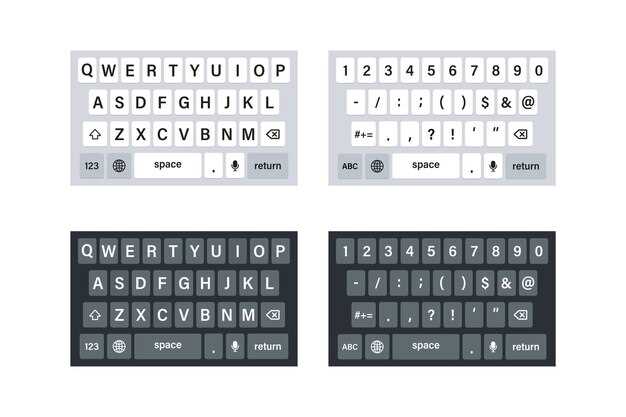
Выбирая подходящую русскую клавиатуру для Android, вы можете быстро повысить комфорт при наборе текста и сделать общение более естественным. Среди множества вариантов особенно выделяются те, что отличаются простотой установки и отсутствием необходимости платить за полноценный функционал. Если вы ищете именно такие решения, то этот обзор поможет вам определиться с выбором.
Наиболее популярные русские клавиатуры имеют интуитивный интерфейс, адаптируются под ваши предпочтения и позволяют быстро переключаться между языками. В статье мы разберём такие приложения, как Gboard, SwiftKey и другие, которые работают без сбоев и не требуют сложных настроек. Используемые ими технологии делают процесс ввода максимально плавным, а возможность настроить внешнее оформление и автокоррекцию позволяет сделать каждый текст ещё более удобным.
Обзор популярных русских клавиатур для Android: выбираем, что подойдёт именно вам
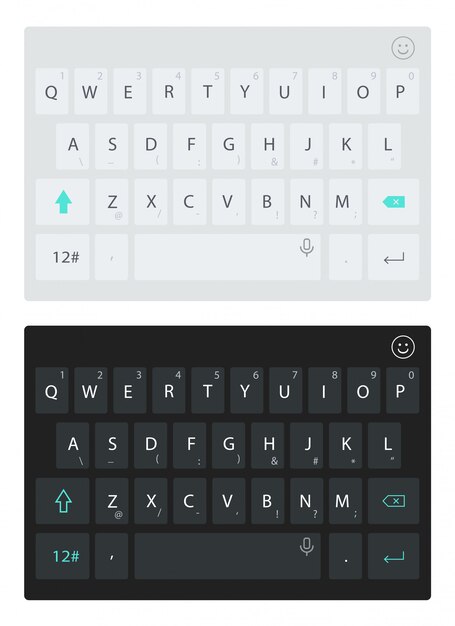
Если ищете удобную и бесплатную русскую клавиатуру для Android, обратите внимание на Gboard. Эта клавиатура предлагает компактный дизайн, встроенную поддержку рукописного ввода и автозамену, что ускоряет печать. Гибкие настройки позволяют менять тему и размер клавиш без дополнительных приложений.
Второй вариант – Fleksy. Он привлекает стильным интерфейсом и быстрым автозаполнением. Встроенный словарь умеет учиться вашему стилю, адаптируясь под частотность слов. Возможность установки тематик и смайликов делает ее универсальной для любой атмосферы переписки.
Для тех, кто ценит минимализм, стоит попробовать AnySoftKeyboard – легкий и полностью настраиваемый. Он поддерживает множество языков одновременно и обладает расширенными функциями приватности, что делает её хорошим вариантом для тех, кто заботится о данных.
Еще один популярный кандидат – Grammarly Keyboard. В основном его выбирают за встроенную коррекцию и проверку грамматики, что отлично подойдет для деловой переписки и учебных целей. Настройка под русские особенности работает штатно, а дополнительные функции помогают писать без ошибок.
Если ищете клавиатуру с акцентом на развлечения или креативность, попробуйте Kika Keyboard. В нее встроены сотни стикеров, GIF и тем, что делает переписку яркой и выразительной. Поддержка рукописного ввода и голосовых команд расширяет возможности.
Выбор конкретной клавиатуры зависит от ваших задач: хотите ли вы быстрый ввод, богатый функционал, приватность или развлечения. Все перечисленные решения активно развиваются и регулярно обновляются, задавая новый уровень удобства для русскоязычных пользователей.
Наиболее популярные бесплатные решения
Gboard от Google занимает лидирующие позиции благодаря удобству и богатому функционалу. Он поддерживает множество языков, включает предиктивный ввод и голосовой ассистент, а также имеет встроенный переводчик, который помогает при общении на иностранном языке.
SwiftKey от Microsoft привлекает пользователей благодаря адаптивной предиктивной клавиатуре, которая учится стилю набора и предлагает наиболее подходящие слова. Простота установки и интеграция с аккаунтом Microsoft делают его удобным выбором для регулярных пользователей.
Яндекс.Буквы становится популярным благодаря своей уникальной технике обучения и поддержке русского языка. Встроенные мультимедийные функции, автоматическое исправление ошибок и кастомизация делают его привлекательным для новичков и опытных пользователей.
ABC Keyboard выделяется минимализмом и быстрым вводом текста. Поддержка различных раскладок и тем оформления позволяет настроить клавиатуру под личные предпочтения, а фирменные функции автоматической корректировки помогают ускорить набирание текста.
Функции, важные при выборе: автозамена, рукописный ввод, темизация
Выбирая русскую клавиатуру для Android, обратите внимание на функцию автозамены. Она позволяет быстро исправлять опечатки, автоматически предлагая правильные слова, что существенно ускоряет ввод текста. Проверьте, насколько хорошо работает ее настройка – возможность добавления собственных правил и словарей делает использование более комфортным.
Рукописный ввод остается популярным для тех, кто ценит или нуждается в handwriting-замене. Убедитесь, что выбранная клавиатура поддерживает распознавание рукописных символов, при этом процесс должен быть максимально интуитивным и быстрым. Особенно важно, чтобы рукописный режим точно интерпретировал буквы без ошибок и мог распознавать различные стили письма.
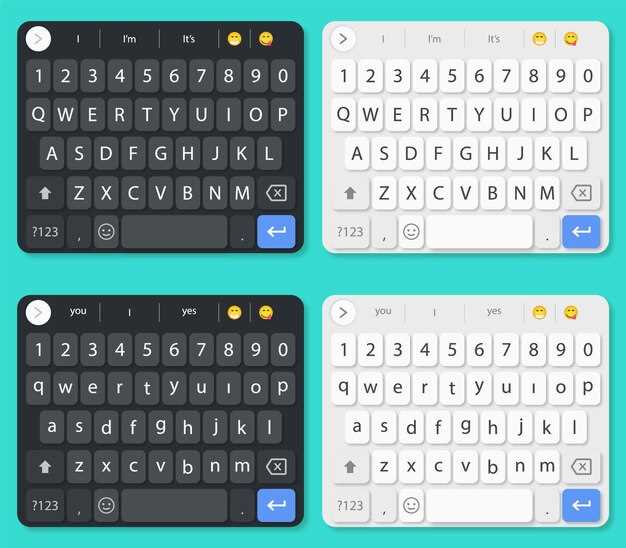
Темизация – важный аспект, который помогает снизить усталость глаз и сделать работу с клавиатурой более приятной. Возможность выбора светлых и темных схем оформления, а также настройка цветовой гаммы под различные условия освещения, делают использование устройства удобнее. Попробуйте установить клавиатуру с несколькими темами и убедитесь, что переключение между ними происходит быстро и без проблем.
Минимальный размер и ресурсоемкость приложений
Выбирайте приложения с минимальным размером, чтобы сэкономить место на устройстве. Идеальные клавиатуры для Android занимают не более 20 МБ. Это позволяет избежать перегрузки памяти и обеспечивает быструю установку.
Обратите внимание на ресурсоемкость. Легкие приложения используют меньше оперативной памяти и процессорного времени, что увеличивает производительность устройства. Ищите клавиатуры, которые работают плавно даже на старых моделях смартфонов.
Сравните несколько популярных приложений по этим критериям:
| Приложение | Размер (МБ) | Использование ОЗУ (МБ) |
|---|---|---|
| Gboard | 20 | 50 |
| AnySoftKeyboard | 15 | 40 |
| SwiftKey | 30 | 60 |
Выбор клавиатуры с небольшим размером и низким потреблением ресурсов обеспечит комфортное использование вашего устройства. Убедитесь, что приложение регулярно обновляется, чтобы поддерживать оптимальную производительность.
Отзывы пользователей и рейтинг приложений

Большинство пользователей отмечают быстрый и легкий процесс установки выбранных клавиатур, что помогает сразу приступить к работе. Так, программа ‘SwiftKey’ получает высокую оценку за точность распознавания и широкие возможности персонализации, а ставка на удобство достигает 4.8 баллов по пятибалльной шкале.
‘Gboard’ часто выбирают за встроенную поддержку голосового ввода и встроенные поисковые функции, что делает его универсальным инструментом. Его рейтинг стабильно держится на уровне 4.7, а отзывы хвалят именно за стабильную работу без вылетов и низкое потребление памяти.
Пользователи рекомендуют ‘AnySoftKeyboard’ за полностью открытый исходный код и возможности настройки. В отзывах подчеркивают, что эта клавиатура отлично подойдет для тех, кто ищет безопасное и простое решение без рекламы. Ее общая оценка – 4.5 пункта.
В целом, среди бесплатных приложений сильно выделяются ‘Microsoft SwiftKey’ и ‘Gboard’ за их функциональность и удобство использования, а более простые и легкие альтернативы, такие как ‘OpenBoard’, получают хорошие отзывы за минимализм и стабильную работу с минимумом рекламы. Эти средние оценки помогают выбрать именно ту клавиатуру, которая подойдет именно вам по скорости и удобству.
Пошаговая инструкция по установке и настройке русской клавиатуры на Android
Выберите клавиатуру, которую хотите установить. Популярные варианты: Gboard, AnySoftKeyboard или SwiftKey. Перейдите в Google Play Маркет и найдите нужное приложение.
-
Скачайте и установите выбранную клавиатуру. Нажмите на кнопку ‘Установить’ и дождитесь завершения загрузки.
-
Откройте настройки устройства. Найдите раздел ‘Язык и ввод’ или ‘Система’ в зависимости от версии Android.
-
Выберите ‘Клавиатуры’ или ‘Экранная клавиатура’. Здесь вы увидите список установленных клавиатур.
-
Активируйте новую клавиатуру. Переключите ползунок рядом с названием вашей клавиатуры в положение ‘Включено’.
-
Настройте язык. Вернитесь в раздел ‘Язык и ввод’ и выберите ‘Настройки’ рядом с вашей клавиатурой. Найдите опцию ‘Языки’ и добавьте русский язык.
-
Проверьте настройки. Убедитесь, что русский язык установлен как один из активных языков. Вы можете настроить дополнительные параметры, такие как автозамена и предсказание текста.
-
Тестируйте клавиатуру. Откройте любое приложение для ввода текста и переключитесь на русскую клавиатуру, нажав на иконку клавиатуры в строке состояния.
Теперь вы можете удобно вводить текст на русском языке. Если возникнут проблемы, проверьте настройки или попробуйте другую клавиатуру.
Как скачать и установить выбранное приложение
Для начала откройте Google Play Market и введите название нужной клавиатуры в поисковой строке. После появления списка приложений нажмите на нужный вариант, проверьте отзывы и рейтинг, чтобы убедиться в качестве.
Коснитесь кнопки «Установить», чтобы загрузить приложение на устройство. Процесс автоматический: загрузка завершится через несколько секунд или минут, в зависимости от скорости интернета.
После установки появится уведомление или ярлык на главном экране. Нажмите на него, чтобы открыть клавиатуру. Обычно потребуется выбрать новую клавиатуру в настройках:
- Перейдите в настройки устройства.
- Выберите раздел «Язык и ввод» или «Язык и клавиатура».
- Коснитесь пункта «Текущая клавиатура» или «Выбор клавиатуры».
- Выберите установленное приложение из списка и подтвердите выбор.
Если появится запрос разрешений, согласитесь с ними, чтобы клавиатура могла корректно работать. Олегче будет настроить параметры в самом приложении, чтобы оно выглядело и функционировало по вашим предпочтениям.
Настройка языка интерфейса и переключение между клавиатурами
Чтобы изменить язык интерфейса в Android, перейдите в настройки устройства, выберите раздел Язык и ввод или Система > Язык и ввод. Там найдите пункт Язык и выберите нужный язык из списка или добавьте новый при необходимости.
Для быстрого переключения между клавиатурами установите несколько клавиатур в настройках. В разделе Клавиатуры и способы ввода активируйте нужные клавиатуры, например, русскую, английскую, или сторонние варианты.
После этого, при использовании клавиатуры, обычно появляется значок глобуса или иконка с изображением клавиатуры. Нажмите её, чтобы переключаться между активными вариантами. В большинстве случаев, достаточно один раз коснуться и выбрать нужную клавиатуру или язык в списке.
Для более быстрого доступа можно настроить горячие клавиши или свайпы, если такая функция поддерживается вашей клавиатурой. Например, двойной тап по пробелу или свайп по клавиатуре позволит переключаться между выбранными языками без захода в меню.
Настраивая автоматический выбор языка, можно указать, чтобы система правильно определяла язык по вводимому тексту или автоматически переключалась в зависимости от набираемой фразы. Это особенно удобно при использовании одновременно нескольких языков в сообщениях и документах.
Подключение рукописного ввода и использование специальных символов
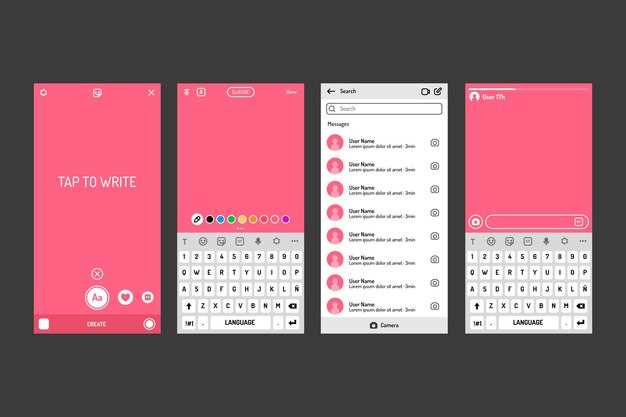
Начинайте с выбора клавиатуры, которая поддерживает рукописный ввод. В настройках установите её как основную и активируйте опцию рукописного метода. Обычно для этого достаточно перейти в раздел «Языки и ввод», выбрать нужную клавиатуру и включить рукописный ввод. После этого появится иконка или отдельная вкладка для рукописного режима.
Чтобы писать рукописным способом, откройте любой текстовый редактор, переключитесь на рукописный режим и начните писать пальцем или стилусом. Текст автоматически распознается и появляется на экране. Для повышения точности попробуйте аккуратно писать каждую букву или символ, особенно сложные знаки.
Используйте специальные символы, переключившись на соответствующий раздел в клавиатуре. Многие русские клавиатуры с поддержкой специальных символов позволяют удерживать кнопку буквы для вызова контекстного меню или переходить во вкладку «символы». Там размещены разные знаки: математические, пунктуационные или редкие знаки.
Также есть возможность добавлять собственные комбинации или быстрые команды для вставки часто используемых символов. В настройках клавиатуры вы найдете разделы для настройки автозамены или создания макросов, что ускорит работу с необычными знаками.
Экспериментируйте с жестами или быстрыми переключениями между разделами для наиболее плавного и удобного использования рукописного ввода и специальных знаков. Это повысит вашу эффективность и сделает работу с текстами более комфортной.
Советы по оптимизации работы клавиатуры и устранению ошибок
Настройте автозамену для часто используемых слов и фраз. Это значительно ускорит ввод текста и уменьшит количество ошибок. В большинстве клавиатур можно добавить собственные замены, что позволит избежать повторного ввода одних и тех же слов.
Регулярно обновляйте клавиатуру. Разработчики часто выпускают обновления, которые исправляют ошибки и улучшают производительность. Проверьте наличие обновлений в магазине приложений.
Измените настройки чувствительности клавиш. Если клавиатура реагирует на нажатия слишком медленно или слишком быстро, настройте параметры в разделе «Настройки» вашего устройства. Это поможет избежать случайных нажатий.
Используйте режим «Свайп» для быстрого ввода текста. Этот метод позволяет проводить пальцем по клавиатуре, что может быть быстрее, чем набор текста. Попробуйте разные варианты, чтобы найти наиболее удобный для себя.
Отключите ненужные функции, такие как голосовой ввод или дополнительные языки, если они вам не нужны. Это может снизить нагрузку на клавиатуру и улучшить её работу.
Периодически очищайте кэш клавиатуры. Это поможет устранить возможные сбои и повысить скорость работы. Зайдите в настройки приложения и выберите опцию очистки кэша.
Если возникают постоянные ошибки, попробуйте сменить клавиатуру на другую. Существуют различные варианты, которые могут лучше соответствовать вашим потребностям и стилю ввода.