
Современные технологии предоставляют множество возможностей для обеспечения безопасности данных. В этом контексте защита информации на мобильной карте становится одной из первоочередных задач. Настройки безопасности могут помочь предотвращать несанкционированный доступ к информации, а также защитить вашу финансовую безопасность.
Важно понимать, что активация системы защиты требует выполнения нескольких шагов, которые зависят от модели вашего устройства и операционной системы. Процесс обычно интуитивно понятен, однако некоторые параметры могут различаться. Рассмотрим основные моменты, которые помогут закрепить защиту.
Правильная настройка требует подхода, основанного на знании своего устройства. Для начала, ознакомьтесь с меню настроек вашего телефона. Обычно параметры безопасности находятся в разделе, связанном с сетью и подключениями. Здесь вы сможете установить нужные параметры и задать личный числовой код, что существенно повысит уровень защиты.
Выбор правильного пин-кода: советы по безопасности
Выбирая код, важно избегать очевидных комбинаций, таких как 1234 или 0000. Эти простые значения легко угадать и не обеспечивают надлежащей защиты.
Рекомендуется использовать числовую последовательность с сочетанием, содержащим хотя бы 6 цифр. Чем больше символов, тем труднее подобрать.
По возможности стоит включать в комбинацию цифры, значимые только для вас. Например, можно использовать день рождения, но не в прямом формате, а закодировав его, чтобы повысить уровень безопасности.
Не стоит использовать информацию, которую можно легко найти. Избегайте использования дат, связанных с публичными событиями или известными личностями.
Каждое изменение комбинации должно производиться через определённые промежутки времени. Это предотвратит возможность доступа к вашему устройству при раскрытии кода.
Разумно записывать комбинацию в безопасное место, если вы не уверены в способности запомнить её. Использование специальных менеджеров паролей также может быть полезным решением.
В случае, если вы подозреваете, что код стал известен кому-то, его стоит сменить незамедлительно, чтобы не подвергать свои данные риску.
Проверка совместимости устройства с функцией пин-кода
Перед тем как активировать защиту на вашей карте, важно убедиться в поддержке данной функции вашим аппаратом. Вот ключевые шаги для проверки:
- Документация: Ознакомьтесь с руководством пользователя устройства. В разделе, касающемся безопасности или SIM-карт, вы найдете информацию о поддерживаемых функциях.
- Настройки безопасности: Перейдите в меню настроек вашего гаджета. Найдите раздел, связанный с безопасностью или SIM-картами. Присутствие опции управления кодами подтверждает совместимость.
- Обновления программного обеспечения: Убедитесь, что устройство обновлено до последней версии прошивки. Зачастую обновления могут расширить функционал и исправить ошибки.
- Форумы и отзывы пользователей: Просмотрите специализированные ресурсы и форумы, чтобы узнать, какие функции доступны другим владельцам того же устройства.
- Техническая поддержка: Если ничего из вышеперечисленного не помогло, обратитесь в службу поддержки производителя за дополнительными разъяснениями.
Следуя этим рекомендациям, вы сможете быстро определить, подходит ли ваше устройство для активации защиты доступа к карте и избежать недоразумений в будущем.
Шаги для установки пин-кода на Android
Настройка безопасности устройства может быть выполнена через меню ‘Настройки’.
1. Откройте ‘Настройки’ устройства. Поиск нужного пункта можно осуществить через строку поиска в верхней части экрана.
2. Перейдите в раздел ‘Безопасность’ или ‘Безопасность и местоположение’. Название может варьироваться в зависимости от версии операционной системы.
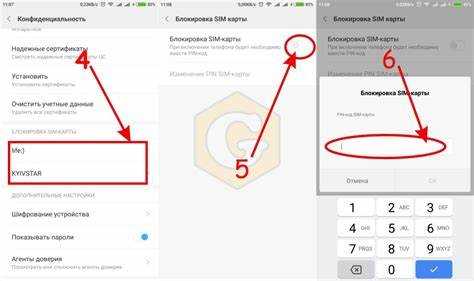
3. Найдите опцию ‘Блокировка SIM-карты’ или подобный раздел. Иногда необходимо нажать на ‘Дополнительные настройки’ для получения доступа к нужным пунктам.
4. Активируйте возможность блокировки с помощью опции, которая отвечает за запрашивание кода при каждом включении устройства или перезагрузке.
5. Введите новый код из четырёх цифр. Убедитесь, что выбрали комбинацию, которую легко запомнить, но сложно угадать другим.
| Шаг | Действие |
|---|---|
| 1 | Открытие ‘Настройки’ |
| 2 | Переход в раздел ‘Безопасность’ |
| 3 | Выбор ‘Блокировка SIM-карты’ |
| 4 | Активация блокировки |
| 5 | Ввод нового кода |
После выполнения вышеописанных действий стоит протестировать работу функции, перезагрузив устройство. Также рекомендуется периодически менять данный код для повышения уровня защиты.
Шаги для установки пин-кода на iPhone
Прежде чем начать, убедитесь, что устройство обновлено до последней версии iOS.
- Перейдите в раздел Настройки на главном экране.
- Прокрутите вниз и выберите пункт Сотовая связь.
- Нажмите на SIM-пин.
- Активируйте переключатель рядом с SIM-пин, если он не включен.
- Введите новый код, соблюдая необходимую длину и сложность комбинации.
- Подтвердите новый код, введя его повторно.
При возникновении трудностей проверьте инструкцию на сайте Apple или обратитесь в службу поддержки.
Настройка кода через меню настроек устройства
Процесс активации кода безопасности может варьироваться в зависимости от операционной системы вашего гаджета. Рассмотрим основные шаги для распространённых платформ.
-
Android:
- Откройте раздел ‘Настройки’.
- Выберите пункт ‘Безопасность и местоположение’.
- Далее найдите опцию ‘Настройки SIM-карты’.
- Выберите ‘Блокировка SIM-карты’.
- Активируйте блокировку и введите необходимую комбинацию.
-
iOS:
- Перейдите в ‘Настройки’.
- Выберите ‘Телефон’.
- Прокрутите до ‘SIM-пароль’.
- Активируйте функцию и установите новый код доступа.
Важно понимать, что изменение кода может потребовать установки текущего значения, если оно уже установлено. Рекомендуется помнить новый код, чтобы избежать блокировки доступа к линии связи.
После завершения настройки можно протестировать процесс разблокировки, чтобы удостовериться в правильности выполненных шагов.
Изменение текущего кода на карточке
Для смены пароля на вашей карточке потребуется выполнить несколько простых шагов. Прежде всего, зайдите в настройки устройства. В большинстве случаев доступ к необходимым параметрам осуществляется через раздел ‘Безопасность’ или ‘Защита SIM-карты’.
В этом разделе ищите опцию смены кода. Нажмите на нее, и система предложит ввести действующий пароль. Убедитесь, что вводите его корректно, так как неверное значение может привести к блокировке.
После успешной авторизации введите новый код. Желательно использовать комбинацию из цифр, которая не будет легко угадать. После этого потребуется повторно ввести новый код для подтверждения изменений.
Не забудьте сохранить все изменения и перезагрузить устройство для их успешного применения. В случае возникновения трудностей, обратитесь к инструкции к своему устройству или поддержке вашего оператора связи.
Следует также помнить, что новый код будет активен сразу после сохранения, и его стоит записать в безопасном месте на случай, если забудете.
Что делать, если забыли код сим-карты
В случае потери цифр, необходимых для разблокировки, необходимо обратиться к оператору связи. Большинство компаний предоставляют возможность восстановить доступ к услугам, используя альтернативные процедуры идентификации. Обычно требуется предоставить документы, удостоверяющие личность.
В некоторых случаях может быть предложено временное отключение защиты. Для этого необходимо помнить данные своего аккаунта или инициировать процедуру восстановления через сайт оператора.
Если код был в введенном в неверном формате и устройство заблокировалось, придется использовать специальный сервис, предлагаемый оператором. Каждый номер имеет свой уникальный маршрут для восстановления, поэтому следует ознакомиться с инструкциями на сайте или в мобильном приложении.
Перезагрузка устройства или замена карты не избавит от проблемы, если предыдущие шаги не будут предприняты. Если возникли сложности, рекомендуется обратиться в салон обслуживания, где специалисты помогут с разблокировкой и восстановлением всех функций.
Важно заранее сохранить все данные, связанные с аккаунтом, чтобы избежать потерь при восстановлении. Следует также установить другой уровень защиты или использовать альтернативные методы, чтобы избежать повторной блокировки в будущем.
Удаление пин-кода: когда это необходимо
Если устройство используется в качестве второго, дополнительного или временного, также возможно снятие запрета для ускорения его эксплуатации. Частые поездки в разные регионы могут вынуждать абонента вводить цифры слишком часто, и в таких случаях упростить процесс станет разумным шагом.
С другой стороны, если устройство хранит личные данные или ценные файлы, рекомендуется рассмотреть возможность оставить защитный механизм, чтобы предотвратить несанкционированный доступ. Важно помнить, что безопасность данных всегда должна быть приоритетом, особенно если они имеют особое значение для пользователя.
В итоге, решение о снятии защиты зависит от индивидуальных потребностей и контекста использования. Четкое понимание рисков и удобства поможет принять наиболее взвешенное решение.
Проблемы с кодом: распространенные ошибки и их решения
При настройке защиты доступа к мобильному устройству часто возникают трудности, связанные с введением секретного кода. Вот несколько распространенных проблем и способы их устранения.
| Проблема | Решение |
|---|---|
| Неправильный ввод кода | Проверьте, нет ли ошибок при наборе. Убедитесь, что клавиатура функционирует корректно и данный код совпадает с установленным ранее. |
| Забыт секретный код | Воспользуйтесь функцией сброса кода через настройки безопасности устройства. Иногда может потребоваться ввод дополнительных данных для подтверждения личности. |
| Блокировка устройства после нескольких неверных попыток | Подождите несколько минут до следующего ввода. Затем попробуйте снова. Если блокировка сохранится, обратитесь в службу поддержки вашего оператора. |
| Необходимо отключение защиты перед SIM-картой вставкой в другое устройство | При необходимости, отключите функцию защиты через настройки безопасности. Это займет всего несколько минут. |
| Устройство не распознает код | Перезагрузите телефон. Если проблема остается, проверьте обновления программного обеспечения. Устаревшая версия может вызывать конфликт. |
Соблюдение приведенных рекомендаций поможет избежать неприятных ситуаций и эффективно управлять настройками безопасности мобильного устройства.




