
Современные компьютеры открывают широкие возможности для работы с приложениями различных платформ. Потребность в запуске программного обеспечения, созданного для других операционных систем, поднимает актуальность использования программ, позволяющих это сделать. Выбор подходящего инструментария для имитации функционала Java может стать облегчением для разработчиков и пользователей, стремящихся к интеграции различных решений.
Перед тем как приступить к установке, стоит обратить внимание на конкретные характеристики и требования программного обеспечения. Начните с определения операционной системы вашего ПК. Некоторые утилиты могут быть несовместимы с определенными версиями Windows или Linux. Также учтите объем оперативной памяти и производительность вашего устройства – настроенные настройки могут значительно повысить производительность во время работы.
Не менее важным аспектом является наличие необходимых библиотек и зависимостей. На многих ресурсах представлена информация о том, какие дополнительные компоненты могут потребоваться для корректной работы выбранного ПО. Рекомендуется ознакомиться с руководствами и форумами, чтобы избежать распространенных ошибок, связанных с настройками и конфигурацией системы.
Дополнительные проверки перед началом процесса абсолютно необходимы. Изучите рейтинги и отзывы, чтобы определить, какая программа пользовалась спросом у других пользователей. Это позволит избежать pitfalls, а также убедиться в надежности и актуальности инструмента, который вы собираетесь установить.
Эмулятор Java для ПК: рекомендации по выбору и установке
При поиске платформы для запуска Java-приложений важно учитывать несколько критериев, чтобы добиться наилучших результатов. Основные аспекты включают производительность, совместимость, простоту в использовании и наличие необходимых инструментов для разработчиков.
Производительность – выберите систему, которая обеспечивает высокую скорость обработки и минимальные задержки. Некоторые из популярных вариантов включают такие решения как BlueJ и JDeveloper, которые выделяются благодаря эффективному управлению ресурсами.
Совместимость с приложениями – ключевой момент. Убедитесь, что программное обеспечение поддерживает необходимые версии и характеристики. Оцените наличие совместимых версий для вашей операционной системы, либо используйте платформы, которые автоматически обрабатывают необходимые адаптации.
Интерфейс – удобство взаимодействия с платформой имеет значение не меньше, чем другие факторы. Попробуйте разные системы, чтобы найти ту, информация и инструменты в которой легко доступны. Хорошим примером служит IntelliJ IDEA, известный своей интуитивной навигацией.
Установка простого ПО обычно не требует сложных шагов. Скачайте дистрибутив с официального сайта, следуя инструкциям по настройке. Часто процесс включает выбор каталогов или компонентов для установки. По завершении рекомендуется убедиться в работоспособности приложения и запуске примеров кода, чтобы удостовериться в правильности настройки.
Дополнительные инструменты, такие как отладчики и средства тестирования, расширяют возможности работы с платформой. Изучите доступные плагины и модули, которые позволяют увеличить функциональность среды.
Рекомендуется читать отзывы и сравнения, чтобы оценить преимущества различных решениий и найти то, что наилучшим образом соответствует вашим потребностям.
Обзор популярных эмуляторов для ПК
На рынке представлено множество программ, позволяющих запускать приложения, предназначенные для мобильных устройств. Вот несколько наиболее востребованных решений.
BlueStacks – один из наиболее известных вариантов. Подходит для большинства современных ПК и предлагает высокую производительность. Пользователи отмечают интуитивно понятный интерфейс и широкий набор функций. Он поддерживает множество приложений и игр, что делает его универсальным выбором.
NoxPlayer нацелен на геймеров. Благодаря продвинутым настройкам и возможностям, он позволяет оптимизировать игровой процесс. Подходит для запусков требовательных к ресурсам приложений. Интерфейс также отличается простотой в использовании, что привлекает множество пользователей.
MEmu Play предлагает уникальные фишки для многопользовательского режима, что особенно актуально для фанатов сетевых игр. Эффективен для работы с несколькими экземплярами приложений одновременно. Предоставляет возможность настройки управления, что важно для комфортного взаимодействия.
LDPlayer акцентирует внимание на производительности и стабильности. Хорошо отзывается на команды, минимизирует задержки, что особенно важно в момент игры. Удобен как для casual, так и для опытных пользователей.
Genymotion ориентирован на разработчиков. Позволяет тестировать приложения в различных условиях, что делает его идеальным инструментом для профессионалов. Поддерживает интеграцию с Android Studio, что облегчает процесс тестирования.
Выбор зависит от индивидуальных предпочтений, задач и мощности устройства. Рекомендуется протестировать несколько вариантов, чтобы найти наиболее подходящий именно вам.
Критерии выбора эмулятора для вашего проекта
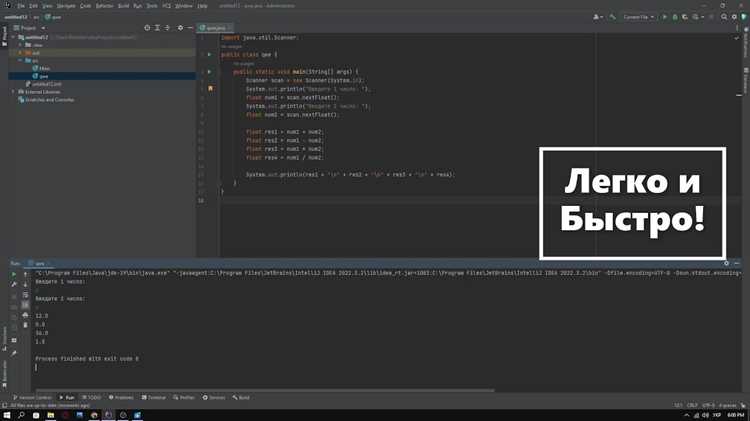
При поиске подходящего программного обеспечения для имитации окружения, следует учитывать ряд факторов, влияющих на эффективность выполнения задач.
Совместимость – убедитесь, что выбранное ПО поддерживает необходимые версии технологий, библиотек и фреймворков, соответствующих вашим требованиям. Протестируйте, как работает код в различных средах, чтобы избежать конфликтов в будущем.
Производительность – анализируйте, насколько быстро выполняются приложения в тестируемом окружении. Обратите внимание на скорость загрузки, потребление ресурсов и отзывчивость интерфейса. Для сложных задач подойдут решения, оптимизированные для работы с большим объемом данных.
Интерфейс – выберите продукт с простым и интуитивно понятным интерфейсом. Удобство навигации и доступ к необходимым инструментам ускорят процесс разработки и тестирования.
Поддержка – наличие активного сообщества и документации значительно облегчает решение возникающих проблем. Проверьте форумы и ресурсы, связанные с программой, чтобы убедиться в наличии актуальной информации и помощи от других пользователей.
Функциональность – обратите внимание на наличие дополнительных функций, таких как инструменты для отладки, эмуляции различных конфигураций, интеграция с системами контроля версий и т.д. Это может повысить качество работы над проектом.
Лицензирование – ознакомьтесь с условиями использования. Выбирайте варианты с гибкой системой лицензирования, подходящей для вашего бюджета и объема работ. Некоторые приложения могут предлагать бесплатные версии с ограниченными возможностями.
Обновления – мониторьте частоту обновлений и наличие новых функциональных возможностей. Регулярные апдейты свидетельствуют об активной поддержке и развитии приложения. Наличие новых версий может существенно улучшить производительность и безопасность.
Совместимость с вашей операционной системой
При выборе программного обеспечения важно учитывать, на каких платформах оно будет работать. Совместимость с операционной системой обеспечивает стабильную работу и доступ ко всем функциональным возможностям.
Оцените следующие аспекты:
- Версия ОС: Убедитесь, что ваше программное обеспечение поддерживает вашу версию системы. Например, старые версии могут не работать на новых системах из-за изменений в архитектуре.
- Архитектура: Является ли ваша система 32-битной или 64-битной? Программа должна соответствовать типу архитектуры, иначе могут возникнуть проблемы при использовании.
- Дополнительные компоненты: Убедитесь, что установлены все необходимые библиотеки и компоненты, такие как драйвера или системные обновления. Некоторые приложения требуют последних версий определённых средств для корректной работы.
- Платформа: Если существует версия приложения для Windows, Mac или Linux, выберите ту, которая соответствует вашей платформе. Если вы используете специализированное программное обеспечение для разработчиков, убедитесь в его совместимости с выбранной ОС.
- Совместимость с графикой: Оцените графические требования. Потребности в ресурсах могут варьироваться, и важно удостовериться, что ваша система справится с нагрузкой.
Не забывайте также читать отзывы пользователей, чтобы узнать о возможных проблемах с совместимостью, о которых могли не упомянуть в официальной документации. Иногда выяснить о характеристиках работоспособности можно лишь через опыт других пользователей.
Процесс загрузки и установки приложения
Загрузка и установка необходимого программного обеспечения начинается с поиска надежного источника. Рекомендуется использовать официальные сайты или популярные платформы, такие как GitHub, чтобы минимизировать риски подхвата вредоносного кода.
После выбора источника перейдите к разделу загрузок. Обычно представлено несколько версий. Остановитесь на последней стабильной сборке, так как она содержит исправления ошибок и улучшения по сравнению с предыдущими релизами.
Скачивание происходит через нажатие кнопки, обозначенной как ‘Скачать’. В зависимости от браузера, могут появиться уведомления о начале загрузки. Убедитесь, что файл имеет соответствующее расширение, например, .exe для Windows или .dmg для macOS. После завершения загрузки перейдите к месту хранения файла.
| Операционная система | Тип файла |
|---|---|
| Windows | .exe |
| macOS | .dmg |
| Linux | .tar.gz |
Для инсталляции запустите полученный файл. На экране появится мастер установки. Следуйте предложенным шагам. Обычно придется принять лицензионное соглашение и выбрать папку для установки. Для начала, проверьте предустановленные настройки. Если у вас есть предпочтения, настройте пути для файлов и ярлыков.
После завершения процесса инсталляции кликните ‘Готово’ или ‘Закончить’. Программа может предложить запустить её сразу. Если это не требуется, откройте приложение позже через ярлык на рабочем столе или в меню ‘Пуск’. Проверьте наличие обновлений для установки дополнительных компонентов и патчей.
В некоторых случаях может потребоваться скачивание дополнительных библиотек или программного обеспечения. Обратите внимание на специальные инструкции на сайте или в документации. Они помогут установить все необходимые зависимости для корректной работы.
Настройка для оптимальной работы

Чтобы достичь максимальной производительности используемой платформы, важно обратить внимание на несколько аспектов конфигурации. Следующие рекомендации помогут обеспечить гладкую работу приложений.
1. Выделение оперативной памяти: Увеличьте объем оперативной памяти, выделяемой программному обеспечению. Рекомендуется использовать от 2 до 4 ГБ, в зависимости от задач. Это позитивно скажется на скорости обработки данных.
| Оперативная память | Рекомендуемый объем |
|---|---|
| Минимум | 2 ГБ |
| Оптимум | 4 ГБ |
2. Настройка графической подсистемы: Замените стандартные настройки графики на более производительные. Уменьшение разрешения и отключение излишних эффектов может существенно повысить плавность работы.
3. Конфигурация параметров работы сети: Если приложения требуют постоянного интернет-соединения, убедитесь, что пропускная способность вашего соединения достаточна. Используйте проводное подключение для стабильности и уменьшите задержки.
4. Обновление драйверов: Поддерживайте актуальность драйверов вашей графической карты и сетевого адаптера. Это важно для оптимизации взаимодействия с программой и улучшения производительности.
5. Отключение ненужных процессов: Закройте приложения, которые могут потреблять системные ресурсы в фоновом режиме. Это освободит память и улучшит скорость работы.
Следуя этим шагам, можно существенно улучшить работу программного обеспечения и избавиться от множества проблем, связанных с производительностью.
Запуск простейшего приложения в эмуляторе
Для запуска приложения откройте интерфейс и перейдите в раздел для создания нового проекта. Введите название и выберите версию среды, совместимую с вашими требованиями.
После этого добавьте необходимые зависимости в конфигурационный файл. Убедитесь, что все библиотеки загружены корректно. Это обеспечит правильную работу функционала.
Сохраните изменения и перейдите к сборке проекта. Следует обратить внимание на сообщения об ошибках. При их наличии исправьте код или настройки.
На этом этапе можно экспериментировать с кодом, добавляя новые функции или изменяя логику. Сделайте проект интерактивным, добавив ввод данных от пользователя.
Регулярное тестирование на каждом этапе поможет быстро выявить и исправить ошибки.
Устранение распространённых ошибок при использовании
При работе с программами, имитирующими другую среду, пользователи часто сталкиваются с ошибками. Рассмотрим основные проблемы и способы их решения.
- Неподходящая версия среды: Убедитесь, что версия программного обеспечения соответствует требованиям приложения. Иногда требуется обновление до последней версии для совместимости.
- Настройки производительности: Часто настройки по умолчанию могут быть недостаточными. Увеличьте выделение оперативной памяти и процессорных ресурсов в конфигурационных файлах.
- Ошибки при установке: Если возникли проблемы в процессе установки, проверьте целостность неполных файлов. Попробуйте повторить загрузку пакета. Используйте официальные источники для получения программ.
- Конфликты с другими приложениями: Некоторые программы могут мешать нормальной работе имитатора. Закройте все ненужные приложения перед запуском. Воспользуйтесь диспетчером задач для выявления проблемных процессов.
- Нарушение зависимости библиотек: Многие программы требуют установки специфических библиотек. Проверьте наличие всех необходимых компонентов и обновите их при необходимости.
- Проблемы с совместимостью: Некоторые приложения могут не поддерживать определённые функции. Попробуйте включить режим совместимости с более ранними версиями.
- Отсутствие прав доступа: Для корректного функционирования могут потребоваться административные права. Запустите программу от имени администратора, чтобы избежать ограничений.
При выполнении вышеописанных шагов можно существенно сократить количество ошибок и улучшить взаимодействие с программным обеспечением. Опирайтесь на описанные рекомендации, чтобы обеспечить стабильную работу приложений.
Обновление программного обеспечения на ПК
Доступ к последним версиям способствует улучшению производительности и устранению уязвимостей. Регулярность обновлений помогает поддерживать совместимость с новыми приложениями и улучшает функционал. Рассмотрим, как проводить этот процесс.
Существует несколько шагов для обновления приложения:
-
Проверка наличия обновлений: В большинстве случаев, внутри интерфейса имеется раздел, ответственный за обновления. Его можно найти в настройках или меню помощи. Выберите опцию проверки актуальности версии.
-
Скачивание обновлений: Если новая версия доступна, запустится процесс загрузки. Убедитесь, что интернет-соединение стабильное, чтобы избежать прерывания.
-
Установите загруженный файл: После завершения загрузки запустите инсталляцию. Следуйте инструкциям, чтобы успешно завершить процесс. Возможно, потребуется перезагрузка системы.
-
Проверка корректности работы: После обновления протестируйте основную функциональность. Убедитесь, что все функции работают без сбоев и ошибок.
Для автоматизации процесса следует рассмотреть настройки автоматических обновлений, доступные в настройках. Это позволит своевременно получать новые версии без необходимости ручного контроля.
Если возникают проблемы с обновлением:
- Просмотрите сообщения об ошибках, если они появляются.
- Посетите официальный сайт, возможно, там есть решения типичных проблем.
- Если ничего не помогает, рассмотрите возможность переустановки ранее загруженной версии.
Регулярное обновление программного обеспечения помогает избежать ряда проблем и обеспечивает безопасность вашей системы. Своевременный переход на самые актуальные версии играет важную роль в работоспособности и защите ваших данных.
Советы по безопасности при использовании эмуляторов
Перед загрузкой любого программного обеспечения рекомендуется тщательно проверять источник. Опасные веб-сайты могут распространять вредоносные приложения, замаскированные под безобидные. Всегда выбирайте официальные сайты разработчиков или проверенные платформы.
Обновление приложения – важный аспект безопасности. Производители часто исправляют уязвимости в новых версиях. Настройте автоматическое обновление, если такая функция доступна, чтобы получать последние исправления.
Установите антивирусное программное обеспечение и регулярно его обновляйте. Современные антивирусы способны выявлять угрозы, которые могут возникнуть при использовании программ, взаимодействующих с внешними системами.
Изучите настройки конфиденциальности. Многие приложения требуют доступ к данным и функциям вашего устройства. Ограничьте доступ к информации, если это возможно. Не предоставляйте разрешения, которые не являются необходимыми для работы программы.
Рекомендуется запускать эмуляторы в защищенной среде. Использование виртуальных машин может добавить дополнительный уровень безопасности, позволяя изолировать потенциально опасные операции от основной системы.
Благодаря средствам блокировки рекламы и трекеров вы сможете снизить риск нежелательных взаимодействий. Эти инструменты помогут оградить себя от несанкционированного сбора данных.
Обсуждения на форумах и отзывах пользователей могут предоставить ценную информацию о безопасных способах применения и о возможных угрозах. Ознакомьтесь с мнением сообщества перед началом работы с новой программой.
Не забывайте о резервном копировании данных. Регулярное создание копий позволит восстановить важную информацию в случае неполадок или вирусного заражения.
Следуйте этим рекомендациям, чтобы минимизировать риски и безопасно насладиться использованием программ, предоставляющих доступ к другим платформам.





