Если монитор не включается, первым делом проверьте подключение кабелей. Убедитесь, что кабель питания надежно вставлен в розетку и в сам монитор. Также проверьте, правильно ли подключен видеокабель к компьютеру и монитору. Иногда достаточно просто переподключить кабели, чтобы решить проблему.
Если соединения в порядке, обратите внимание на индикаторы на мониторе. Если светится зеленый или синий индикатор, это означает, что монитор получает сигнал. Если индикатор мигает или горит оранжевым, возможно, проблема в видеокарте или настройках компьютера. Попробуйте перезагрузить систему или подключить монитор к другому компьютеру, чтобы исключить неисправность устройства.
Не забывайте о настройках яркости и контрастности. Иногда монитор может быть включен, но изображение слишком темное. Проверьте, не отключен ли монитор с помощью кнопки на панели управления. Если ничего не помогает, возможно, стоит обратиться к специалисту для диагностики аппаратных проблем.
Возможные причины отказа монитора и способы их устранения
Подключите кабель питания и убедитесь, что розетка работает. Иногда проблема кроется в отсутствии подачи электроэнергии, и проверка этого решит вопрос.
Проверьте кабель DisplayPort, HDMI или VGA. Поврежденный или неплотно вставленный кабель вызывает отсутствие изображения. Попробуйте заменить кабель или переподключить его, чтобы устранить плохой контакт.
Перезагрузите компьютер. Иногда сбой происходит из-за временных ошибок оборудования или программного обеспечения. Полное выключение и запуск помогает восстановить работу монитора.
Настройте источник сигнала на мониторе вручную. Некоторые модели не переключаются автоматически и требуют выбора нужного входа через меню монитора.
Проверьте видеокарту и слоты. Раскройте корпус и убедитесь, что видеокарта установлена плотно и не имеет повреждений. Если есть возможность, протестируйте с другой видеокартой или слотом.
Обновите драйвер видеокарты. Особенно если недавно происходили изменения или появились ошибки. Посетите сайт производителя видеокарты, скачайте и установите последнюю версию драйверов.
Произведите сброс настроек монитора. В меню некоторых моделей есть опция восстановления заводских параметров, которая может устранить сбои из-за неправильных настроек.
Проверьте работу монитора на другом устройстве или подключите другой монитор к текущему компьютеру. Если второй монитор работает, причина скорее всего внутри первого устройства.
Обратите внимание на признаки физических повреждений. Хрупкие поверхности, трещины или потеки внутрь корпуса могут указывать на необходимость замены монитора или его ремонта.
Проблемы с питанием монитора
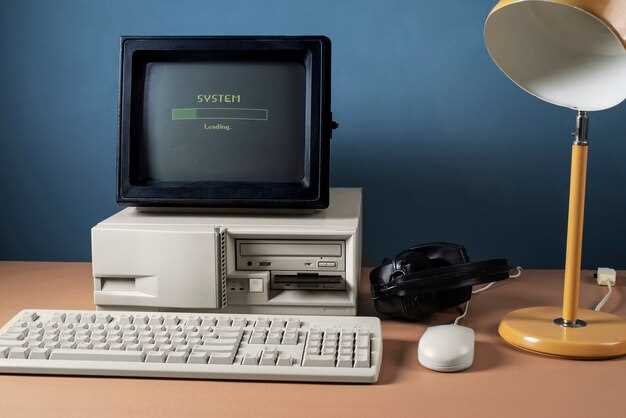
Проверьте, подключен ли монитор к источнику питания. Убедитесь, что шнур питания надежно вставлен в розетку и в сам монитор. Если есть возможность, попробуйте подключить монитор к другой розетке.
Обратите внимание на индикатор питания. Если он не горит, возможно, проблема в блоке питания монитора. В этом случае стоит проверить шнур на наличие повреждений или заменить его на новый.
Если индикатор горит, но изображение не отображается, попробуйте перезагрузить компьютер. Иногда сбой в работе системы может привести к отсутствию сигнала на мониторе.
Проверьте настройки яркости и контрастности. Возможно, они установлены на минимальные значения, что делает экран невидимым.
Если монитор подключен через адаптер, убедитесь, что он исправен. Попробуйте использовать другой адаптер или кабель для подключения.
Если у вас есть другой монитор, подключите его к компьютеру. Это поможет определить, в чем именно проблема: в мониторе или в видеокарте.
Если все вышеперечисленные шаги не помогли, возможно, стоит обратиться в сервисный центр для диагностики и ремонта. Не стоит пытаться самостоятельно разбирать монитор, если у вас нет соответствующего опыта.
Проблемы с кабелями и соединениями
Проверьте, правильно ли подключены кабели. Убедитесь, что кабель питания монитора надежно вставлен в розетку и в сам монитор. Если используется удлинитель, проверьте его работоспособность.
Обратите внимание на видеокабели. HDMI, DisplayPort, DVI и VGA должны быть надежно подключены как к монитору, так и к видеокарте. Попробуйте заменить кабель, если есть подозрения на его неисправность.
Проверьте наличие повреждений на кабелях. Изогнутые, порванные или изношенные кабели могут вызывать проблемы с передачей сигнала. Если вы заметили повреждения, замените кабель на новый.
Убедитесь, что используете правильные порты. Некоторые мониторы имеют несколько входов. Проверьте, выбран ли нужный источник сигнала в меню монитора.
Если у вас есть возможность, протестируйте монитор с другим компьютером или ноутбуком. Это поможет определить, в чем именно проблема: в мониторе или в компьютере.
Если монитор подключен через адаптер, убедитесь, что он исправен. Адаптеры могут иногда вызывать проблемы с совместимостью.
| Проблема | Решение |
|---|---|
| Кабель питания не подключен | Подключите кабель к розетке и монитору |
| Кабель видеосигнала поврежден | Замените кабель на новый |
| Неправильный источник сигнала | Выберите нужный вход в меню монитора |
| Адаптер не работает | Проверьте адаптер или замените его |
Ошибки видеокарты и слоты
Начинайте с проверки, надежно ли вставлена видеокарта в слот. Вытащите её и повторно вставьте, чтобы исключить плохой контакт. Обратите внимание на наличие пыли или грязи внутри слота – очистите его мягкой кисточкой или сжатым воздухом. Если видеокарта зафиксирована винтами, убедитесь, что они не ослабли и плотно держат устройство.
Проверьте на наличие видимых повреждений на видеокарте и разъёмах. Поврежденные контакты или изгибы могут привести к неправильной работе. Иногда помогает перестановка видеокарты в другой слот, особенно если есть несколько разъемов PCIe. Обычно свежие материнские платы оснащены несколькими портами – попробуйте подключить видеокарту к другому, чтобы исключить проблему с конкретным разъемом.
Обратите внимание на BIOS и настройку видеовыходов. Перезагрузите компьютер и войдите в BIOS, чтобы убедиться, что слот видеокарты активен и выбран в качестве основного. В некоторых случаях встроенная графика мешает запуску дискретной – отключите встроенную графику в настройках или выберите видеоустройство вручную.
В случае сильных повреждений видеокарты или слота, потребуется диагностика у специалиста и, возможно, ремонт или замена компонента. Не забудьте проверить, что разъем питания видеокарты подключен правильно, поскольку недостаток энергии тоже может вызывать проблему с запуском. Ведение такого подхода поможет точно определить, что вызывает неработоспособность монитора и устранить ошибку в работе видеокарты или слота.
Настройки дисплея в операционной системе
Проверьте настройки разрешения экрана. Убедитесь, что выбрано правильное разрешение, соответствующее вашему монитору. Неправильное разрешение может привести к тому, что экран не будет отображаться.
Настройте частоту обновления. Откройте параметры дисплея и выберите частоту, поддерживаемую вашим монитором. Неподходящая частота может вызвать проблемы с отображением.
Проверьте режим отображения. Убедитесь, что выбран правильный режим, например, ‘Расширенный’ или ‘Дублирование’. Неправильный режим может привести к тому, что монитор не будет активен.
Обратите внимание на параметры цветовой схемы. Иногда неправильные настройки цветовой схемы могут вызвать проблемы с отображением. Убедитесь, что выбрана стандартная цветовая схема.
Если используете несколько мониторов, проверьте порядок дисплеев. Убедитесь, что основной монитор установлен правильно в настройках. Это поможет избежать путаницы с отображением.
Не забывайте обновлять драйверы видеокарты. Устаревшие драйверы могут вызывать проблемы с отображением. Зайдите на сайт производителя видеокарты и загрузите последние версии драйверов.
Если монитор не включается, попробуйте сбросить настройки дисплея. Это можно сделать через безопасный режим или с помощью комбинации клавиш, если система не загружается.
Внутренние сбои и аппаратные поломки
Обнаружив, что монитор не реагирует, стоит проверить внутренние компоненты компьютера. Начинайте с осмотра видеокарты: убедитесь, что она надежно вставлена в слот материнской платы, и нет видимых повреждений или пыли. Иногда даже небольшое смещение или загрязнение контактов вызывает сбои в передаче сигнала.
Далее, проверьте кабели и разъемы. Используйте другой кабель и убедитесь, что разъемы плотно подключены и не повреждены. Иногда причиной становится поврежденный кабель, который длительное время работает без обслуживания.
Если внешний осмотр не выявил проблемы, переходите к диагностике блока питания. Его нестабильная работа может привести к недостатку питания внутри системы. Обратите внимание на шумы, запахи или признаки перегрева. При подозрениях замените блок питания и проверьте работу оборудования.
Обратите внимание на системную плату. Поврежденные конденсаторы или следы коррозии указывают на внутренние сбои. В случае обнаружения таких признаков, потребуется замена материнской платы, что зачастую наиболее сложный и дорогой этап ремонта.
Проблемы с оперативной памятью тоже способны привести к отсутствию изображения. Проверьте планки RAM, извлекая их по очереди и вставляя обратно, чтобы устранить контактные нарушения. Попробуйте запустить компьютер с одной планкой, меняя их местами.
Наличие признаков неисправных жестких дисков или SSD указывает на возможность сбоя системы загрузки. Неправильное подключение или повреждения диска могут приводить к тому, что системные компоненты начинают работать некорректно, влияя и на подключение к монитору.
Если проблему обнаружить не удалось, попробуйте подключить монитор к другому компьютеру. В случае совпадения симптомов причина чаще всего кроется внутри вашего ПК. В противном случае потребуется заменить сам дисплей.
Практические шаги по диагностике и ремонту монитора
Проверьте питание монитора. Убедитесь, что шнур питания полностью вставлен и розетка исправна, подключив в другую розетку или проверив на другом устройстве с таким же кабелем.
Если монитор имеет кнопку питания или индикатор, посмотрите, загорается ли он при включении. Если индикатор светится, но экран черный, отключите монитор, подождите минуту и включите снова – иногда это помогает сбросить настройки.
Обратите внимание на качество кабеля и разъемов. Поврежденные или тугие разъемы могут препятствовать передаче сигнала. Попробуйте заменить кабель на новый или другой тип разъема, например DisplayPort вместо HDMI.
Настройте параметры видеовыхода через другой монитор, если есть возможность. Для этого зайдите в настройки видеокарты на ПК и убедитесь, что выбран правильный источник сигнала и разрешение. В некоторых случаях поможет сброс настроек видеодрайвера.
Если изображение всё равно отсутствует, отключите питание монитора и компьютера. Затем откройте заднюю панель монитора (если в гарантийных условиях) и аккуратно проверьте соединения внутри – часто разъемы окисляются или ослабевают со временем.
Проведите тест с помощью мультиметра, чтобы проверить наличие напряжения на блоке питания монитора. Также стоит проверить кулер внутри – если он не крутится, возможно, требуется замена блока питания.
Если все шаги не помогли, обратитесь к специалисту или сервисному центру. Иногда внутренняя неисправность цепей или дисплейного модуля требует профессионального ремонта или замены компонентов.
Проверка и замена кабелей питания и видеосигнала

Начинайте с отключения монитора от электросети и отсоединения видеокабеля. Осмотрите оба кабеля на наличие повреждений, сгибов или изломов. Если кабели выглядят изношенными или имеют видимые дефекты, замените их на новые.
При подключении убедитесь в плотном соединении кабелей к разъемам и разъемам монитора и компьютера. Иногда проблема кроется в слабом контактном соединении или грязи на разъемах, поэтому очистите пины и контакты мягкой тканью или ватной палочкой, смоченной в изопропиловом спирте.
Используйте проверенные кабели с сертифицированными разъемами, особенно если ваш монитор и видеокарта поддерживают высокие разрешения или частоты обновления. Некачественные или поврежденные кабели могут приводить к отсутствию сигнала или мерцанию экрана.
Чтобы исключить неисправность кабеля, замените его на рабочий аналог или попробуйте подключить кабель к другому устройству. Если изображение появляется, значит проблема в кабеле, и его необходимо заменить.
Для питания убедитесь, что кабель плотно вставлен в соответствующий разъем монитора и в сеть. Проверьте наличие питания в розетке, подключая к ней другой электроприбор. В случае использования удлинителя или распределительной коробки, исключите их из цепи, подключая кабель питания напрямую к розетке.
Подключение к другому портовому устройству
Попробуйте подключить монитор к другому порту на видеокарте. Если ваш компьютер имеет несколько выходов, например HDMI, DisplayPort или DVI, переключение на другой порт может решить проблему. Убедитесь, что используемый кабель исправен и подходит для выбранного порта.
Если у вас есть доступ к другому монитору, подключите его к вашему компьютеру. Это поможет определить, является ли проблема в мониторе или в видеокарте. Если другой монитор работает, возможно, ваш текущий монитор требует ремонта или замены.
Также проверьте, правильно ли подключены все кабели. Убедитесь, что кабель надежно вставлен как в монитор, так и в компьютер. Иногда незначительное смещение может привести к отсутствию сигнала.
Если вы используете адаптер для подключения, убедитесь, что он совместим с вашим оборудованием. Попробуйте заменить адаптер, если есть такая возможность, чтобы исключить его неисправность.
Не забудьте проверить настройки монитора. Некоторые модели имеют возможность выбора источника сигнала. Убедитесь, что выбран правильный вход, соответствующий подключенному кабелю.
Обновление драйверов видеокарты и настройка дисплея
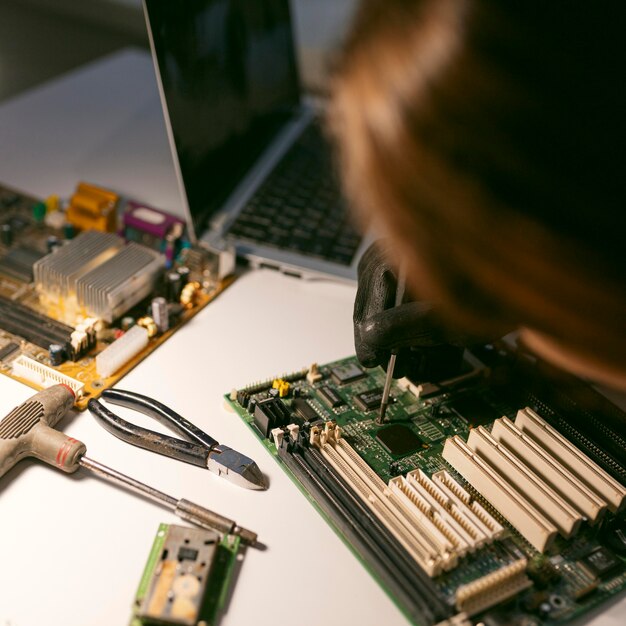
Для начала загрузите последние версии драйверов видеокарты с официального сайта производителя вашего устройства. Введите модель видеокарты или сертификаты поиска, чтобы найти подходящие файлы. После загрузки запустите установочный файл и следуйте указаниям мастера обновления, чтобы заменить устаревшие драйверы. Обновление помогает устранить несовместимости, связанные с отображением, и исправить ошибки, вызывающие отключение монитора.
После завершения установки перезагрузите компьютер, чтобы изменения вступили в силу. Проверьте, исчезла ли проблема с отображением. Если монитор по-прежнему не включается, откройте диспетчер устройств, найдите видеокарту и убедитесь, что драйвер установлен корректно и не содержит ошибок. Можно также попробовать откатить драйвер до предыдущей версии, если новая вызывает сбои.
Настройка дисплея включает проверку разрешения, частоты обновления и порядка подключения. Откройте параметры экрана через меню Windows. В разделе ‘Дополнительные параметры дисплея’ убедитесь, что выбран правильный монитор и установлено поддерживаемое разрешение. Измените частоту обновления на рекомендованное производителем значение – это устранит возможные сбои или мерцания.
Если используется несколько мониторов, настройте их расположение и основной дисплей, чтобы избежать конфликтов. В случае, если монитор остается черным при использовании определенного кабеля или порта, попробуйте подключиться через другой разъем или кабель. Это помогает исключить неисправности аппаратных компонентов, связанных с передачей сигнала.
Регулярное обновление драйверов и корректная настройка дисплея предотвращают многие проблемы с отображением. Не забывайте проверять наличие обновлений и следить за состоянием подключений для стабильной работы системы.
Проверка свечения и работы подсветки монитора
Проверьте, светится ли экран. Если он черный, попробуйте увеличить яркость с помощью кнопок на мониторе. Если экран по-прежнему не светится, подключите монитор к другому компьютеру или ноутбуку. Это поможет определить, в чем проблема: в мониторе или в источнике сигнала.
Обратите внимание на индикатор питания. Если он горит, но изображение отсутствует, возможно, проблема в подсветке. В этом случае, посмотрите на экран под углом. Если вы видите размытые изображения или тени, значит, подсветка не работает.
Если монитор не реагирует на команды, проверьте кабели. Убедитесь, что все соединения надежны. Попробуйте заменить кабель, если есть возможность. Иногда неисправный кабель может стать причиной отсутствия изображения.
Если у вас есть доступ к настройкам монитора, сбросьте их до заводских. Это может помочь устранить проблемы, связанные с неправильными настройками. Если ничего не помогает, возможно, потребуется обратиться в сервисный центр для диагностики и ремонта подсветки.
Обращение к специалистам и ремонтные услуги
Если самостоятельная диагностика и базовые проверки не помогли решить проблему с монитором, обратитесь к квалифицированным мастерам. Они используют профессиональное оборудование для точного определения причины неисправности, будь то поломка матрицы, блока питания или внутренние компоненты.
Перед обращением подготовьте следующую информацию:
- Модель и серию монитора
- Описание симптомов и последовательность возникновения проблемы
- Обстоятельства, при которых монитор перестал показывать изображение
- Если есть возможность, сделайте фотографии или видеозапись неисправности
Работники сервисных центров выполняют диагностику на оборудовании, которое позволяет исключить случайные или внешние причины, а также проводят ремонт или замену поврежденных деталей. Они также предоставляют гарантии на выполненные работы и запчасти, что обеспечивает долговечность исправной работы устройства.
Выбирайте проверенные сервисные центры, ориентируясь на отзывы и репутацию. Мастера, с опытом работы в сфере ремонта компьютерной техники, смогут быстро выявить проблему и предложить оптимальный вариант ремонта, с учетом стоимости и срока исполнения.
Не стоит экономить на ремонте – исправный монитор значительно удобнее и безопаснее для глаз. Правильное обращение к специалистам помогает избежать дополнительных повреждений и предотвращает повторные неполадки в будущем.