
Подключение джойстика от PS3 к ПК – это простой процесс, который открывает новые возможности для геймеров. Начните с установки необходимых драйверов, чтобы ваш компьютер распознал контроллер. Для этого скачайте и установите программу DS3 Tool, которая поможет настроить соединение.
После установки программы подключите джойстик к ПК с помощью USB-кабеля. Запустите DS3 Tool и выберите ваш контроллер в списке устройств. Убедитесь, что Bluetooth на вашем ПК включен, если вы планируете использовать беспроводное соединение. Для этого нажмите на кнопку Pair в программе, чтобы установить связь между джойстиком и компьютером.
Теперь настройте кнопки и оси контроллера в соответствии с вашими предпочтениями. В DS3 Tool вы можете изменить назначение кнопок, чтобы они соответствовали вашим играм. После завершения настройки сохраните изменения и протестируйте джойстик в любой игре, поддерживающей контроллеры.
Следуя этим шагам, вы сможете легко подключить джойстик от PS3 к ПК и наслаждаться игровым процессом на всех платформах. Не забудьте периодически проверять обновления для DS3 Tool, чтобы обеспечить стабильную работу контроллера.
Подключение PS3 джойстика к ПК через проводное соединение и настройка драйверов

Подключите джойстик от PS3 к ПК с помощью USB-кабеля. Вставьте один конец кабеля в джойстик, а другой – в свободный USB-порт компьютера. Операционная система автоматически определит устройство и начнет установку необходимых драйверов.
Если драйвера не установились автоматически, скачайте и установите программу DS3 Tool или ScpToolkit. Эти утилиты обеспечивают совместимость джойстика с Windows. После установки запустите программу и следуйте инструкциям на экране.
В DS3 Tool выберите вкладку Settings и активируйте опцию Enable Bluetooth, если планируете использовать беспроводное соединение в будущем. В ScpToolkit настройте параметры подключения и убедитесь, что джойстик распознается в списке устройств.
После успешной установки драйверов протестируйте джойстик в любой игре или с помощью встроенного тестера в утилите. Убедитесь, что все кнопки и аналоговые стики работают корректно. Если возникли проблемы, проверьте соединение и повторите процесс настройки.
Выбор кабеля и подготовка к подключению
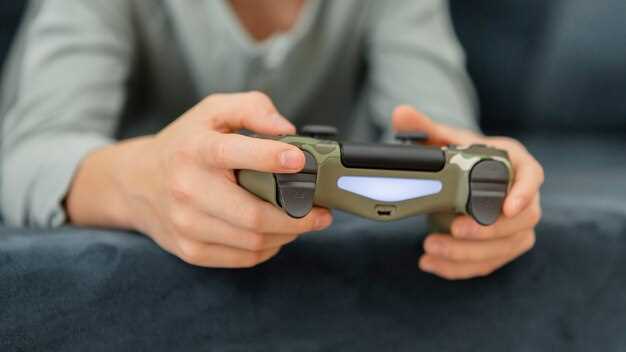
Для подключения джойстика от PS3 к ПК вам понадобится USB-кабель. Рекомендуется использовать оригинальный кабель, который идет в комплекте с контроллером, так как он обеспечивает стабильное соединение. Если оригинал недоступен, подберите качественный аналог с поддержкой передачи данных, а не только зарядки.
Перед подключением убедитесь, что ваш ПК распознает устройство. Для этого подключите джойстик к USB-порту и проверьте, появляется ли уведомление о новом устройстве. Если система не распознает контроллер, попробуйте другой USB-порт или кабель.
После успешного подключения установите необходимые драйверы. Для этого можно воспользоваться программами, такими как DS3 Tool или SCP Toolkit, которые помогут настроить джойстик для работы с различными играми. Следуйте инструкциям на экране для завершения установки.
После установки драйверов протестируйте джойстик в настройках контроллеров Windows. Убедитесь, что все кнопки и оси работают корректно. Если возникнут проблемы, проверьте соединение и повторите процесс установки драйверов.
Установка драйверов для ПК и их актуализация
Загружайте официальные драйверы с сайта производителя подключаемого устройства или используйте встроенные средства Windows для автоматического поиска. После подключения джойстика перейдите в управление устройствами и убедитесь, что он распознан корректно.
Если драйвер не установлен автоматически, откройте менеджер устройств, найдите устройство в разделе ‘Другие устройства’ или ‘Контроллеры Xbox/PS’, кликните правой кнопкой и выберите ‘Обновить драйвер’.
Выберите опцию ‘Автоматический поиск обновленных драйверов’ – система проверит наличие более свежих версий и установит их при наличии.
Для ручной установки скачайте драйвер с официального сайта. Распакуйте архив, если он есть, и выберите в менеджере устройств пункт ‘Обновить драйвер’ > ‘Выбрать из списка’ > ‘Обзор’. Укажите путь к папке с файлами драйверов.
Проверьте, что драйвер совместим с вашей операционной системой – 32 или 64 битной версией Windows. После установки перезагрузите ПК, чтобы изменения вступили в силу.
Регулярно проверяйте обновления драйверов через инструменты Windows или программы производителя периферии. Это поможет устранить несовместимости и повысить стабильность работы джойстика на ПК.
Подключение джойстика к компьютеру и проверка работы

Подключите джойстик от PS3 к ПК с помощью USB-кабеля. Вставьте один конец кабеля в джойстик, а другой – в свободный USB-порт компьютера. Операционная система автоматически распознает устройство и установит необходимые драйверы.
Если вы используете Bluetooth, убедитесь, что адаптер включен. Зажмите кнопку ‘PS’ на джойстике и одновременно кнопку ‘Share’ до тех пор, пока индикатор не начнет мигать. На компьютере откройте настройки Bluetooth и выберите ‘Добавить устройство’. Найдите джойстик в списке и подключите его.
После подключения проверьте работоспособность джойстика. Откройте ‘Панель управления’ и перейдите в раздел ‘Устройства и принтеры’. Найдите ваш джойстик, щелкните правой кнопкой мыши и выберите ‘Игровые устройства’. В открывшемся окне выберите джойстик и нажмите ‘Свойства’. Здесь вы сможете протестировать кнопки и аналоговые стики.
Для более детальной проверки используйте специальные программы, такие как DS4Windows или JoyToKey. Эти приложения позволяют настроить управление и проверить все функции джойстика. Убедитесь, что все кнопки реагируют на нажатия, а аналоговые стики корректно отображают движение.
Настройка аппаратных клавиш и калибровка устройства
Откройте меню настроек вашего эмулятора или игры, чтобы начать настройку клавиш. Выберите опцию ‘Управление’ или ‘Клавиши’. Здесь вы увидите список всех доступных действий и соответствующих им клавиш.
Для каждой функции нажмите на нее и затем нажмите кнопку на джойстике, которую хотите назначить. Убедитесь, что все действия имеют уникальные назначения, чтобы избежать конфликтов.
После назначения всех клавиш, выполните калибровку. В меню настроек найдите раздел ‘Калибровка’. Следуйте инструкциям на экране, чтобы протестировать каждую кнопку и аналоговые стики. Это поможет системе правильно распознать диапазон движения и нажатия.
После завершения калибровки сохраните настройки и протестируйте джойстик в игре. Убедитесь, что все кнопки работают корректно и реагируют на ваши команды. Если что-то не так, вернитесь в меню настроек и внесите необходимые изменения.
Регулярно проверяйте настройки, особенно после обновлений программного обеспечения или драйверов. Это поможет избежать проблем с совместимостью и производительностью устройства.
Беспроводное соединение PS3 джойстика с ПК и настройка программного обеспечения
Для подключения беспроводного джойстика PS3 к ПК начните с включения Bluetooth на компьютере. Откройте настройки и убедитесь, что устройство обнаруживает новые устройства.
Затем зажмите одновременно кнопку PS и кнопку для синхронизации на джойстике, чтобы он вошел в режим обнаружения. Он должен появиться в списке доступных устройств как ‘PlayStation Controller’ или аналогичное название.
После успешного соединения Windows автоматически установит драйверы, но чтобы получить полноценную поддержку и корректную работу, установите программное обеспечение DS3 Tool или SCP Toolkit. Эти программы позволяют управлять настройками и обеспечивают совместимость джойстика с большинством игр.
Для настройки откройте выбранную программу и выполните следующие шаги:
| Этап | Действия |
|---|---|
| 1 | Запустите программу и выберите подключенное устройство. |
| 2 | Настройте кнопки – назначьте функции, при необходимости подключите стики и т. д. |
| 3 | Сохраните настройки и включите профиль для автоматической активации при запуске игр. |
После завершения процедуры проверьте работу джойстика в тестовых приложениях или в самой игре, убедившись, что все кнопки и стики работают корректно. Если обнаружите задержки или сбои – попробуйте обновить драйверы Bluetooth или переподключить устройство.
Использование Bluetooth – требования и совместимость устройств
Для подключения джойстика от PS3 к ПК через Bluetooth убедитесь, что ваш компьютер поддерживает эту технологию. Проверьте наличие встроенного Bluetooth-адаптера или используйте внешний USB-адаптер.
Вот основные требования:
- Операционная система: Windows 7 и выше.
- Bluetooth-адаптер: версия 2.1 или выше.
- Драйвера: установите актуальные драйвера для Bluetooth-адаптера.
Совместимость устройств также играет важную роль. Джойстик от PS3 должен быть в режиме сопряжения. Для этого:
- Выключите джойстик.
- Нажмите и удерживайте кнопку ‘PS’ и кнопку ‘Share’ одновременно до появления мигающего индикатора.
После этого выполните следующие шаги на ПК:
- Откройте ‘Параметры’ и выберите ‘Устройства’.
- Нажмите ‘Добавить Bluetooth или другое устройство’.
- Выберите ‘Bluetooth’ и дождитесь появления джойстика в списке.
- Выберите джойстик и нажмите ‘Сопряжение’.
После успешного подключения вы сможете использовать джойстик в играх. Убедитесь, что игры поддерживают управление с помощью контроллера. Если возникнут проблемы, проверьте настройки Bluetooth и драйвера.
Настройка Bluetooth-модуля ПК для обнаружения джойстика
Для начала убедитесь, что Bluetooth-модуль включен и работает корректно. Откройте меню настроек Bluetooth на ПК и активируйте обнаружение устройств, чтобы компьютер мог искать новые гаджеты. Перейдите в раздел «Добавление устройства» или «Поиск устройств», чтобы запустить сканирование окружающих Bluetooth-устройств.
Подготовьте джойстик PS3 к сопряжению, удерживая кнопку PS и кнопку Share одновременно до появления мигающего светового индикатора. Это позволяет сделать устройство обнаруживаемым и готовым к подключению.
Когда ваш ПК обнаружит устройство с именем «Wireless Controller» или «USB Bluetooth Device», выберите его в списке. В процессе сопряжения может потребоваться ввод кода – используйте стандартный «0000» или подтвердите соединение без пароля, если система запросит его.
После успешного подключения в настройках Bluetooth проверьте статус устройства. Оно должно отображаться как подключенное и готовое к использованию. Если возникнут проблемы с обнаружением, попробуйте перезагрузить Bluetooth-модуль или перезапустить компьютер, а также обновить драйверы Bluetooth через менеджер устройств.
Использование программных эмуляторов для поддержки геймпада
Для подключения джойстика от PS3 к ПК используйте программные эмуляторы, такие как DS3 Tool или InputMapper. Эти приложения позволяют вашему компьютеру распознавать геймпад как стандартное устройство ввода.
Сначала скачайте и установите выбранный эмулятор. После установки подключите джойстик к ПК через USB-кабель или по Bluetooth. В случае с Bluetooth, убедитесь, что адаптер включен и работает.
Запустите эмулятор и следуйте инструкциям на экране для настройки. Обычно это включает в себя выбор типа устройства и его конфигурацию. В InputMapper вы можете настроить кнопки и оси, чтобы они соответствовали вашим предпочтениям.
После настройки протестируйте геймпад в играх. Многие современные игры автоматически распознают подключенные устройства, но в некоторых случаях может потребоваться дополнительная настройка в меню игры.
Если возникают проблемы с распознаванием, проверьте драйвера устройства и обновите их при необходимости. Также стоит обратить внимание на совместимость игр с эмуляторами, так как не все игры могут поддерживать работу с джойстиками.
Эмуляторы предоставляют возможность использовать дополнительные функции, такие как макросы и профили для разных игр, что значительно улучшает игровой процесс. Экспериментируйте с настройками, чтобы найти оптимальные параметры для себя.
Конфигурация и тестирование геймпада в игровых платформах

Подключите джойстик к ПК и откройте меню ‘Устройства и принтеры’ в Панели управления. Найдите ваш геймпад, щелкните правой кнопкой мыши и выберите ‘Игровые устройства’. В открывшемся окне выберите ваш контроллер и нажмите ‘Свойства’. Здесь вы сможете протестировать кнопки и аналоговые стики, чтобы убедиться, что все работает корректно.
Для настройки кнопок используйте программу, такую как DS4Windows или InputMapper. Эти утилиты позволяют переназначить кнопки и настроить чувствительность стиков. Установите одну из программ, следуйте инструкциям на экране и настройте контроллер под свои предпочтения.
После настройки протестируйте геймпад в играх. Запустите любую игру, поддерживающую контроллеры, и проверьте, как реагируют кнопки и стики. Если что-то не работает, вернитесь в настройки и убедитесь, что все параметры установлены правильно.
Для более точной настройки используйте встроенные инструменты в играх. Многие современные игры предлагают возможность переназначения кнопок прямо в меню настроек. Это позволит вам адаптировать управление под свои предпочтения без дополнительных программ.
Не забудьте проверить обновления драйверов для вашего геймпада. Иногда производители выпускают обновления, которые улучшают совместимость и производительность устройства. Зайдите на сайт производителя и скачайте последние версии драйверов.
После завершения всех настроек и тестирования, сохраните конфигурацию. Это позволит вам быстро восстановить настройки в случае необходимости. Теперь ваш геймпад готов к использованию на ПК и других игровых платформах.




