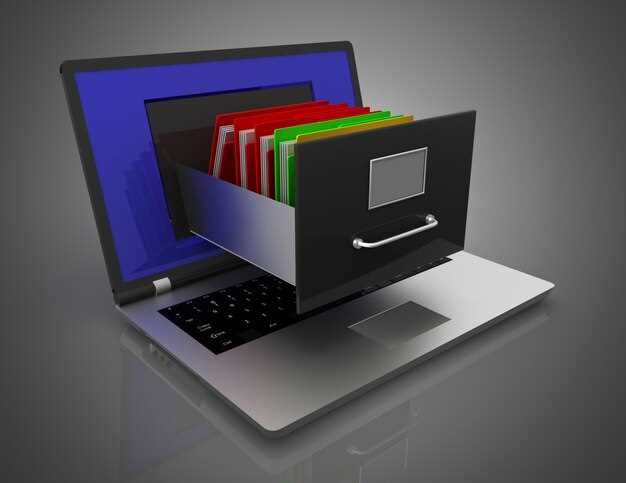
Создайте структуру папок, которая соответствует вашим потребностям. Разделите файлы на категории, такие как работа, личные документы и медиа. Это поможет быстро находить нужные материалы и поддерживать порядок на компьютере.
Регулярно очищайте корзину. Удаляйте ненужные файлы, чтобы освободить место на диске. Установите напоминание раз в месяц, чтобы проверить содержимое корзины и удалить все, что больше не нужно.
Используйте ярлыки и метки для быстрого доступа к важным документам. Это позволит вам не тратить время на поиск файлов, которые часто используются. Применяйте цветовые коды для визуального упрощения навигации.
Не забывайте о резервном копировании. Храните важные файлы на внешнем носителе или в облачном хранилище. Это защитит ваши данные от потери и обеспечит доступ к ним с разных устройств.
Следуя этим простым рекомендациям, вы сможете значительно улучшить управление файлами на своем компьютере и сделать работу более продуктивной.
Корзина и новая папка: как управлять файлами на компьютере
Чтобы сохранить порядок, регулярно очищайте корзину, опустошая её по мере необходимости. Перед удалением файлов убедитесь, что вам не понадобятся эти данные в будущем, ведь восстановить их можно только из корзины, если она не очищена. Для ускорения процесса добавьте комбинацию горячих клавиш для быстрого очищения корзины.
Создавайте новые папки, когда нужно организовать файлы по категориям, проектам или темам. Названия папок должны быть информативными, чтобы легко понять содержимое без открытия. Для быстрого создания новой папки просто кликните правой кнопкой мыши на пустом месте в папке или рабочем столе и выберите команду «Создать» > «Папка». Используйте сочетания клавиш, например, Ctrl+Shift+N на Windows или Shift+Cmd+N на Mac, чтобы мгновенно создать папку.
Перемещайте файлы из корзины в новые папки, если они больше не нужны как удалённые, чтобы обеспечить их сохранность и структурированное хранение. При этом проверьте содержимое папки, чтобы избежать случайного перемещения ошибок или дублирующихся данных. Для быстрого перемещения используйте перетаскивание мышью или команды «Вырезать» и «Вставить».
Разделяйте файлы по типам – фото, документы, видео – создавайте отдельные папки для каждого вида данных. Это ускорит поиск нужных файлов и снизит риск потери данных. Также полезно регулярно переименовывать файлы для более точной идентификации и избегания конфликтов при хранении.
Настраивайте автоматические правила для организации файлов с помощью специальных программ или встроенных функций ОС. Например, можно настроить автосортировку по дате, размеру или типу файла, чтобы уменьшить ручную работу и поддерживать систему в порядке.
Использование корзины для быстрой очистки и восстановления файлов

Корзина позволяет быстро удалять ненужные файлы, освобождая место на диске. Чтобы очистить корзину, щелкните правой кнопкой мыши по ее значку и выберите ‘Очистить корзину’. Это действие удалит все файлы, которые вы больше не планируете восстанавливать.
Если вы случайно удалили важный файл, не спешите паниковать. Откройте корзину, найдите нужный файл, щелкните по нему правой кнопкой мыши и выберите ‘Восстановить’. Файл вернется в исходное местоположение, что значительно упрощает процесс восстановления.
Регулярно проверяйте содержимое корзины. Это поможет избежать накопления ненужных файлов и упростит процесс очистки. Установите напоминание о периодической проверке, чтобы поддерживать порядок на компьютере.
Используйте сочетания клавиш для быстрого доступа к корзине. Например, на Windows можно нажать ‘Shift + Delete’ для удаления файла без перемещения его в корзину. Это полезно, если вы уверены, что файл больше не нужен.
Корзина также позволяет восстанавливать файлы, удаленные из других папок. Если вы случайно удалили файл из рабочего стола или другой директории, он окажется в корзине, если не использовалось сочетание ‘Shift + Delete’.
Следите за размером корзины. В некоторых системах можно настроить максимальный объем, который она может занимать. Это поможет избежать переполнения и потери возможности восстановления файлов.
Как удалить файлы и проверить содержимое корзины
Чтобы удалить файлы, выделите их в проводнике, затем нажмите клавишу Delete на клавиатуре или щелкните правой кнопкой мыши и выберите Удалить. Файлы переместятся в корзину, что позволит восстановить их при необходимости.
Для проверки содержимого корзины дважды щелкните по значку Корзина на рабочем столе. Вы увидите список удалённых файлов. Если хотите восстановить файл, выделите его, щелкните правой кнопкой мыши и выберите Восстановить.
Чтобы окончательно удалить файлы из корзины, откройте её, затем нажмите Очистить корзину в верхней части окна или щелкните правой кнопкой мыши по значку корзины на рабочем столе и выберите Очистить корзину.
Для более безопасного удаления используйте сочетание клавиш Shift + Delete при выделении файла. Это удалит файл без перемещения в корзину.
Регулярно проверяйте содержимое корзины, чтобы избежать переполнения диска ненужными файлами. Удаляйте файлы, которые больше не нужны, чтобы поддерживать порядок на компьютере.
Восстановление случайно удалённых данных
Если вы случайно удалили файл, первым делом проверьте корзину. Если файл там, просто восстановите его. Для этого щелкните правой кнопкой мыши на файле и выберите ‘Восстановить’.
Если файл отсутствует в корзине, используйте специальные программы для восстановления данных. Вот несколько популярных вариантов:
- Recuva – бесплатная утилита, которая восстанавливает файлы с жестких дисков, USB-накопителей и карт памяти.
- EaseUS Data Recovery Wizard – мощный инструмент с интуитивно понятным интерфейсом, который позволяет восстанавливать данные после удаления, форматирования или сбоя системы.
- Disk Drill – программа, поддерживающая множество форматов и устройств, предлагает функции предварительного просмотра перед восстановлением.
Перед использованием программ для восстановления данных, остановите запись новых данных на диске, чтобы избежать перезаписи удалённых файлов. Установите программу на другой диск или USB-накопитель.
После установки запустите сканирование. Выберите диск, с которого нужно восстановить данные, и дождитесь завершения процесса. Программа покажет список доступных для восстановления файлов.
Выберите нужные файлы и нажмите ‘Восстановить’. Сохраните их на другом диске, чтобы избежать дальнейших проблем с перезаписью.
Если программное обеспечение не помогло, обратитесь к профессиональным службам восстановления данных. Они используют специализированное оборудование и методы для извлечения информации.
Регулярно создавайте резервные копии важных файлов. Используйте облачные сервисы или внешние накопители для хранения копий. Это значительно упростит восстановление данных в будущем.
Настройки автоматической очистки корзины

Для автоматической очистки корзины включите функцию «Автовыгрузка» или «Автоматическая очистка». В настройках операционной системы найдите раздел ‘Корзина’ или ‘Места хранения’, затем активируйте соответствующие параметры.
Установите период времени, например, 30 или 60 дней, после которого файлы из корзины будут автоматически удаляться. Это помогает избежать скопления ненужных данных и освобождает место на диске.
Обратите внимание на возможность выбора определённых категорий файлов для автоматической очистки. Например, можно настроить, чтобы файлы, удалённые из определённых папок, исчезали из корзины по истечении определенного срока.
Если используете Windows, перейдите в ‘Параметры’ > ‘Система’ > ‘Хранилище’ и активируйте раздел ‘Автоматическая очистка’. Там можно задать интервал и выбрать каталоги, для которых действует автоматическая очистка.
В macOS настройка автоматической очистки происходит через ‘Опции’ в контекстном меню очистки корзины или с помощью сторонних приложений, позволяющих установить автоматические сроки удаления файлов.
Регулярная проверка настроек очистки помогает избегать случайной потери важных данных. Настройте уведомления, если такая опция доступна, чтобы своевременно контролировать процесс удаления.
Использование корзины для временного хранения перед окончательным удалением
Корзина служит удобным инструментом для временного хранения файлов, которые вы планируете удалить. Это позволяет избежать случайного удаления важных данных. Перед окончательным удалением, проверьте содержимое корзины и убедитесь, что там нет нужных файлов.
Чтобы эффективно использовать корзину, следуйте этим рекомендациям:
- Регулярно проверяйте содержимое корзины. Удаляйте файлы, которые больше не нужны, чтобы освободить место на диске.
- Используйте функцию восстановления. Если вы случайно удалили файл, его можно восстановить из корзины, что сэкономит время и усилия.
- Настройте параметры корзины. Убедитесь, что размер корзины соответствует вашим потребностям. Это поможет избежать ситуации, когда корзина переполнена, и файлы удаляются без возможности восстановления.
Корзина также позволяет организовать процесс удаления. Вы можете временно переместить файлы в корзину, чтобы оценить, действительно ли они вам не нужны. Если вы не уверены, оставьте файл в корзине на некоторое время. Если он не будет востребован, удалите его окончательно.
Следите за тем, чтобы не забывать очищать корзину. Это поможет поддерживать порядок на вашем компьютере и предотвратит накопление ненужных данных.
| Действие | Описание |
|---|---|
| Проверка содержимого | Регулярно просматривайте файлы в корзине. |
| Восстановление файлов | Используйте функцию восстановления для случайно удаленных данных. |
| Настройка параметров | Установите оптимальный размер корзины для ваших нужд. |
| Очищение корзины | Удаляйте ненужные файлы для освобождения места. |
Создание и организация папок для хранения данных
Создайте структуру папок с логической и последовательной системой. Начинайте с основной папки, например, «Работа», и внутри нее создавайте подразделы для разных проектов или категорий. Для каждого проекта выделяйте отдельную папку, например, «Проект А» или «Отчеты». Таким образом, проще будет находить нужные файлы без лишних поисков.
Используйте четкие названия папок, чтобы не возникало вопросов о содержимом. Например, вместо «Документы 1» используйте «Бюджет 2024» или «Планы по маркетингу». Время от времени пересматривайте и очищайте структуру, перемещая или удаляя устаревшие папки и файлы, чтобы система оставалась понятной и актуальной.
Для быстрого доступа создавайте ссылки или ярлыки на часто используемые папки. Используйте подкаталоги, чтобы разделить большие проекты на более мелкие части. Например, в папке «Отчеты» организуйте подкаталоги «Месячные», «Квартальные» и «Годовые». Такой подход обеспечивает ясность и сокращает время поиска нужных данных.
Автоматизируйте часть процессов с помощью специальных программ для синхронизации или резервного копирования. Это поможет сохранить порядок и защитить данные при сбоях или случайных удалениях. Помните, что хорошо организованный архив снижает стресс и ускоряет выполнение задач.
Как правильно создавать папки и подкаталоги
Создавайте папки с ясными и понятными названиями. Используйте ключевые слова, которые отражают содержимое. Например, вместо ‘Документы’ лучше использовать ‘Отчеты’ или ‘Счета’. Это упростит поиск файлов в будущем.
Структурируйте папки и подкаталоги логически. Начните с основных категорий, таких как ‘Работа’, ‘Личные’, ‘Учеба’. Внутри каждой категории создавайте подкаталоги для конкретных проектов или тем. Например, в папке ‘Работа’ могут быть подкаталоги ‘Проект А’, ‘Проект Б’.
Избегайте создания слишком глубоких иерархий. Оптимальная структура – это 2-3 уровня подкаталогов. Это поможет быстро находить нужные файлы без лишних кликов.
Регулярно проверяйте и обновляйте структуру папок. Удаляйте ненужные файлы и папки, чтобы избежать беспорядка. Это поможет поддерживать порядок и облегчить доступ к актуальной информации.
Используйте даты в названиях файлов, если это уместно. Например, ‘Отчет_2023-10-01’ поможет быстро определить, когда был создан документ. Это особенно полезно для версионности файлов.
Не забывайте о резервном копировании важных папок. Используйте облачные сервисы или внешние накопители для хранения копий. Это защитит ваши данные от потери.
Стратегии группировки файлов по папкам
Создайте папки по типам файлов. Например, выделите отдельные папки для документов, изображений, видео и аудио. Это упростит поиск нужных файлов и снизит вероятность их потери.
Используйте временные папки для проектов. Создайте папку для каждого проекта, где будете хранить все связанные файлы. После завершения проекта переместите его в архивную папку, чтобы не загромождать рабочее пространство.
Применяйте систему тегов или меток. Если ваша операционная система поддерживает теги, используйте их для быстрого поиска файлов. Это поможет вам находить документы по ключевым словам, не заглядывая в каждую папку.
Организуйте папки по дате. Создайте структуру, основанную на годах и месяцах. Это удобно для хранения временных файлов и упрощает доступ к старым документам.
Регулярно пересматривайте и очищайте папки. Установите график, чтобы периодически проверять содержимое папок. Удаляйте ненужные файлы и перемещайте устаревшие документы в архив.
Используйте шаблоны для папок. Создайте стандартные шаблоны для новых проектов или категорий файлов. Это поможет поддерживать порядок и упростит процесс создания новых папок.
Обсуждайте структуру папок с коллегами. Если вы работаете в команде, согласуйте подход к организации файлов. Это обеспечит единообразие и упростит совместную работу.
Использование ярлыков и цветовой маркировки для облегчения навигации
Создавайте ярлыки для быстрого доступа к часто используемым папкам и файлам. Назначайте им простые, запоминающиеся названия, чтобы легко отличать разные категории. Например, используйте ярлыки ‘Работа’, ‘Личное’, ‘Проекты’ и пр.
Цветовая маркировка помогает визуально сегментировать содержимое. Выделяйте ярлыки или папки разными цветами: красным для срочных задач, зеленым для завершенных проектов, синим для рабочих документов. Это ускоряет поиск и снижает риск ошибок.
Настройте уровни ярлыков на панели быстрого доступа или в меню папок. Используйте разные формы и цвета для группировки связанных файлов. Так вы сможете легко определить, где находится нужный файл, даже без точных названий.
Объединяйте ярлыки с метками и комментариями, если система это поддерживает. Это позволит добавить дополнительные подсказки и сделать навигацию еще более эффективной. Например, к ярлыкам для контактов можно добавлять заметки о последней переписке или важности.
Периодически пересматривайте и обновляйте ярлыки и цветовые метки. Удаляйте устаревшие и добавляйте новые, чтобы структура оставалась актуальной и легко воспринималась. Такой подход значительно сокращает время поиска файлов и помогает сохранять порядок.
Автоматизация сортировки файлов с помощью правил

Создайте правила для автоматической сортировки файлов. Используйте встроенные функции операционной системы или сторонние приложения для этой задачи. Например, в Windows можно настроить правила в проводнике, а в macOS – использовать Automator.
Определите критерии сортировки. Это могут быть типы файлов, даты создания или изменения, а также ключевые слова в названиях. Например, все документы Word можно переместить в папку ‘Документы’, а изображения – в ‘Фото’.
Для Windows выполните следующие шаги:
- Откройте проводник и выберите папку, в которой хотите создать правило.
- Нажмите правой кнопкой мыши и выберите ‘Создать правило’.
- Укажите условия, например, ‘если файл имеет расширение .docx’.
- Выберите действие, например, ‘переместить в папку Документы’.
В macOS используйте Automator:
- Запустите Automator и выберите ‘Новая служба’.
- Добавьте действие ‘Получить указанные элементы Finder’.
- Настройте фильтры по типу файла или дате.
- Добавьте действие ‘Переместить элементы Finder’ и укажите целевую папку.
Регулярно проверяйте и обновляйте правила. Это поможет поддерживать порядок в файлах. Убедитесь, что правила соответствуют вашим текущим потребностям.
Используйте таблицы для визуализации правил сортировки:
| Тип файла | Действие | Целевая папка |
|---|---|---|
| .docx | Переместить | Документы |
| .jpg | Переместить | Фото |
| Переместить |
Автоматизация сортировки файлов с помощью правил значительно упрощает управление данными и экономит время. Настройте систему под себя и наслаждайтесь порядком на компьютере.