
Используйте Доктор Веб для защиты данных без лишних усилий. Этот антивирус регулярно обновляет базы вредоносных программ, обеспечивая своевременную борьбу с новыми угрозами. Благодаря опыту более 20 лет на рынке, программа точно распознает и блокирует вредоносные файлы, не загружая систему.
Обеспечьте безопасность ваших устройств при помощи встроенной системы автоматического сканирования и анализа файлов. Доктор Веб адаптируется под работу на ПК, смартфонах и планшетах, что позволяет вам не беспокоиться о каждом отдельном гаджете. Еще одна сильная сторона – минимальное влияние на работу системы, благодаря чему антивирус не тормозит выполнение задач.
Настраивайте защиту под свои нужды – гибкие настройки позволяют выбрать режимы сканирования и обнаружения угроз. Используйте быстрый или полноценный режим проверки в зависимости от ситуации. Это особенно удобно при использовании устройств для работы и развлечений одновременно. Доктор Веб позволяет строить индивидуальные сценарии защиты, что дает полный контроль.
Ключевые возможности и особенности антивирусных решений Доктор Веб
Рекомендуется активировать автоматические обновления базы данных для своевременного получения новых сигнатур и защиты от последних угроз. Используйте встроенный сканер для регулярной проверки всех файлов и приложений, особенно перед запуском новых программ или скачанных файлов. Внедрите функцию реального времени, которая отслеживает активность системы и блокирует подозрительные процессы в момент их возникновения.
Обратите внимание на инструмент «Антивирусный контроль», позволяющий быстро определить зараженные области и изолировать их, предотвращая распространение вредоносных программ. Используйте технику эвристического анализа для выявления новых видов угроз, даже если сигнатуры ещё не добавлены в базу данных. Включите механизм автоматического удаления зафиксированных угроз или перемещения их в карантин для дальнейшего анализа.
Особенность решений Доктор Веб – наличие опции безопасной загрузки и проверки приложений до их установки, что помогает избежать установки вредоносных программ еще на этапе скачивания. Для мобильных устройств предусмотрены функции защиты данных и блокировки нежелательных приложений, что особенно важно при использовании общественного Wi-Fi или неизвестных источников.
Дополнение к возможностям – инструмент мониторинга системных процессов и портов, позволяющий обнаружить скрытые угрозы или подозрительную активность. Используйте возможность настройки уровня чувствительности сканирования и автоматических действий, чтобы адаптировать защиту под особенности вашего пользователя или организации. Такой подход помогает выявлять угрозы на ранних стадиях и минимизировать потенциальный ущерб.
Защита в реальном времени и автоматическое обновление баз данных

Активируйте функцию защиты в реальном времени, чтобы программа автоматически отслеживала запущенные процессы, файлы и сетевые соединения. Это обеспечивает мгновенное выявление любых подозрительных действий и блокировку вредоносных объектов до их нанесения вреда.
Настройте автоматическое обновление баз данных антивируса, чтобы всегда иметь свежие сигнатуры и эвристические инструменты. Обновления происходят в фоновом режиме без необходимости вмешательства пользователя, что снижает риск пропуска новых угроз.
Обновления баз данных обычно занимают всего несколько секунд и позволяют программе распознавать даже недавно появившиеся вирусы. Обратите внимание, что регулярное обновление предотвращает использование уязвимостей в системе и повышает ее устойчивость к атакам.
Используйте опцию автоматического скачивания обновлений с центрального сервера, при этом убедитесь, что соединение защищено, чтобы избежать перехвата данных злоумышленниками. Регулярная проверка наличия обновлений в настройках поможет не забывать о своевременных патчах.
Комбинация защиты в реальном времени и автоматического обновления баз данных обеспечивает постоянный контроль за состоянием системы и минимизирует риски проникновения вредоносных программ. Совершенствуйте настройки для максимально эффективной защиты.
Поддержка широкого спектра устройств и операционных систем
Доктор Веб обеспечивает защиту для различных устройств, включая компьютеры, ноутбуки, смартфоны и планшеты. Программное обеспечение совместимо с операционными системами Windows, macOS, Android и iOS, что позволяет пользователям легко интегрировать антивирус в свою экосистему.
Для пользователей Windows доступны версии, которые поддерживают как 32-битные, так и 64-битные системы. Это гарантирует, что даже старые устройства получат необходимую защиту. Mac-версии предлагают аналогичные функции, адаптированные под особенности этой операционной системы.
На мобильных устройствах, работающих на Android и iOS, Доктор Веб предлагает приложения, которые защищают от вирусов, шпионских программ и других угроз. Эти приложения имеют интуитивно понятный интерфейс и просты в использовании, что делает их доступными для всех категорий пользователей.
Регулярные обновления базы данных антивируса обеспечивают защиту от новых угроз, что особенно важно в условиях постоянного появления новых вредоносных программ. Пользователи могут быть уверены, что их устройства защищены на всех уровнях.
Доктор Веб также предлагает облачные решения, которые позволяют управлять безопасностью устройств из единого интерфейса. Это удобно для семей или малых бизнесов, где требуется централизованное управление защитой нескольких устройств.
Управление безопасностью через личный кабинет и мобильное приложение
Регулярно проверяйте статус защиты через личный кабинет, где отображаются последние обновления антивирусных баз и активность устройства. Используйте настройки уведомлений, чтобы получать своевременные оповещения о обнаруженных угрозах или необходимости обновления. Настраивайте автоматические сканирования и планируйте их выполнение в удобное время, чтобы своевременно выявлять новые угрозы.
В мобильном приложении избегайте отключения защиты вручную, используйте функцию быстрого сканирования перед соединением с новым или публичным Wi-Fi. Настраивайте автоматические обновления базы данных и программы, чтобы всегда иметь актуальные инструменты для противодействия новым типам вредоносных программ.
Через личный кабинет можно управлять списком доверенных устройств и сайтов, исключая ложные тревоги и ускоряя работу системы. Настройте параметры безопасности так, чтобы чувствительные данные оставались под надежной защитой, а использование функций быстро было доступно в один клик.
Используйте встроенные отчеты о действиях системы, чтобы отслеживать активность и своевременно реагировать на возможные попытки взлома. В мобильном приложении сохраняйте историю сканирований и проверяйте ее для выявления потенциальных угроз на ранних стадиях.
Все эти функции позволяют держать контроль над безопасностью устройства под рукой, минимизируя риск потери данных и делая защиту гибкой и комфортной.
Интеграция с системами шифрования и брандмауэра
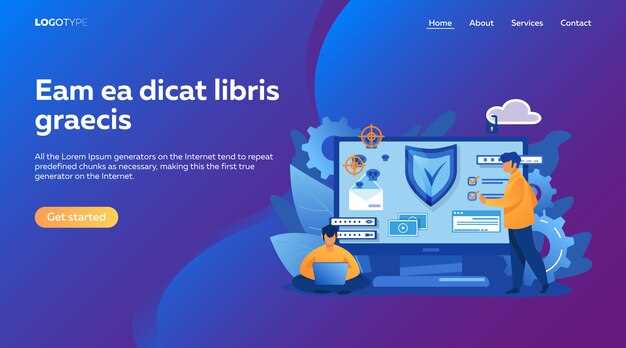
Внедряйте Dr.Web в систему безопасности, которая использует современные протоколы шифрования и настройте его для работы с аппробированными брандмауэрами. Это обеспечит автоматическую фильтрацию трафика и защитит устройство от нежеланных подключений, даже если в фоновом режиме работают разные уровни шифрования данных.
Настройте параметры шифрования так, чтобы Dr.Web мог взаимодействовать с существующими системами VPN и протоколами SSL/TLS без потери производительности. Это поможет своевременно обнаруживать угрозы, скрытые за сложными каналами шифрования, и блокировать потенциально опасные ресурсы или атаки.
Обеспечьте совместную работу антивируса с межсетевым экраном, чтобы фильтровать входящий и исходящий трафик по заданным правилам. Поддержка протоколов, таких как IPsec и NAT, позволяет эффективно интегрировать Dr.Web с корпоративными системами защиты, минимизируя риск проникновения вредоносных программ через сеть.
Регулярно обновляйте правила брандмауэра, учитывая новые виды угроз и уязвимости. Так вы создадите динамическую защиту, способную реагировать на изменяющиеся сценарии атак посредством совместных усилий систем шифрования и антивируса.
Используйте централизованное управление для настройки взаимодействия компонентов безопасности и оперативного контроля активности. Такой подход ускорит обнаружение подозрительных соединений и поможет оперативно принимать меры, усиливая защиту устройства и сети.
Практические рекомендации по установке и использованию Доктор Веб
Скачайте установочный файл с официального сайта Доктор Веб. Это гарантирует, что вы получите последнюю версию программы без вредоносных дополнений.
Перед установкой закройте все активные приложения. Это поможет избежать конфликтов и обеспечит корректную установку антивируса.
Запустите установочный файл и следуйте инструкциям на экране. Выберите тип установки: стандартный или пользовательский. Стандартный режим подходит большинству пользователей, а пользовательский позволяет настроить параметры по своему усмотрению.
После завершения установки выполните полное сканирование системы. Это позволит выявить и удалить потенциальные угрозы, которые могли быть на вашем устройстве до установки антивируса.
Регулярно обновляйте базу данных вирусов. Настройте автоматическое обновление, чтобы всегда иметь актуальную защиту. Это можно сделать в настройках программы.
Используйте функции защиты в реальном времени. Они обеспечивают постоянный мониторинг системы и блокируют угрозы на этапе их появления.
Обратите внимание на режимы сканирования. Быстрое сканирование подходит для проверки основных областей, а полное сканирование охватывает все файлы и папки на диске.
Настройте планировщик задач для автоматического сканирования. Это поможет поддерживать систему в безопасности без вашего участия.
Изучите дополнительные инструменты, такие как родительский контроль и защита от фишинга. Эти функции помогут защитить не только ваше устройство, но и данные ваших близких.
Регулярно проверяйте отчеты о работе антивируса. Это даст вам представление о состоянии безопасности вашего устройства и позволит своевременно реагировать на угрозы.
Если возникли проблемы, обратитесь в службу поддержки Доктор Веб. Они предоставят необходимую помощь и рекомендации по устранению неполадок.
Процесс установки и первые шаги по настройке программы

Загрузите установочный файл с официального сайта Доктор Веб, выбрав версию, подходящую для вашей операционной системы. После завершения загрузки запустите файл и следуйте инструкциям мастера установки. В процессе рекомендуется выбрать стандартный режим, чтобы избежать лишних настроек.
После завершения инсталляции программа автоматически запустится, и на экране появится окно приветствия. В этот момент рекомендуется выполнить первичную проверку системы, чтобы убедиться в отсутствии уже заражённых файлов. Для этого нажмите кнопку «Запустить проверку» и дождитесь окончания анализа.
В настройках рекомендуется активировать автоматическую обновляемость базы данных. Для этого перейдите в раздел «Настройки» и выберите вкладку «Обновления». Включите автоматический режим обновлений, чтобы программа регулярно получала новые сигнатуры вредоносных программ.
Настройте режим сканирования: выберите его как «Полное» для первичной проверки или «Быстрое» для регулярных диагностик. Также рекомендуется активировать опцию автоматической очистки найденных угроз, чтобы процесс устранения вредоносных файлов проходил без вмешательства пользователя.
Посмотрите раздел «Оповещения» и отключите уведомления о ложных срабатываниях, если они мешают. В целом, рекомендуется оставить основные параметры по умолчанию, чтобы обеспечить стабильную работу защиты и минимизировать вмешательство в процессы системы.
Проверьте доступность обновлений для программы и базы данных, вручную запустив проверку через меню «Обновления». Регулярное обновление гарантирует своевременную реакцию на новые угрозы и поддержание высокой эффективности защиты.
Настройка автосканирования и планирование проверок

Для начала установите регулярное автосканирование, чтобы антивирус Веб автоматически проверял файлы и программы в определённое время. Откройте раздел настроек и выберите вкладку ‘Автоматическая проверка’. Там активируйте функцию и задайте интервал – например, раз в сутки или раз в неделю. Такой режим позволяет оперативно выявлять угрозы без вмешательства пользователя.
Следующий шаг – определить подходящее время для выполнения плановых проверок. Лучше выбрать часы, когда компьютер не используется активно, например, поздним вечером или рано утром. Это снизит нагрузку на систему и исключит пересечения с рабочими задачами.
В настройках задайте конкретные дни недели или время суток, когда плановая проверка должна запускаться. Можно установить исключения, если есть необходимость не запускать сканирование в определённые периоды. Также рекомендуется включить автоматическую фиксацию результатов, чтобы отслеживать состояние системы и быстро реагировать при обнаружении угроз.
| Параметр | Рекомендация |
|---|---|
| Интервал сканирования | Выбирать по необходимости: ежедневно, раз в три дня, раз в неделю |
| Время запуска | Указывать периоды минимальной нагрузки, например, 23:00-06:00 |
| Дни недели | Настраивать проверки только в выбранные дни, чтобы сократить излишнюю работу |
| Автоматическая фиксация | Включать для удобства анализа результатов и своевременного реагирования |
Обратите внимание на обновление базы вирусных сигнатур – настройте автоматическую загрузку обновлений перед запуском каждого сканирования. Это поможет не пропустить новые угрозы и обеспечить максимальную защиту.
Обработка обнаруженных угроз и восстановление данных

После обнаружения угроз активируйте автоматическую очистку и удалите зараженные файлы сразу. Для ручного удаления используйте список подсказанных файлов и убедитесь, что они не связаны с системными компонентами. Не забудьте выполнить полное сканирование системы через антивирусное решение, чтобы исключить скрытые или остающиеся вредоносные компоненты.
В случае повреждения важных данных воспользуйтесь инструментами восстановления из резервных копий или встроенными средствами операционной системы. Восстановление с помощью точек восстановления системы помогает вернуть файлы к состоянию до атаки, избежав потенциальных ошибок при ручном исправлении.
Если файлы зашифрованы или повреждены, используйте встроенные функции восстановления файлов или сторонние программы для расшифровки и восстановления целостности документов. В некоторых случаях помогают коммерческие решения по расшифровке, разработанные специально для определенных типов вирусов.
После устранения угроз рекомендуется обновить все системы и программное обеспечение до последних версий. Зафиксируйте события в журнале безопасности, чтобы иметь отчет о выполненных действиях и выявленных проблемах. Это поможет в будущем быстрее реагировать на угрозы и минимизировать риск повторных атак.
Советы по поддержанию безопасности на постоянной основе
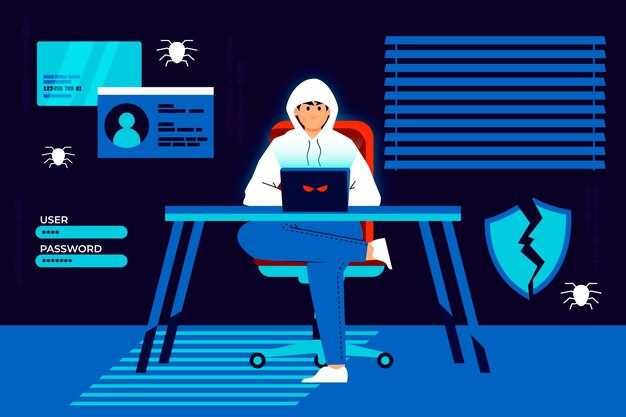
Регулярно обновляйте антивирусное программное обеспечение. Убедитесь, что у вас установлены последние версии, так как они содержат актуальные базы данных вирусов и улучшенные функции защиты.
Используйте сложные пароли для всех учетных записей. Пароли должны содержать буквы, цифры и специальные символы. Рассмотрите возможность использования менеджера паролей для их хранения и генерации.
Включите двухфакторную аутентификацию на всех поддерживаемых сервисах. Это добавляет дополнительный уровень защиты, требуя подтверждения входа через мобильное устройство или электронную почту.
Регулярно создавайте резервные копии важных данных. Храните их на внешних носителях или в облачных сервисах. Это поможет восстановить информацию в случае потери или атаки.
Будьте осторожны с электронными письмами и ссылками. Не открывайте вложения и не переходите по ссылкам из подозрительных источников. Проверяйте адреса отправителей на наличие ошибок.
Настройте брандмауэр на вашем устройстве. Он поможет блокировать несанкционированный доступ и защитит от вредоносных программ.
Периодически проверяйте свои устройства на наличие вредоносного ПО. Используйте встроенные инструменты или сторонние программы для сканирования и удаления угроз.
Обучайте себя и своих близких основам кибербезопасности. Знание о распространенных угрозах и методах защиты поможет избежать многих проблем.




