Хот спот на смартфоне позволяет делиться интернет-соединением с другими устройствами. Это удобно, когда нет доступа к Wi-Fi, а мобильный интернет доступен. Чтобы настроить хот спот, перейдите в настройки вашего устройства, выберите раздел ‘Сеть’ или ‘Подключения’, затем найдите опцию ‘Мобильная точка доступа’ или ‘Хот спот’. Активируйте его и задайте имя сети и пароль для безопасности.
Преимущества использования хот спота очевидны. Вы можете подключать несколько устройств одновременно, что удобно для работы или развлечений. Кроме того, это позволяет экономить на тарифах, так как вы можете использовать один мобильный интернет для нескольких гаджетов. Убедитесь, что у вас достаточно трафика, чтобы избежать дополнительных расходов.
Хот спот также может быть полезен в поездках, когда доступ к Wi-Fi ограничен. С его помощью вы сможете оставаться на связи, проверять почту или пользоваться навигацией. Не забывайте следить за уровнем заряда батареи, так как работа в режиме хот спота может значительно его расходовать.
Что такое хот спот и как он работает
Настраиваете «горячую точку» на смартфоне, чтобы делиться интернетом с другими устройствами, например, ноутбуком или планшетом. Для этого включаете режим мобильного точки доступа в настройках устройства, выбираете название сети и задаёте пароль. После этого другие гаджеты смогут подключиться, использовав ваш телефон как модем.
В работе «горячей точки» смартфон использует свою мобильную сеть, передавая интернет-данные по Wi-Fi другим устройствам. Этот процесс аналогичен подключению к домашней Wi-Fi сети, только вместо роутера выступает ваш телефон.
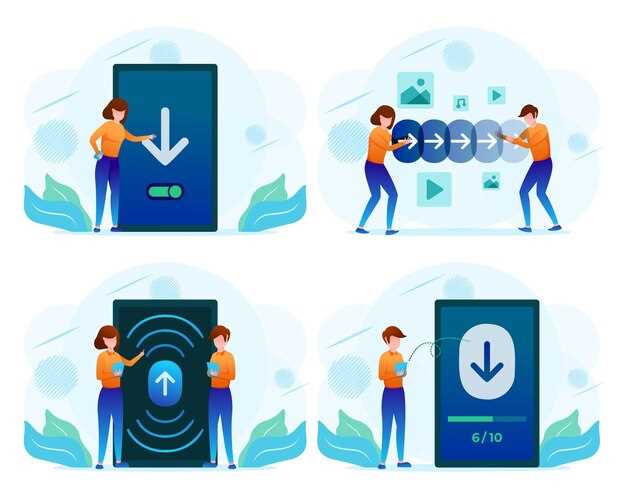
Процесс передачи данных включает несколько ступенек: телефон стабильно подключается к мобильной сети оператора, затем создает точку доступа, раздает интернет через Wi-Fi. Пользователи могут подключаться одновременно и получать доступ к интернету в режиме реального времени.
Обращайте внимание на настройки тарифа: объем трафика и скорость, поскольку подключение крупных устройств или несколько одновременно может быстро израсходовать ваш лимит. Также следует учитывать разряд аккумулятора, так как использование телефона в качестве хот спота увеличивает расход энергии.
Определение функции хот спот и ее отличия от других способов подключения

Хот спот на смартфоне позволяет делиться мобильным интернетом с другими устройствами. Это функция, которая превращает ваш телефон в роутер, обеспечивая доступ к сети для ноутбуков, планшетов и других смартфонов.
В отличие от Wi-Fi, который требует наличия стационарного подключения, хот спот использует мобильные данные. Это делает его удобным в поездках или в местах, где нет доступа к проводному интернету. Также, в отличие от Bluetooth, который подходит для передачи небольших объемов данных, хот спот обеспечивает более высокую скорость и стабильность соединения.
Настройка хот спота проста: достаточно активировать функцию в настройках телефона, задать имя сети и пароль. После этого другие устройства могут подключаться к вашему интернету, как к обычной Wi-Fi сети.
Хот спот удобен для временного использования, когда необходимо подключить несколько устройств. Однако стоит учитывать, что использование мобильных данных может привести к их быстрому исчерпанию, поэтому следите за объемом трафика.
Технический принцип работы мобильного хот спота

Мобильный хот спот работает на основе технологии, позволяющей смартфону делиться интернет-соединением с другими устройствами. Это достигается через использование функции точки доступа, которая создает локальную сеть Wi-Fi.
Когда вы активируете мобильный хот спот, ваш смартфон использует свои сетевые возможности для подключения к мобильному интернету. Затем он создает виртуальную точку доступа, которая позволяет другим устройствам подключаться к интернету через Wi-Fi. Вот основные этапы работы:
- Подключение к мобильной сети: Смартфон устанавливает соединение с мобильным оператором через 3G, 4G или 5G.
- Создание Wi-Fi сети: Устройство создает локальную сеть, задавая имя (SSID) и пароль для доступа.
- Передача данных: Все данные, которые отправляются и принимаются другими устройствами, проходят через смартфон, который выступает в роли маршрутизатора.
Для настройки мобильного хот спота выполните следующие шаги:
- Перейдите в настройки вашего смартфона.
- Выберите раздел ‘Сеть’ или ‘Подключения’.
- Найдите опцию ‘Мобильный хот спот’ и активируйте ее.
- Настройте имя сети и пароль, если это необходимо.
Преимущества использования мобильного хот спота включают возможность подключения нескольких устройств, доступ к интернету в местах без Wi-Fi и простоту настройки. Однако стоит учитывать, что использование мобильного интернета может привести к увеличению расхода трафика и снижению скорости соединения при подключении нескольких устройств.
Поддерживаемые стандарты подключения (Wi-Fi, Bluetooth, USB)
Смартфоны поддерживают несколько стандартов подключения, что позволяет пользователям выбирать наиболее подходящий способ обмена данными и доступа в интернет. Рассмотрим основные из них.
Wi-Fi обеспечивает высокоскоростное подключение к интернету. Стандарты 802.11ac и 802.11ax (Wi-Fi 6) предлагают отличную производительность и стабильность. Рекомендуется использовать Wi-Fi 5 ГГц для более высокой скорости, особенно в условиях высокой загруженности сети.
Bluetooth позволяет подключать устройства на коротких расстояниях. Стандарт Bluetooth 5.0 обеспечивает большую дальность действия и скорость передачи данных по сравнению с предыдущими версиями. Это особенно полезно для подключения наушников, колонок и других аксессуаров.
USB используется для зарядки и передачи данных. Стандарт USB Type-C становится все более популярным благодаря своей универсальности. Он поддерживает быструю зарядку и передачу данных на высоких скоростях. Рекомендуется использовать кабели и адаптеры, сертифицированные производителем, для обеспечения безопасности и надежности.
| Стандарт | Преимущества |
|---|---|
| Wi-Fi 5 (802.11ac) | Высокая скорость, стабильное соединение |
| Wi-Fi 6 (802.11ax) | Улучшенная производительность в многопользовательских сетях |
| Bluetooth 5.0 | Большая дальность, высокая скорость передачи |
| USB Type-C | Универсальность, быстрая зарядка и передача данных |
Выбор подходящего стандарта подключения зависит от ваших потребностей. Используйте Wi-Fi для интернет-серфинга, Bluetooth для подключения аксессуаров и USB для зарядки и передачи данных. Это обеспечит вам максимальный комфорт и эффективность в использовании смартфона.
Модельный ряд смартфонов с возможностью создания хот спота

Смартфоны, поддерживающие функцию создания хот спота, позволяют делиться интернет-соединением с другими устройствами. Рассмотрим несколько популярных моделей, которые отлично справляются с этой задачей.
Apple iPhone 14 предлагает стабильное соединение и простоту настройки. Включение функции хот спота осуществляется через меню ‘Настройки’, что делает процесс быстрым и удобным.
Samsung Galaxy S23 также выделяется среди конкурентов. У него мощный аккумулятор, что позволяет долго использовать функцию хот спота без подзарядки. Настройка доступна в разделе ‘Подключения’.
Xiaomi Redmi Note 11 предлагает отличное соотношение цены и качества. У него интуитивно понятный интерфейс, а функция создания хот спота активируется в меню ‘Настройки’ за считанные секунды.
OnePlus 10 Pro обеспечивает высокую скорость передачи данных. Удобный интерфейс позволяет быстро настроить хот спот, что делает его идеальным для активных пользователей.
Google Pixel 7 предлагает чистый Android-опыт и простоту в использовании. Функция хот спота доступна в меню ‘Сеть и интернет’, что делает её настройку легкой и быстрой.
Каждая из этих моделей обеспечивает надежное соединение и простоту в использовании, что делает их отличным выбором для создания хот спота. Выбор зависит от ваших предпочтений и бюджета.
Настройка и управление хот спотом для ежедневного использования
Откройте меню настроек смартфона и перейдите в раздел «Точка доступа» или «Мобильная точка доступа». Там выбирайте опцию «Включить» и задайте имя сети, которое легко запомнить. Активировать хот спот можно через быстрые настройки или отдельную кнопку в панели уведомлений.
Настройте надежный пароль, желательно из комбинации латинских букв, цифр и символов, чтобы защитить соединение от нежелательных подключений. Избегайте использования стандартных или простых паролей, которые легко отгадать. После этого можно установить лимит подключений, чтобы ограничить количество устройств, использующих сеть.
Для защиты конфигурации регулярно обновляйте пароль и проверяйте список подключенных устройств. В настройках также можно отключать хот спот, когда он не нужен, чтобы экономить заряд аккумулятора и повышать безопасность.
Настройте автоматическое включение хот спота в определенное время через параметры режима ‘Режим сбережения’ или сторонние приложения. В некоторых моделях есть функция автоматического включения при подключении к определенной сети или по GPS.
Чтобы управлять трафиком и снизить расходы, подключение через хот спот лучше использовать с планом без ограничения или с большим объемом данных. В некоторых устройствах есть возможность отслеживать использование трафика по дням или часам – держите эти показатели под контролем.
Обеспечьте стабильное подключение, устанавливая оптимальные настройки диапазона Wi-Fi (2,4 ГГц или 5 ГГц), в зависимости от условий. Для большей скорости и меньших помех выбирайте диапазон 5 ГГц при наличии совместимых устройств. Регулярно очищайте список подключенных устройств и отключайте неиспользуемые, чтобы избежать перегрузки сети.
Как включить хот спот на популярных операционных системах (Android, iOS)
Для включения хот спота на Android выполните следующие шаги:
- Откройте Настройки.
- Перейдите в раздел Сеть и интернет или Подключения.
- Выберите Мобильная точка доступа и модем.
- Активируйте Мобильная точка доступа.
- Настройте имя сети (SSID) и пароль, если это необходимо.
Для iOS процесс немного отличается:
- Откройте Настройки.
- Выберите Сотовая связь.
- Нажмите на Настроить точку доступа.
- Активируйте Разрешить другим.
- Настройте имя сети и пароль, если требуется.
После выполнения этих шагов ваш смартфон будет готов к раздаче интернета другим устройствам. Убедитесь, что у вас достаточно мобильного трафика для использования хот спота.
Настройка безопасности: пароли, шифрование и ограничения доступа

Установите надежный пароль для вашего хот спота. Используйте комбинацию букв, цифр и специальных символов. Минимальная длина пароля должна составлять не менее восьми символов. Это значительно усложнит доступ посторонних.
Включите шифрование WPA2 или WPA3. Эти протоколы обеспечивают высокий уровень защиты данных, передаваемых через ваш хот спот. Проверьте настройки вашего устройства и выберите наиболее безопасный вариант шифрования.
Ограничьте доступ к вашему хот споту. Настройте список разрешенных устройств, чтобы только они могли подключаться. Это можно сделать через интерфейс настроек вашего смартфона, добавив MAC-адреса устройств, которым вы доверяете.
Регулярно меняйте пароль. Это поможет предотвратить несанкционированный доступ, особенно если вы делитесь своим хот спотом с другими. Установите напоминание о смене пароля каждые три месяца.
Следите за подключенными устройствами. В настройках вашего хот спота можно увидеть, какие устройства в данный момент подключены. Если вы заметите незнакомое устройство, немедленно измените пароль и отключите его доступ.
Используйте функции ограничения трафика. Это поможет контролировать, сколько данных может использовать каждое устройство. Настройте лимиты, чтобы избежать перегрузки и несанкционированного использования вашего интернета.
Выбор типа соединения: Wi-Fi, Bluetooth или кабель USB
Если вы хотите быстро и удобно подключить смартфон к хот-споту, обратите внимание на тип соединения, который лучше всего подойдет для ваших задач. Wi-Fi обеспечивает наиболее быстрый обмен данными и позволяет раздавать интернет на несколько устройств одновременно, что особенно удобно при необходимости использования нескольких гаджетов или для работы с большими файлами. Bluetooth подходит для подключения небольших устройств, например, гарнитур или периферии, его настройка проста и занимает минимум времени, однако скорость передачи ограничена. Кабель USB дает максимально стабильное и быстрое соединение, идеально подходит для передачи больших объемов данных или зарядки, при этом исключая помехи и разрывы связи. Выбирайте Wi-Fi, если важна скорость и объем передаваемой информации; Bluetooth – для коротких дистанций и подключения простых устройств; кабель – для надежности и высокой скорости без риска перебоев. Так вы обеспечите комфортное использование хот-спота под разные сценарии работы и отдыха.
Мониторинг использования трафика и отключение при необходимости
Регулярно проверяйте использование мобильного трафика в настройках вашего смартфона. Это поможет избежать неожиданных расходов. На большинстве устройств можно установить лимиты на использование данных, что автоматически отключит интернет при достижении заданного порога.
Для Android перейдите в Настройки > Сеть и интернет > Мобильная сеть > Использование данных. Здесь вы увидите статистику по использованию трафика и сможете установить лимиты. На iPhone зайдите в Настройки > Сотовая связь > Использование сотовых данных. Вы также можете отключить сотовые данные для отдельных приложений.
Если вы заметили, что трафик расходуется слишком быстро, отключите ненужные приложения, работающие в фоновом режиме. Это можно сделать в настройках каждого приложения. Также полезно отключить автоматическое обновление приложений и синхронизацию данных, когда вы не подключены к Wi-Fi.
При необходимости вы можете временно отключить мобильные данные через панель быстрого доступа. Это позволит вам контролировать использование трафика в любое время. Следите за уведомлениями о превышении лимита, чтобы избежать дополнительных затрат.
Советы по увеличению стабильности сигнала и скорости соединения

Перемещайте смартфон ближе к маршрутизатору, чтобы уменьшить расстояние и повысить силу сигнала. Оставляйте препятствия, такие как стены и крупные предметы, подальше от точки доступа.
Обновляйте прошивку маршрутизатора и смартфона, так как производители часто выпускают улучшения, повышающие стабильность соединения и скорость передачи данных.
Используйте диапазон 5 ГГц вместо 2,4 ГГц, если устройство его поддерживает. Он обеспечивает более быстрый интернет и меньшую загруженность каналов.
Отключайте устройства и приложения, которые не используются, чтобы снизить нагрузку на сеть и повысить пропускную способность для важных задач.
Настраивайте канал беспроводной сети вручную, выбирая менее загруженные, что позволяет уменьшить помехи и увеличить стабильность сигнала.
Используйте внешние антенны или усилители сигнала, чтобы улучшить качество передачи в труднодоступных местах, особенно в больших домах или офисах.
Проверьте настройки роутера и по возможности отключите функции, не используемые регулярно, такие как гостевой Wi-Fi или сетевая безопасность, чтобы снизить нагрузку.
Оптимизируйте расположение маршрутизатора, поставив его в центр помещения, избегая близости к металлическим предметам и электроприборам, создающим помехи.