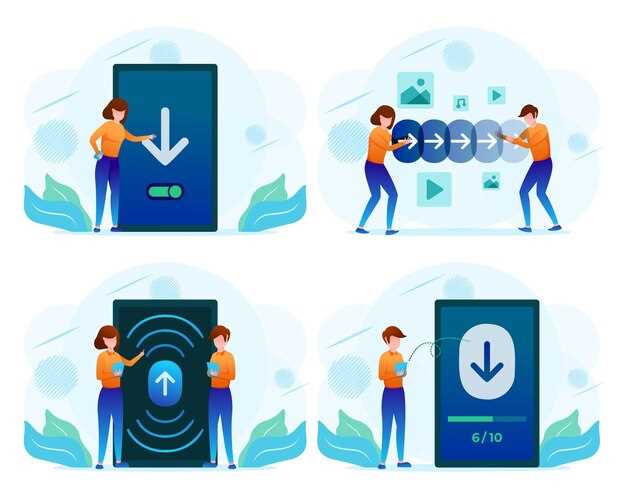
Прямо сейчас начните с запуска встроенной проверки безопасности вашего устройства. В Android это функция Google Play Защита, а на iPhone – встроенная проверка приложений и системных обновлений. Такой подход позволяет своевременно обнаружить подозрительные программы и угрозы, не прибегая к сложным инструментам.
Подключите устройство к Wi-Fi или мобильной сети, чтобы убедиться, что все компоненты обновляются и обмен данными происходит без перебоев. Обновите операционную систему до последней версии – это избавит от уязвимостей, которые могут использовать вредоносные программы.
Далее, перейдите в список установленных приложений. Обратите особое внимание на незнакомые или недавно добавленные программы. Если что-то вызывает сомнения, удалите или отключите такой софт, не отмахиваясь, а тщательно проверяя его источник и отзывы.
Для более глубокой проверки скачайте проверенные антивирусные решения из официальных магазинов приложений. Используйте их для быстрой сканировки. Обычно такие программы показывают точные результаты и помогают устранить возможные угрозы.
Подготовка к проверке и базовые шаги
Отключите интернет-соединение на смартфоне. Это предотвратит дальнейшее распространение возможных угроз во время проверки.
Создайте резервную копию важных данных. Используйте облачные сервисы или внешние накопители для сохранения фотографий, контактов и других файлов.
Обновите операционную систему и приложения. Убедитесь, что все обновления установлены, так как они часто содержат исправления безопасности.
Установите антивирусное приложение из надежного источника. Выбирайте программы с хорошими отзывами и высоким рейтингом в магазинах приложений.
Запустите полное сканирование устройства. Дайте приложению время для проверки всех файлов и приложений на наличие вредоносного ПО.
Просмотрите результаты сканирования. Удалите или изолируйте обнаруженные угрозы, следуя рекомендациям антивируса.
После завершения проверки подключите интернет и обновите антивирусное приложение для поддержания актуальности базы данных угроз.
Создание резервной копии данных

Создайте резервную копию данных на смартфоне, чтобы защитить важную информацию. Используйте встроенные функции вашего устройства или сторонние приложения для этого.
Для Android:
- Откройте настройки.
- Перейдите в раздел ‘Система’ или ‘Учетные записи и резервное копирование’.
- Выберите ‘Резервное копирование’ и активируйте опцию резервного копирования на Google Диск.
- Следуйте инструкциям для завершения процесса.
Для iPhone:
- Зайдите в ‘Настройки’.
- Нажмите на ваше имя, затем выберите ‘iCloud’.
- Активируйте ‘Резервное копирование iCloud’.
- Нажмите ‘Создать резервную копию сейчас’.
Также рассмотрите возможность использования сторонних приложений, таких как:
- Google Drive
- Dropbox
- OneDrive
Регулярно проверяйте и обновляйте резервные копии, чтобы быть уверенными в сохранности данных. Это поможет избежать потери информации в случае вирусной атаки или сбоя устройства.
Обновление системы и приложений
Регулярно обновляйте операционную систему и приложения на вашем смартфоне. Это помогает закрыть уязвимости и защитить устройство от вирусов. Проверьте наличие обновлений в настройках вашего телефона.
Для Android: перейдите в Настройки > Система > Обновление системы. Если доступно обновление, следуйте инструкциям на экране.
Для iOS: откройте Настройки > Основные > Обновление ПО. Установите все доступные обновления.
Не забывайте обновлять приложения. Это можно сделать через Google Play или App Store. Включите автоматические обновления, чтобы не пропустить важные патчи.
Периодически проверяйте список установленных приложений. Удалите те, которые не используете, так как они могут стать уязвимыми.
| Платформа | Шаги для обновления |
|---|---|
| Android | Настройки > Система > Обновление системы |
| iOS | Настройки > Основные > Обновление ПО |
| Приложения | Google Play/App Store > Обновления |
Следуя этим рекомендациям, вы значительно повысите безопасность вашего устройства и снизите риск заражения вирусами.
Отключение Wi-Fi и мобильных данных перед проверкой
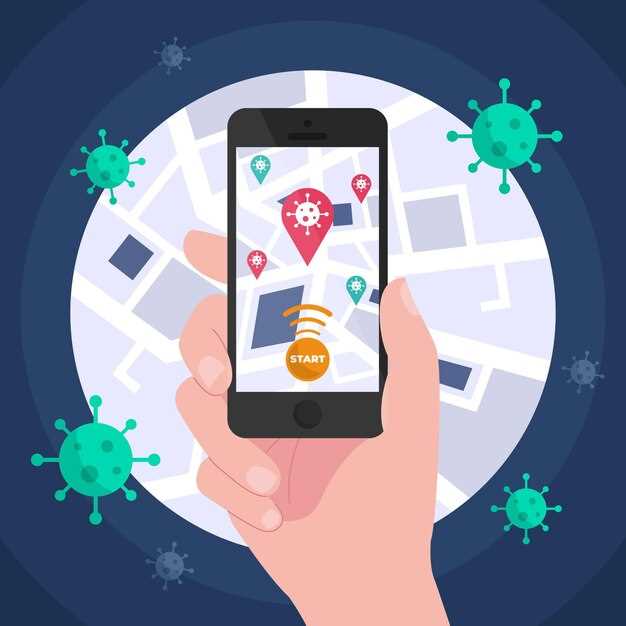
Перед началом сканирования смартфона на вирусы отключите Wi-Fi и мобильные данные, чтобы исключить автоматическое скачивание вредоносных файлов или подключение к зараженным сетям. Модули связи могут автоматически подключаться к доступным точкам Wi-Fi или передавать данные в сторонние серверы, что мешает полной проверке устройства.
Выключите Wi-Fi через панель быстрых настроек, чтобы полностью разорвать соединение с любыми сетями. Аналогично отключите мобильные данные, чтобы остановить передачу трафика по мобильной сети. Такой подход гарантирует, что вредоносное ПО не сможет отправлять или получать команды во время сканирования.
Разделите эти шаги на короткие интерваллы, чтобы убедиться в полном отключении. После завершения проверки включите соединения обратно, чтобы вернуть функциональность телефона и продолжить работу без угрозы заражения.
Удаление подозрительных приложений вручную

Откройте настройки вашего смартфона и перейдите в раздел ‘Приложения’ или ‘Управление приложениями’. Здесь вы увидите список всех установленных приложений.
Просмотрите список и обратите внимание на приложения, которые вы не устанавливали или которые выглядят подозрительно. Если приложение имеет низкий рейтинг или много негативных отзывов, это также может быть сигналом о его ненадежности.
Нажмите на подозрительное приложение, чтобы открыть его информацию. Здесь вы найдете кнопку ‘Удалить’ или ‘Деинсталлировать’. Нажмите на нее, чтобы удалить приложение с устройства.
После удаления проверьте, не осталось ли у приложения каких-либо данных. В некоторых случаях может потребоваться очистка кэша и данных. Для этого вернитесь в меню приложения и выберите ‘Хранение’, затем нажмите ‘Очистить кэш’ и ‘Очистить данные’.
Рекомендуется также проверить разрешения, которые были предоставлены другим приложениям. Если вы заметили, что какое-то приложение запрашивает доступ к данным, которые ему не нужны, рассмотрите возможность его удаления.
После завершения удаления перезагрузите устройство. Это поможет убедиться, что все изменения вступили в силу и система работает корректно.
Настройка специальных режимов для профилактики заражения
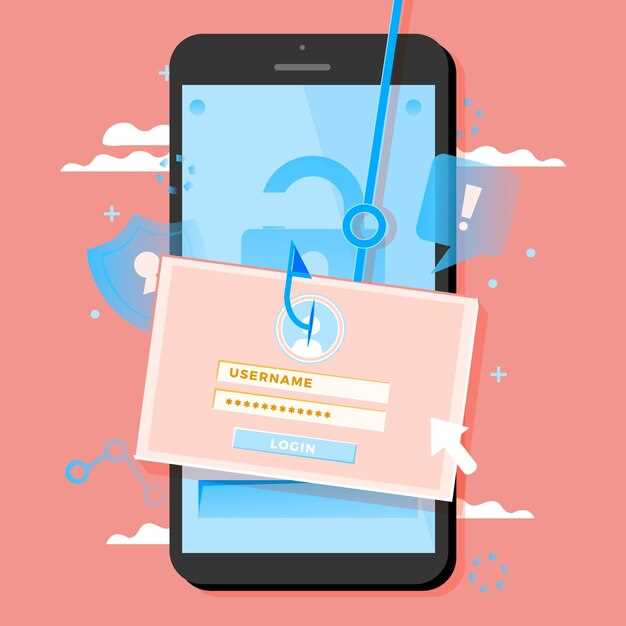
Активируйте режим ограничения установленных приложений, чтобы снизить риск установки вредоносных программ. В настройках безопасности выберите опцию «Ограничение загрузок» или аналогичную. Это потребует подтверждения перед установкой новых приложений, скачанных из непроверенных источников.
Используйте режим «Ограничение данных» или «Режим ограничения фона» для приложений. Он отключает автоматическое обновление и передачу данных без вашего ведома, что уменьшает шанс запуска вредоносных действий в фоновом режиме.
Включайте двухфакторную аутентификацию для доступа к системе. В настройках безопасности найдите раздел «Аутентификация» или «Двухфакторная проверка». Это создает дополнительный слой защиты, блокируя доступ злоумышленникам при попытке взлома.
Настройте автоматические обновления безопасности и системы. Регулярные обновления исправляют уязвимости, которые могут быть использованы вредоносным ПО. В разделе настроек найдите пункт «Обновление системы» и активируйте автоматический режим.
Включите режим «Безопасный режим» при подозрении на заражение. Это временно отключает все сторонние приложения, оставляя только системные компоненты. Перезагрузите устройство, удерживая кнопку питания и выбрав безопасный режим из меню, чтобы провести диагностику и очистку.
Настройте автоматическую блокировку экрана через короткий промежуток бездействия. В этом же разделе активируйте автоматический выход из приложений, работающих в фоновом режиме. Это предотвращает несанкционированный доступ и возможное распространение вирусов.
- Ограничьте разрешения приложений, предоставляя доступ только к наиболее необходимым функциям.
- Запретите установку приложений из неизвестных источников, если это не требуется для конкретных целей диагностики.
- Включите проверку приложений на наличие вредоносного кода при их скачивании и установке, если такая функция есть в вашем антивирусе.
Использование антивирусных программ и дополнительных методов обнаружения
Запускайте проверку устройства с помощью проверенного антивируса, например, AVG, Avast или Kaspersky Mobile, и убедитесь, что базы данных обновлены. Эти программы автоматически выявляют большинство вредоносных файлов и потенциальных угроз, не пропуская скрытые вирусы.
Для более глубокой проверки используйте специализированные инструменты, такие как Malwarebytes или Dr.Web Security Space. Они способны обнаруживать скрытые или активные вредоносные модули, которые не всегда заметны через стандартные параметры.
Настройте сканирование на автоматический запуск при каждом обновлении системы или приложений. Это поможет выявлять свежие угрозы и быстро реагировать на них.
Обратите внимание на наличие неизвестных или подозрительных приложений в списке установленных. Если обнаружите программы, которые не устанавливали, удалите их, даже если антивирус их не нашел.
Проверьте разрешения, запрашиваемые приложениями, и удалите те, что запрашивают доступ к данным или функциям, не соответствующим их назначению.
Используйте встроенные средства безопасности – такие как безопасный режим Android или iOS – для проведения быстрой диагностики, отключая потенциально вредоносные приложения и проверяя работу системы в более чистой среде.
Раз в несколько месяцев выполняйте полное сброс настроек или перепрошивку устройства для устранения фрагментов вредоносного кода, которые трудно обнаружить обычными средствами. Перед этим сделайте резервную копию важных данных.
Выбор подходящего антивирусного софта для смартфона
Выбирайте антивирус, который предлагает защиту в реальном времени. Это позволит предотвратить заражение до того, как оно произойдет. Обратите внимание на наличие функции сканирования приложений перед их установкой. Это поможет избежать загрузки вредоносного ПО.
Сравните популярные антивирусные решения, такие как Avast, Kaspersky и Bitdefender. У каждого из них есть свои особенности, например, Kaspersky предлагает надежную защиту от фишинга, а Bitdefender выделяется низким потреблением ресурсов.
Проверьте наличие дополнительных функций, таких как VPN для безопасного серфинга и антифишинг. Эти инструменты значительно увеличивают уровень безопасности вашего устройства.
Обратите внимание на пользовательские отзывы и рейтинги в магазинах приложений. Это даст представление о реальном опыте пользователей и поможет избежать неэффективных решений.
Не забывайте о бесплатных версиях антивирусов. Они могут предложить базовую защиту, но для полноценной безопасности стоит рассмотреть платные подписки с расширенными функциями.
Убедитесь, что выбранный антивирус регулярно обновляется. Это важно для защиты от новых угроз. Проверьте, как часто разработчики выпускают обновления и насколько быстро они реагируют на новые вирусы.
Наконец, выбирайте антивирус, который легко настраивается и имеет интуитивно понятный интерфейс. Это упростит процесс использования и позволит вам сосредоточиться на защите, а не на изучении сложных настроек.
Проведение полной проверки системы
Запустите антивирусное приложение на вашем смартфоне. Убедитесь, что оно обновлено до последней версии, чтобы использовать актуальные базы данных для обнаружения угроз.
Выберите опцию полной проверки системы. Это займет больше времени, но обеспечит более тщательный анализ всех файлов и приложений на устройстве.
Во время сканирования следите за процессом. Если антивирус обнаружит подозрительные файлы, внимательно изучите их. Некоторые из них могут быть ложными срабатываниями, но лучше проверить все.
После завершения сканирования просмотрите отчет. Удалите все обнаруженные угрозы, следуя инструкциям приложения. Если антивирус предлагает дополнительные действия, такие как восстановление системы или очистка кэша, выполните их.
Перезагрузите устройство, чтобы изменения вступили в силу. Это поможет убедиться, что все угрозы устранены, и система работает корректно.
Регулярно проводите полные проверки, чтобы поддерживать безопасность вашего смартфона. Настройте автоматические проверки, если это возможно, чтобы не забывать о важности защиты.
Анализ отчетов и рекомендации по удалению вредоносных элементов
Откройте журнал сканирования и внимательно изучите обнаруженные угрозы. Обратите внимание на имена файлов, пути их расположения и типы вредоносных программ. Если в списке есть конкретные исполняемые файлы или подозрительные папки, отметьте их для последующих действий.
Для удаления вредоносных элементов используйте встроенные функции антивируса или специализированные утилиты. Осуществите обработку каждого файла или программы, отмеченной как потенциально опасная, удаляя или изолируя их в карантин. Не забудьте подтвердить изменения и перезагрузить устройство после завершения процедуры.
Проанализируйте оставшиеся процессы и запущенные службы, чтобы убедиться в отсутствии скрытых угроз. Используйте системные средства или просмотр задач для выявления подозрительной активности. Если обнаружите неизвестные или перегруженные ресурсы, их также нужно отключить или удалить.
Запустите повторное сканирование для проверки эффективности удаления. В случае обнаружения новых угроз удалите их по той же схеме или обратитесь к более мощным инструментам. Вести учет удалённых элементов поможет отслеживать прогресс и избегать повторных заражений.
Создайте резервные копии важных данных перед началом очистки, чтобы избежать потери информации при случайных ошибках. Поддерживайте систему в актуальном состоянии, устанавливая все обновления безопасности и патчи, чтобы снизить риски повторного заражения.
Проверка приложений на наличие скрытых угроз через сторонние инструменты

Используйте утилиты, такие как VirusTotal или APKMirror, чтобы дополнительно проверить приложения перед установкой. Загружайте APK-файлы напрямую на сайт, чтобы проверить их на наличие вредоносных элементов.
Обратите внимание на результаты сканирования: высокий уровень выявленных угроз свидетельствует о необходимости отказаться от установки или полностью удалить приложение, если оно уже установлено.
Рекомендуется использовать статический анализатор, который позволяет проверить программный код на наличие скрытых вредоносных скрытых функций. Инструменты вроде APKAnalyser или Mobile Security Framework помогают выявить подозрительные скрытые скрипты.
Обращайте внимание на отзывы и оценки сторонних проверок. Они предоставляют объективное представление о надежности приложения и возможных скрытых угрозах.
Сравнивайте показатели безопасности сообщений, полученных через такие инструменты, с предыдущими версиями приложений. Значительные отклонения могут указывать на внедрение вредоносных компонентов.
Ведение журналов анализа и использование автоматизированных систем контроля поможет отслеживать изменения в приложениях со временем. Такой подход позволяет выявлять незаметные до этого угрозы и своевременно реагировать.
Проверка установленных приложений: подозрительные значки
Открывайте список приложений и обращайте внимание на иконки, которые выглядят необычно или вызывают сомнения. Если видите ярлыки с странными символами, нестандартным дизайном или именами, напоминающими спам или вирусы, их стоит проверить. Иногда вирусные программы используют маскировку в виде обычных приложений, чтобы оставаться незамеченными.
Далее сравните список приложений с тем, что реально установлено вами или ожидаемыми программами. Чужие ярлыки или файлы, которых вы не устанавливали, – повод к осторожности. Обратите внимание на приложения с названием, похожим на системные, но вызванным подозрением из-за необычного поведения или отсутствия привычных значков.
| Наименование приложения | Обоснование для проверки | Действие |
|---|---|---|
| Странные или неполные имена | Могут скрывать вредоносные программы | Поискать в интернете описание, проверить разработчика |
| Необычные иконки или визуальный стиль | Фальшивые ярлыки могут скрывать вирусы | Удалить или проверить через антивирус |
| Приложения, отсутствующие в списке скачанных вами | Вероятно, это нежелательное ПО или вирус | Удалите их и проведите сканирование |
| Устаревшие или редко используемые программы | Могут содержать уязвимости, использованные злоумышленниками | Обновить или удалить |
Помните: быстро реагировать на подозрительные значки важно для предотвращения заражения. При сомнениях лучше сразу удалить приложение и провести полное сканирование системы.