Чтобы начать, выберите подходящий объектив, который можно закрепить на камере смартфона. Обычно используют мини-объективы, продающиеся в магазинах для рыболовных или фотоаксессуаров.Правильный подбор и установка этого компонента обеспечивает увеличение, достаточное для изучения мелких объектов.
Подготовьте основу для крепления – это может быть простая пластиковая или картонная коробка, внутри которой создадите фиксатор для смартфона и объектива.Обратите внимание на стабильность конструкции, чтобы изображение было четким и не смещалось. Затем закрепите смартфон и объектив, проверяя, чтобы все было надежно зафиксировано и не мешало работе камеры.
Используйте освещение, чтобы улучшить качество снимков – хорошо подходит яркий, равномерный свет или лампа с холодным светом, чтобы избежать теней и сделать изображение более четким. К camera можно подключить лампу или использовать настольное освещение, расположенное так, чтобы оно равномерно освещало исследуемый объект.
Настройте фокус на смартфоне – для этого аккуратно перемещайте или наклоняйте устройство, добиваясь максимально мелкой детали. Проверьте качество увеличения, сравнивая изображение с оригиналом, и при необходимости внесите корректировки.
Создание оптической системы и подготовка необходимых компонентов
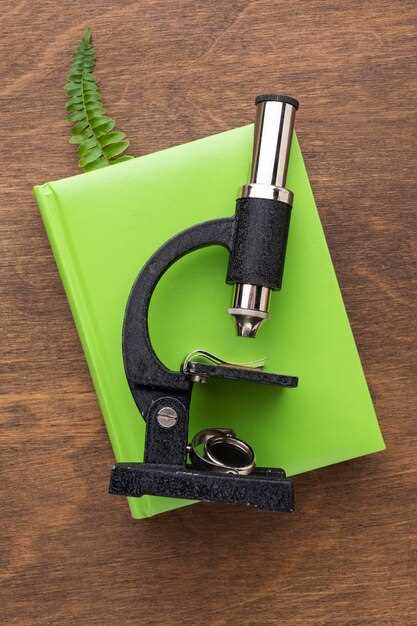
Для создания оптической системы микроскопа из смартфона потребуется несколько ключевых компонентов. Начните с линз, которые можно извлечь из старых оптических устройств, таких как фотоаппараты или увеличительные стекла. Идеально подойдут конвексные линзы, так как они обеспечивают необходимое увеличение.
Подготовьте следующие материалы:
- Конвексные линзы (разных диаметров для экспериментов с увеличением)
- Пластиковый или картонный корпус для крепления линз
- Смартфон с хорошей камерой
- Лампа или источник света для подсветки образцов
- Образцы для наблюдения (например, микроскопические слайды или живые организмы)
Соберите оптическую систему, установив линзу на расстоянии от камеры смартфона. Расстояние между линзой и камерой влияет на увеличение. Экспериментируйте с различными расстояниями, чтобы найти оптимальное.
Закрепите линзу в корпусе, чтобы избежать смещения во время наблюдений. Убедитесь, что источник света направлен на образец, чтобы обеспечить хорошую видимость. Используйте белый свет для лучшего контраста.
Проверьте систему, сделав несколько снимков образцов. Настройте фокусировку, изменяя расстояние между линзой и камерой. Это позволит добиться четких изображений.
После настройки оптической системы можно переходить к наблюдениям. Не забывайте экспериментировать с различными образцами и условиями освещения для получения наилучших результатов.
Выбор и использование линз для увеличения
Определите нужный уровень увеличения: для микроскопа из смартфона выбирайте линзы с кратностью 10х или 15х. Эти значения позволяют получить достаточную детализацию без искажения изображения.
Обратите внимание на качество стекла: гладкая поверхность, отсутствие пузырьков и трещин значительно повышают четкость изображения. Лучше всего использовать оптические или высококачественные пластиковые линзы, специально предназначенные для микроскопии.
Подбирайте подходящий диаметр: диаметр линзы должен соответствовать размеру объектива вашего смартфона или позволять зафиксировать ее на подходящей основе без люфтов. Обычно диаметр 20–25 мм подходит для самодельных решений.
Используйте правильное расположение: разместите линзу на расстоянии около 20–30 мм от объектива смартфона, чтобы получить максимальное увеличение без потери фокуса. Регулируйте расстояние для достижения резкого изображения.
Фиксация линзы: закрепите линзу на подходящей основе или в держателе, который обеспечит стабильность и равномерное положение в ходе использования. Это поможет избегать дрожания и потерю резкости.
Проведите тестирование и настройку: закрепив линзу, попробуйте разглядеть разные объекты, меняя расстояние и положение. Попытайтесь найти баланс между увеличением и четкостью изображения, чтобы получить наиболее удобный для вас результат.
Подбор подставки и крепежных элементов
Выберите небольшую устойчивую подставку из дерева, пластика или металла с плоской поверхностью, чтобы обеспечить стабильность смартфона во время работы. Размер подставки должен позволять закрепить телефон так, чтобы его объектив находился на уровне с выбранным объектом исследования.
Используйте универсальные зажимы, регулируемые по высоте и ширине, чтобы надежно зафиксировать устройство без повреждений корпуса. Легко устанавливайте их на подставку и закрепляйте смартфон в нужном положении.
Крепежные элементы, такие как монтажные уголки или гибкие держатели, помогут зафиксировать смартфон под оптимальным углом. При необходимости приобретайте держатели с силиконовыми или резиновыми накладками, чтобы избежать скольжения и повреждения поверхности.
Для дополнительной стабилизации можно использовать небольшие присоски или клеевые ленты с сильным сцеплением. Убедитесь, что выбранные материалы не повредят поверхность устройства и позволяют легко снимать крепеж при необходимости.
Обратите внимание на вес и габариты выбранных элементов – они не должны чрезмерно увеличивать общий вес конструкции, чтобы не создать дополнительную нагрузку и обеспечить легкость регулировки во время эксперимента.
Если планируете длительную работу, подберите элементы с возможностью быстрой установки и снятия, чтобы удобно менять угол обзора или положение смартфона, меняя фокус или изучая разные области исследования.
Создание простого освещения для изучения образца
Для организации яркого и равномерного освещения образца используйте светодиодную ленту или небольшую светодиодную лампу с подходящей мощностью. Подключите светодиоды к источнику питания через резистор, чтобы избежать перегрева и обеспечить стабильную работу. Разместите источник света так, чтобы он освещал образец сбоку или сверху, избегая прямых лучей, которые вызывают тени и блики.
Без использования сложных элементов можно сделать светильник из пластикового стакана с вырезанным отверстием для диффузора и разместить внутри компактную светодиодную ленту. Обеспечьте равномерное освещение, закрепив ленту вокруг внутренней поверхности стакана или в его основании. Для смягчения света поместите сверху прозрачную пленку или кусок матового пластика.
| Материалы | Инструкция |
|---|---|
| Светодиодная лента или лампа | Подключите к аккумулятору или адаптеру. Регулируйте положение для равномерного освещения образца. |
| Пластиковый стакан или коробка | Вырежьте отверстие для диффузора или для равномерного распределения света, закрепите светильник внутри. |
| Прозрачная пленка или матовый пластик | Накройте светильник сверху для мягкого и равномерного освещения, исключая сильные тени. |
| Крепежные материалы | Используйте скотч или пластиковые зажимы для фиксации элементов на нужных позициях. |
Расположите источник света так, чтобы свет попадал на образец под минимальными углами, избегая бликов. Тогда изображение будет более четким и контрастным, что облегчит изучение мелких деталей. Следите, чтобы освещение было стабильным и не мерцало, так как это уменьшит утомляемость глаз и улучшит качество наблюдения.
Разбор конструкции камеры смартфона для установки линзы
Для установки линзы на камеру смартфона необходимо разобрать конструкцию камеры. Начните с аккуратного снятия задней крышки устройства. Используйте пластиковый инструмент, чтобы избежать повреждений. Обратите внимание на расположение винтов и защелок, чтобы не повредить внутренние компоненты.
После снятия крышки найдите модуль камеры. Обычно он расположен в верхней части устройства. Отсоедините шлейф, который соединяет модуль с основной платой. Будьте осторожны, чтобы не повредить разъемы.
Теперь изучите сам модуль камеры. Он состоит из нескольких элементов: сенсора, объектива и системы стабилизации. Для установки линзы вам нужно будет снять оригинальный объектив. Это можно сделать, аккуратно открутив его или отщелкнув, в зависимости от конструкции.
При выборе линзы учитывайте ее диаметр и фокусное расстояние. Линза должна быть совместима с сенсором камеры. Убедитесь, что она надежно фиксируется на месте оригинального объектива. Используйте клей или специальные крепления для надежной установки.
После установки линзы соберите модуль камеры обратно. Подключите шлейф и аккуратно закройте заднюю крышку. Проверьте работу камеры, сделав несколько снимков. Если все работает корректно, вы успешно установили линзу.
| Этап | Действие |
|---|---|
| 1 | Снять заднюю крышку смартфона |
| 2 | Отсоединить шлейф модуля камеры |
| 3 | Снять оригинальный объектив |
| 4 | Установить новую линзу |
| 5 | Собрать модуль камеры и закрыть крышку |
Обработка и установка объектива на смартфон
Для начала, выберите подходящий объектив. Оптимально использовать линзу от старого фотоаппарата или увеличительное стекло. Убедитесь, что диаметр линзы соответствует размеру камеры вашего смартфона.
Очистите линзу от пыли и загрязнений. Используйте мягкую ткань или специальный очиститель для оптики. Это предотвратит искажения изображения.
Приготовьте крепление для объектива. Можно использовать картон, пластик или 3D-печать. Вырежьте круг, который будет соответствовать диаметру линзы, и сделайте отверстие для камеры. Убедитесь, что крепление плотно фиксирует линзу, чтобы избежать смещения.
Закрепите линзу на креплении с помощью клея или двустороннего скотча. Убедитесь, что линза установлена ровно и не имеет люфта. Это обеспечит четкость изображения.
Теперь установите крепление с линзой на камеру смартфона. Используйте резинки или зажимы для надежной фиксации. Проверьте, чтобы линза была точно над объективом камеры.
После установки проведите тестирование. Откройте камеру и проверьте качество изображения. При необходимости отрегулируйте положение линзы или крепления для достижения наилучшего результата.
Настройка микроскопа и проведение первых наблюдений
Переместите смартфон так, чтобы камера находилась точно над объективом окружения, и зафиксируйте его в удобном положении. Подберите оптимальный увеличивающий объектив – обычно для начала хватает простого линзового модуля с кратностью от 50 до 100 раз. Проведите настройку фокуса, аккуратно перемещая смартфон ближе или дальше от образца, чтобы изображение стало четким и контрастным.
Для получения яркого изображения освещение играет ключевую роль. Лучше всего использовать направленный источник света – например, настольную лампу или фонарь. Регулируйте угол и силу освещения, чтобы минимизировать тени и блики. Обратите внимание на равномерность подсветки, это поможет рассмотреть мельчайшие детали образца.
В качестве тестового образца возьмите толсторазрезанную ткань, лист бумаги или листок с структурой клеток. Поместите его под объектив и медленно настраивайте фокус, двигая смартфон вверх или вниз. После достижения резкой картинки попытайтесь увеличить или уменьшить масштаб, чтобы понять, какая настройка подходит лучше всего для конкретного образца.
Проведите серию коротких снимков, меняя параметры фокуса и освещения, они помогут определить оптимальные настройки для разных видов материалов. При необходимости используйте программное обеспечение внутри смартфона для редактирования и увеличения полученных изображений. Такой подход ускоряет поиск нужной области и помогает лучше рассмотреть детали, которые ранее были незаметны.
Распространяется практика фиксировать параметры – расстояние до образца, режим освещения и настройки фокуса – чтобы в будущем быстро возвращаться к успешным конфигурациям. Постоянная практика и наблюдение за разными материалами откроют новые горизонты и сделают просмотр микроскопических образцов более комфортным и результативным.
Фокусировка изображений с помощью программных средств
Используйте приложения для редактирования фотографий, чтобы улучшить фокусировку изображений. Программы, такие как Snapseed или Adobe Lightroom, предлагают инструменты для коррекции резкости и контрастности.
Настройте параметры резкости в приложении. Увеличьте значение резкости, чтобы выделить детали. Будьте осторожны, чтобы не переусердствовать, иначе изображение может стать зернистым.
Попробуйте использовать фильтры, которые могут улучшить четкость. Например, фильтры ‘Улучшение’ или ‘Четкость’ в Snapseed помогут сделать изображение более выразительным.
Обратите внимание на возможность использования программ для обработки изображений на компьютере. Программы, такие как GIMP или Photoshop, предоставляют более продвинутые инструменты для фокусировки. Используйте маски слоев для точной настройки резкости в определенных областях изображения.
Экспериментируйте с настройками яркости и контрастности. Иногда увеличение контрастности может создать иллюзию большей четкости.
Не забывайте о возможности использования программ для стабилизации изображения. Приложения, такие как Google Photos, могут автоматически улучшать качество снимков, устраняя размытие.
Регулярно сохраняйте оригиналы изображений перед редактированием. Это позволит вам вернуться к исходному варианту, если результат не устроит.
Следуйте этим рекомендациям, чтобы добиться наилучших результатов в фокусировке изображений с помощью программных средств.
Настройка освещения и регулировка контраста
Начните с выбора подходящей подсветки, например, LED-флешки или мини-лампы, обеспечивающих равномерное освещение образца. Установите источник так, чтобы свет падал под минимальным углом, избегая бликов и теней. Используйте регулируемый источник света, чтобы вручную настраивать яркость, создавая наиболее четкое изображение.
После включения освещения откорректируйте яркость так, чтобы детали оставались хорошо различимыми, но не терялись в пересвете. Если изображение кажется слишком ярким или блеклым, плавно уменьшайте или увеличивайте интенсивность света, проверяя результат на экране смартфона.
Для качественной регулировки контраста используйте функции камеры или специальных приложений. Настройте экспозицию так, чтобы яркие участки не пересвечивали, а темные оставались различимыми. В случае наличия ручных настроек, повышайте или понижайте контраст, чтобы добиться четкости и объема.
Дополнительно, установите диафрагму или используйте включенные функции увеличения резкости в приложении. Совмещайте изменения яркости и контраста, регулярно проверяя изображение, чтобы оно оставалось максимально информативным и комфортным для наблюдения.
Выбор образцов для исследования и их подготовка
Выбирайте образцы, которые легко доступны и интересны для изучения. Например, листья растений, насекомые, волосы или даже капли воды из пруда. Эти материалы позволяют наблюдать различные структуры и детали под микроскопом.
Перед исследованием подготовьте образцы. Для этого аккуратно промойте их под проточной водой, чтобы удалить загрязнения. Если вы работаете с растениями, нарежьте их на небольшие кусочки, чтобы облегчить наблюдение. Для жидкостей используйте чистые капли, помещая их на предметное стекло.
При работе с насекомыми удалите лишние части, такие как крылья, если они мешают обзору. Для волос или других волокнистых образцов используйте пинцет, чтобы разместить их на стекле без повреждений.
Не забывайте о толщине образца. Слишком толстые образцы могут затруднить фокусировку. Если необходимо, используйте лезвие для срезания или аккуратно прижимайте образец, чтобы добиться нужной толщины.
После подготовки поместите образец на предметное стекло и добавьте каплю воды или специального раствора, если это необходимо. Накройте его покровным стеклом, чтобы избежать загрязнения и сохранить образец в хорошем состоянии.
Теперь ваш образец готов к исследованию. Убедитесь, что он правильно освещен, чтобы получить четкое изображение. Экспериментируйте с различными образцами, чтобы расширить свои знания и навыки в микроскопии.
Обработка и сохранение изображений на смартфон
Используйте приложения для редактирования изображений, такие как Snapseed или Adobe Lightroom. Эти инструменты позволяют настраивать яркость, контрастность и цветовой баланс, что улучшает качество ваших снимков. Выберите нужный фильтр или настройте параметры вручную для достижения желаемого результата.
Сохраняйте изображения в формате RAW, если ваше приложение это поддерживает. Этот формат сохраняет больше деталей и позволяет более гибко редактировать фотографии без потери качества. Если RAW недоступен, используйте формат PNG для сохранения максимального качества.
Регулярно создавайте резервные копии изображений. Используйте облачные сервисы, такие как Google Drive или Dropbox, для автоматического сохранения ваших фотографий. Это защитит ваши данные от потери и обеспечит доступ к ним с любого устройства.
Для организации изображений создайте папки по темам или датам. Это упростит поиск нужных фотографий в будущем. Также используйте теги или метки, если ваше приложение поддерживает эту функцию.
Не забывайте о возможности делиться изображениями. Используйте социальные сети или мессенджеры для обмена своими работами с друзьями и коллегами. Это не только приятно, но и может помочь получить обратную связь и советы по улучшению.