Выберите звук, который будет будить вас каждое утро. Это может быть ваша любимая песня или мелодия, которая поднимает настроение. Убедитесь, что файл звука доступен на вашем устройстве. Если это музыка, проверьте, что она сохранена в формате, поддерживаемом вашим будильником.
Откройте приложение будильника на вашем смартфоне. Найдите опцию для добавления нового будильника или редактирования существующего. В большинстве приложений есть возможность выбрать звук из предустановленных мелодий или загрузить свой собственный. Выберите пункт, который позволяет загрузить звук из вашей медиатеки.
После выбора звука, настройте время и другие параметры будильника. Убедитесь, что вы установили нужные дни недели, если хотите, чтобы будильник срабатывал не каждый день. Сохраните изменения и проверьте, работает ли будильник, установив его на ближайшее время.
Теперь ваш будильник настроен на любимый звук. Наслаждайтесь пробуждением под мелодию, которая вдохновляет вас на новый день!
Выбор и подготовка звука для будильника
Выберите звук, который не вызывает у вас чувства тревоги или усталости, чтобы просыпаться спокойно. Идеально подходит нешумный, мягкий или мелодичный тон, не содержающий резких скачков громкости.
Проверьте, что выбранный файл имеет подходящий формат, например MP3 или WAV, и не превышает допустимый размер по памяти. Это обеспечит быструю загрузку и стабильную работу будильника.
Перед загрузкой убедитесь, что звук хорошо слышен в условиях вашей спальни, и его громкость легко регулируется. Оптимальный уровень – чтобы при просыпании звук был слышен, но не разрушал спокойствие.
Если используете собственный трек, обрежьте его до продолжительности 15-30 секунд. Это предотвратит длительное воспроизведение и поможет сразу проснуться.
Добавьте или активируйте звуковой файл на устройстве через настройки будильника. Проверьте, что выбранный звук отображается и корректно проигрывается в тестовом режиме.
Такой подход поможет сделать ваш утренний подъем максимально комфортным и приятным, ведь правильный звук – залог хорошего настроения с утра.
Определение форматов разрешённых файлов
Выбирайте файлы для установки звука будильника только с расширениями MP3, WAV и OGG. Эти форматы обеспечивают совместимость с большинством приложений и устройств.
Перед загрузкой файла проверяйте его расширение. Для этого откройте свойства файла или воспользуйтесь мобильным менеджером. Название должно оканчиваться на:
- .mp3
- .wav
- .ogg
Допускаются только файлы с допустимым расширением. Не используйте файлы с нестандартными расширениями или без расширения, чтобы избежать ошибок при подключении и воспроизведении.
Если ваш любимый звук в другом формате, конвертируйте его в один из указанных. Для этого можно использовать онлайн-сервисы или программы, например, Audacity или онлайн-конвертеры. После конвертации убедитесь, что файл сохранил правильное расширение и воспроизводится без ошибок.
Проверяйте качество файла – предпочтительно выбирать файлы с битрейтом не ниже 128 кбит/с, чтобы сохранённый звук был чётким и насыщенным. Низкое качество снизит комфорт прослушивания по утрам.
Поиск и скачивание любимого звука

Начинайте с поиска звуковых файлов на специализированных сайтах, таких как Zedge, Freesound или SoundCloud. Введите название нужного звука или его описание, добавьте слова «запись», «звук» или «эффект», чтобы сузить результаты. Обратите внимание на рейтинги и комментарии, выбирая самые популярные или проверенные ролики. После того, как найдете понравившийся трек, скачайте его, нажав на кнопку «Скачать» или аналогичный вариант, поддерживающий формат MP3 или WAV.
Если хотите использовать собственное звучание, запишите его на смартфон или компьютер. Для этого воспользуйтесь встроенными функциями или приложениями для записи звука, выбирая тихое место и минимизируя фоновый шум. После записи прослушайте файл и при необходимости обрежьте ненужные части с помощью простых программ: Audacity или встроенных редакторов. Важно сохранить файл в подходящем формате, чтобы впоследствии его легко было установить в качестве рингтона или будильника.
Подумайте о том, чтобы пройтись по классическим звуковым эффектам или мелодиям любимых исполнителей, которые уже есть в вашей медиа-библиотеке. Их качество, как правило, выше, а использование не требует скачивания с внешних ресурсов. Преимущество этого подхода – быстрый доступ и отсутствие подозрительных файлов.
Обработка аудиофайлов для совместимости с устройством
Выделите формат файла, который ваше устройство поддерживает, например, MP3 или WAV. Используйте программу для преобразования аудио, например, Audacity, Format Factory или онлайн-сервисы, чтобы изменить формат и параметры файла.
Настройте параметры качества звука: установите битрейт не выше 192 кбит/с для MP3 или 16 бит для WAV. Это снизит размер файла без потери заметного качества, что важно для некоторых устройств с ограниченной памятью.
Обрежьте длинные аудиотреки так, чтобы они не превышали длительность, необходимую для будильника. Используйте функцию обрезки в выбранной программе, чтобы оставить только нужный сегмент, например, 10-15 секунд.
Приведите громкость файла к комфортному уровню, избегая слишком тихих или слишком громких сегментов, которые могут мешать пробуждению или повреждению динамиков. Используйте встроенные фильтры для повышения четкости и динамического диапазона.
Проверьте итоговый файл на разных устройствах или проигрывателях, чтобы убедиться в его совместимости и качестве звучания. В некоторых случаях поможет экспортировать файл повторно с немного измененными настройками для достижения оптимального варианта.
Создание рингтона из выбранного звука
Выберите звук, который хотите использовать в качестве рингтона. Это может быть ваша любимая песня или звук природы. Убедитесь, что файл имеет формат, поддерживаемый вашим устройством, например, MP3 или WAV.
Используйте аудиоредактор, чтобы обрезать звук до нужной длины. Обычно рингтоны имеют продолжительность от 20 до 30 секунд. Программы, такие как Audacity или GarageBand, позволяют легко редактировать аудиофайлы. Откройте файл в редакторе и выделите нужный фрагмент, затем сохраните его как новый файл.
Проверьте, чтобы размер файла не превышал лимиты, установленные вашим устройством. Если файл слишком большой, попробуйте уменьшить качество или битрейт. Это можно сделать в настройках экспорта в аудиоредакторе.
Перенесите созданный рингтон на ваше устройство. Для этого подключите телефон к компьютеру через USB-кабель или используйте облачные сервисы, такие как Google Drive или Dropbox. Скопируйте файл в папку, предназначенную для рингтонов.
Настройте рингтон на своем устройстве. Зайдите в настройки звука и выберите новый рингтон из списка доступных. Убедитесь, что он звучит так, как вы ожидали.
Теперь ваш любимый звук установлен в качестве рингтона. Наслаждайтесь уникальным звуковым сопровождением!
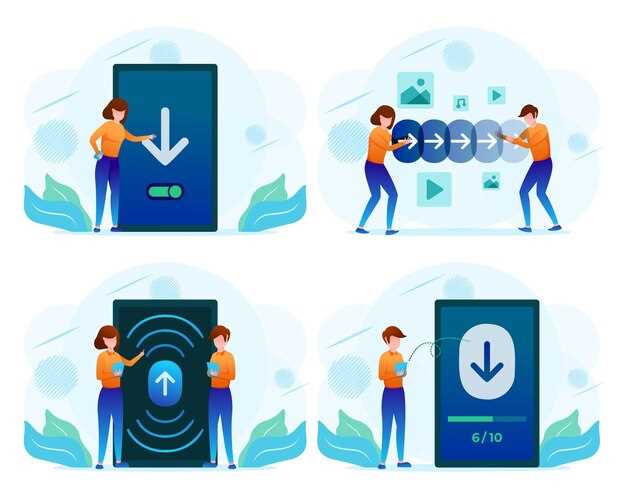
Перенос звука на смартфон или устройство

Сначала подключите смартфон к компьютеру с помощью USB-кабеля. Убедитесь, что устройство распознано. На экране смартфона выберите режим передачи файлов (MTP).
Скопируйте звук, который хотите использовать, на компьютер. Перейдите в папку, где находится файл, и выделите его. Нажмите правую кнопку мыши и выберите ‘Копировать’.
Откройте папку вашего устройства на компьютере. Найдите папку ‘Music’ или ‘Alarms’. Вставьте файл, нажав правую кнопку мыши и выбрав ‘Вставить’.
После завершения передачи отключите смартфон от компьютера. Откройте приложение ‘Музыка’ или ‘Будильник’ на устройстве, чтобы убедиться, что звук доступен для выбора.
Если звук не отображается, попробуйте перезагрузить устройство. Это поможет обновить список доступных файлов. Теперь вы можете установить свой любимый звук в качестве будильника.
Настройка любимого звука в качестве будильника на разных устройствах
Для установки любимого звука на будильник на смартфоне с Android, откройте приложение ‘Часы’. Выберите вкладку ‘Будильник’ и нажмите на ‘+’ для добавления нового будильника. Установите время, затем выберите ‘Звук’. В списке доступных мелодий найдите нужный трек или нажмите ‘Добавить’ для загрузки собственного звука из памяти устройства.
На iPhone откройте приложение ‘Часы’ и выберите ‘Будильник’. Нажмите на ‘+’ для создания нового будильника. Установите время, затем выберите ‘Звук’. В этом меню можно выбрать стандартные мелодии или прокрутить вниз и выбрать ‘Моя музыка’, чтобы использовать трек из библиотеки.
Для Windows используйте встроенное приложение ‘Будильник и часы’. Запустите его, выберите ‘Будильник’ и нажмите на ‘+’ для добавления нового. Установите время и выберите ‘Звук’. Выберите из предложенных вариантов или загрузите свой звук, если это поддерживается.
На macOS можно использовать приложение ‘Календарь’. Создайте новое событие, установите время и выберите ‘Уведомление’. В настройках уведомления выберите ‘Звук’ и загрузите свой трек, если это возможно.
Для умных колонок, таких как Amazon Echo или Google Home, используйте голосовые команды. Например, скажите ‘Эй, Google, установи будильник на 7 утра с музыкой [название трека]’. Убедитесь, что ваш трек доступен в соответствующем музыкальном сервисе.
Следуя этим шагам, вы легко настроите любимый звук в качестве будильника на любом устройстве. Это добавит приятные эмоции к началу вашего дня.
Настройка будильника на Android: пошаговая инструкция

Откройте приложение ‘Часы’ на вашем устройстве Android. Обычно оно предустановлено на всех устройствах.
Перейдите на вкладку ‘Будильник’. В верхней части экрана вы увидите кнопку ‘+’ или ‘Добавить будильник’. Нажмите на нее.
Установите время, выбрав часы и минуты. Используйте колесо прокрутки или вводите значения вручную. После этого нажмите ‘ОК’ или ‘Сохранить’.
Выберите дни недели, когда будильник должен срабатывать. Это можно сделать, нажав на соответствующие дни в календаре.
Настройте звук будильника. Нажмите на опцию ‘Звук’ или ‘Мелодия’. Выберите предустановленный звук или нажмите ‘Выбрать из файлов’, чтобы установить свой любимый трек.
При необходимости установите дополнительные параметры, такие как вибрация или повторение будильника. Эти настройки помогут вам настроить будильник под свои предпочтения.
Сохраните изменения, нажав на кнопку ‘Сохранить’ или ‘Готово’. Теперь ваш будильник настроен и готов к использованию.
Для проверки работы будильника, вы можете установить его на ближайшее время и убедиться, что он срабатывает.
| Шаг | Действие |
|---|---|
| 1 | Откройте приложение ‘Часы’ |
| 2 | Перейдите на вкладку ‘Будильник’ |
| 3 | Нажмите ‘+’ для добавления будильника |
| 4 | Установите время |
| 5 | Выберите дни недели |
| 6 | Настройте звук будильника |
| 7 | Сохраните изменения |
| 8 | Проверьте работу будильника |
Выбор звука в iPhone через встроенные настройки
Откройте приложение ‘Часы’ на вашем iPhone. Перейдите в раздел ‘Будильник’ и выберите ‘Добавить будильник’ или отредактируйте существующий. Нажмите на опцию ‘Звук’.
В этом меню вы увидите список доступных рингтонов и звуков. Прокрутите список, чтобы прослушать каждый звук. Выберите тот, который вам нравится, просто нажав на него.
Если вы хотите использовать свою музыку, прокрутите вниз до раздела ‘Музыка’. Здесь можно выбрать трек из вашей библиотеки. Убедитесь, что выбранный трек не слишком длинный, чтобы он не прерывался во время воспроизведения.
После выбора звука нажмите ‘Назад’, чтобы вернуться к настройкам будильника. Убедитесь, что все параметры установлены правильно, и сохраните изменения, нажав ‘Сохранить’.
Теперь ваш будильник будет звучать с выбранным вами звуком. Если хотите изменить звук в будущем, просто повторите эти шаги.
Использование сторонних приложений для установки уникальных звуков

Выбирайте приложение, которое позволяет загружать и устанавливать собственные звуки, избегая ограничений стандартных настроек. Popularные варианты включают такие инструменты, как Zedge, Ringtone Maker или MP3 Cutter. Установите выбранное приложение из магазина приложений и откройте его.
Следуйте инструкции внутри приложения для поиска и загрузки желаемого звука. Обычно это включает поиск по категориям или ввод названия файла вручную. После загрузки перейдите к разделу редактирования, где можно обрезать или дополнительно настраивать звук перед сохранением.
После подготовки звука экспортируйте его в формат, поддерживаемый вашей системой (обычно MP3 или M4A). Тогда перейдите к настройкам будильника и выберите загруженный файл через меню выбора звука приложения или непосредственно из файла системы.
Обратите внимание, что некоторые приложения позволяют устанавливать звуки прямо в системной памяти устройства, что ускоряет выбор при настройке будильника. Также убедитесь, что разрешили приложению доступ к памяти или файлам устройства, чтобы избежать ошибок при подборе звука.
Проведите тест, установив будильник с новым звуком. Если звук воспроизводится правильно, значит процесс прошел успешно. В противном случае повторите настройку или попробуйте другой сторонний софт, чтобы добиться желаемого эффекта.
Настройка будильника с пользовательским звуком на умных часах
Выберите приложение для будильника на вашем устройстве и откройте егоо.
Нажмите на кнопку создания нового будильника или на существующий, который хотите изменить.
В разделе звука найдите опцию выбора пользовательского файла или музыки.
Подключите устройство к компьютеру через USB или используйте облачное хранилище, чтобы перенести любимый звук на часы.
Перейдите в файловый менеджер или настройки файлового хранилища умных часов и выберите нужный файл.
Назовите его так, чтобы легко найти, например ‘мой будильник’ и подтвердите выбор.
Вернитесь к настройкам будильника и выберите добавленный файл в списке звуков.
Установите время, выбрав нужное, а также параметры повторения и громкости.
Сохраните изменения и проверьте, запустив тестовый будильник с новым звуком.
Обновление или изменение звука после первого назначения
Перейдите к настройкам будильника, выбрав его в списке или создайте новое, если нужно. Откроется меню, где вы увидите текущий выбранный звук.
Чтобы изменить звук, нажмите на опцию выбора звука. В большинстве устройств появится список доступных мелодий и звуковых файлов. Воспроизведите несколько вариантов и остановите на понравившемся. Некоторые модели позволяют выбрать собственный файл, загружая его из памяти устройства или облака.
Если хотите обновить существующий звук, выберите опцию ‘заменить’ или ‘изменить’ рядом с текущим звуком. Не забудьте подтвердить новый выбор, чтобы он сохранился.
При необходимости используйте функцию предварительного прослушивания для оценки звука перед его окончательным назначением. Убедитесь, что выбранный звук соответствует вашим предпочтениям и не мешает пробуждению.
После установки нового или обновления существующего звука проверьте настройку, установив будильник и убедившись, что он проигрывает выбранный звук. Время от времени повторно проверяйте выбранные мелодии и заменяйте их, чтобы не привыкнуть и не пропустить важное пробуждение.