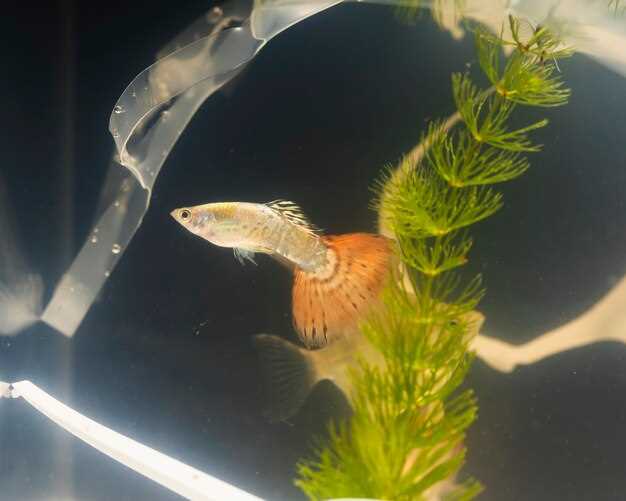
Выбираете, как украсить экран смартфона? Обратите внимание на живые обои с изображениями таящихся в глубине аквариумов. Они создают эффект присутствия и отлично оживляют интерфейс, делая его более уютным и привлекательным.
Современные версии живых обоев позволяют вам наслаждаться подвижными кораллами, плавающими рыбками и мягким светом, который меняется в течение дня. Такие анимации работают плавно, не мешая использованию устройств и не нагружая аккумулятор, что важно для комфортной работы.
Создайте уникальный образ экрана, выбирая из множества настроек. Вы можете подстроить скорость движения рыб, насыщенность освещения или глубину лабиринта морских растений, получая идеальный визуальный эффект. Не нужно специальных навыков – выбирайте понравившиеся опции и наслаждайтесь красотой.
Выбор и установка живых аквариумных обоев на смартфон
Чтобы выбрать подходящее живое аквариумное обои, обратите внимание на описание анимации и разрешение файла. Предпочитайте версии с высокой цветовой насыщенностью и плавной анимацией без заметных тормозов. Популярные приложения позволяют фильтровать обои по стилю, размеру и отзывам пользователей, что ускорит поиск оптимального варианта.
Перед установкой убедитесь, что ваше устройство поддерживает выбранное приложение или файл с живыми обоями. Обычно это означает наличие достаточного объема оперативной памяти и соответствующих версий операционной системы. Проверьте совместимость на странице загрузки и отзывы о работоспособности на вашем устройстве.
| Шаг | Действие | Описание |
|---|---|---|
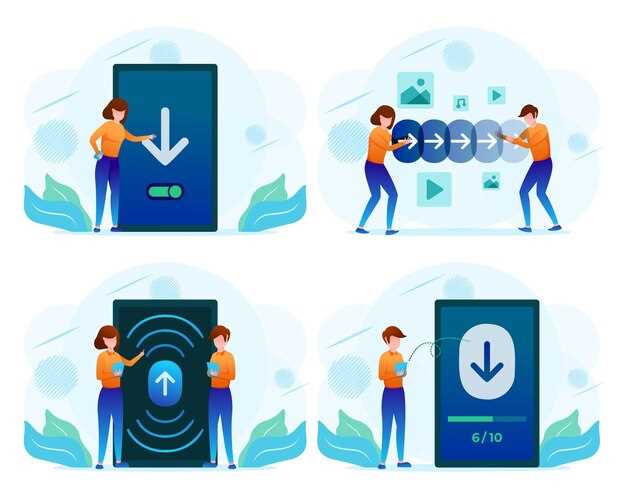
| 1 | Загрузка приложения | Выберите надежный магазин приложений и скачайте выбранный лаунчер или обои из официальный источника. |
| 2 | Установка | Запустите скачанный файл или приложение, следуя подсказкам для завершения установки. |
| 3 | Выбор обоев | Запустите приложение и выберите из библиотеки понравившийся живой аквариум, предварительно просмотрев его анимацию и разрешение. |
| 4 | Настройка параметров | Настройте параметры, такие как уровень анимации, фоновые элементы или дополнительные эффекты, чтобы сделать изображение максимально реалистичным и плавным. |
| 5 | Установка обоев на главный экран | Нажмите кнопку ‘Применить’ или ‘Установить’, чтобы оформить выбранные анимации на главный экран или в рабочий стол устройства. |
Для обеспечения максимальной плавности работы избегайте установки нескольких сложных анимаций одновременно или использование ресурсов сторонних приложений. Иногда достаточно выбрать небольшой по размеру файл с анимацией, чтобы устройство не замедлялось.
Обзор популярных приложений для живых аквариумных обоев

Ocean Live Wallpaper предлагает реалистичные подводные сцены с движущимися рыбами, кораллами и светящимися организмами. Пользователи отмечают легкую настройку и разнообразие виртуальных аквариумов для любого вкуса.
Aquarium Live Wallpaper отличается высокой детализацией и плавной анимацией. В нем есть функция автоматического изменения обстановки и возможность добавления собственных изображений рыб и растений.
Live Aquariums & Wallpapers HD представляет широкое разнообразие видов аквариумов. В этом приложении можно выбрать стиль, от классического морского до тропического рифа, и настраивать параметры освещения и движений рыб.
Sea Aquarium Live Wallpaper создает спокойную атмосферу с мягкой подсветкой и реалистичной симуляцией морских волн. Регулярные обновления добавляют новые сцены и анимации.
Обсуждая функционал, стоит обратить внимание на возможность автоматической смены обоев по расписанию и поддержки дополнительных настроек для индивидуальности каждого виртуального водного мира. Такие приложения отлично подходят для тех, кто хочет добавить немного умиротворения и красоты на экран телефона без лишних усилий.
Инструкции по установке на Android и iOS
Для установки живых обоев с аквариумом на устройстве Android скачайте приложение из Google Play. В открытом магазине найдите нужное приложение по названию, например, ‘Живой аквариум’ или ‘Аквариум Live Wallpaper’. После загрузки установите его, нажав кнопку ‘Установить’.
Откройте приложение и следуйте инструкциям внутри. Обычно потребуется выбрать желаемую анимацию и настроить параметры, такие как уровень прозрачности или интенсивность движений. После настройки нажмите кнопку ‘Применить’ или ‘Установить обои’.
На iOS процесс немного отличается. Перейдите в App Store и установите приложение, например, ‘Live Aquarium Wallpaper’. После загрузки откройте его и следуйте инструкции, чтобы выбрать понравившийся дизайн и активировать его на рабочем столе. В большинстве случаев потребуется перейти в раздел ‘Обои’ в настройках устройства, выбрать ‘Живые обои’ и активировать выбранное изображение. Обычно, чтобы анимация заработала, потребуется нажать на рабочий стол и удерживать палец в течение нескольких секунд.
Обратите внимание, что некоторые живые обои требуют дополнительных разрешений или самостоятельной активации через настройки устройства. На Android убедитесь, что выбрали живую обои в настройках дисплея, а на iOS – активируете опцию ‘Живые обои’ для конкретного изображения.
Перед финальной установкой убедитесь, что устройство подключено к Wi-Fi или мобильным данным для загрузки необходимых обновлений или дополнительных файлов. В дальнейшем, чтобы изменить или отключить такие обои, повторите те же шаги, выбирая или отключая нужные параметры.
Настройка параметров анимации и глубины изображения
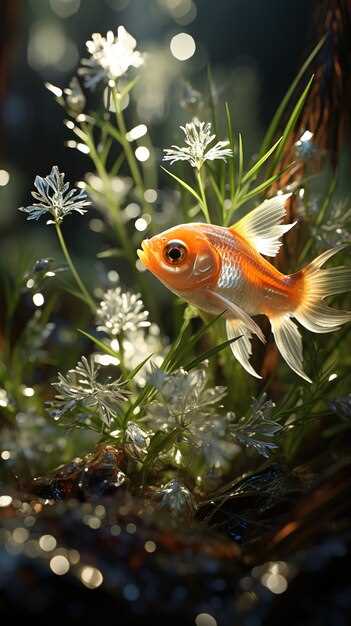
Для достижения реалистичных живых обоев аквариума на вашем смартфоне настройте параметры анимации и глубину изображения. Начните с выбора уровня детализации анимации. Чем выше детализация, тем более плавной будет анимация, но это может увеличить нагрузку на батарею.
Рекомендуется установить уровень детализации на средний, чтобы сбалансировать качество и производительность. Если ваш телефон поддерживает высокую производительность, можно попробовать высокий уровень детализации.
Настройте скорость анимации. Оптимальная скорость создает ощущение естественного движения. Обычно скорость от 30 до 60 кадров в секунду обеспечивает плавность. Проверьте настройки приложения для изменения этого параметра.
Глубина изображения также играет важную роль. Установите значение глубины на 16 бит, чтобы получить более широкий диапазон цветов и плавные переходы. Это особенно заметно в аквариумных обоях, где важна реалистичность.
Не забудьте про настройки освещения. Регулируйте яркость и контрастность, чтобы добиться желаемого эффекта. Используйте следующие параметры:
- Яркость: от 70% до 90% для естественного освещения.
- Контрастность: от 50% до 70% для четкости деталей.
Экспериментируйте с этими настройками, чтобы найти идеальное сочетание для вашего устройства. Сохраните изменения и наслаждайтесь живыми обоями аквариума, которые будут радовать глаз каждый день.
Совместимость с разными моделями смартфонов
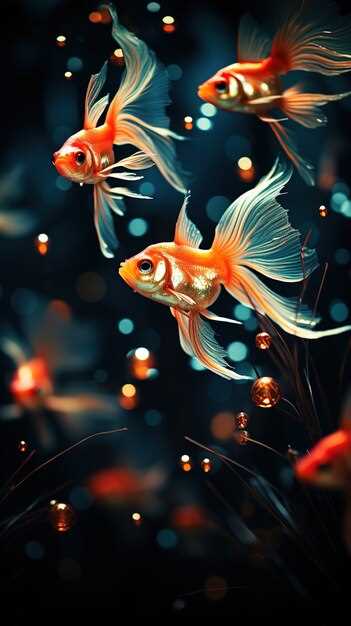
Перед скачиванием живых обоев с аквариумом убедитесь, что ваш смартфон поддерживает требуемую версию операционной системы. Обычно, разработчики указывают минимальные требования – Android 8.0 или iOS 13 и выше.
Проверьте технические характеристики устройства: объём оперативной памяти и свободное место на дисплее. Для плавного воспроизведения анимаций рекомендуется минимум 2 ГБ RAM и не менее 100 МБ свободного пространства для установки и работы приложений.
Обратите внимание на разрешение экрана. Для максимально реалистичного отображения анимаций выбирайте обои, адаптированные под разрешение вашего дисплея, будь то Full HD, Quad HD или 4K. Некоторые приложения автоматически подбирают версию под ваше устройство.
Римлянин без проблем работают на популярных моделях: Samsung Galaxy, Huawei P-серии, Xiaomi Mi и Redmi, а также на Apple iPhone 12, 13 и новее. Устройства с устаревшим железом или низким разрешением лучше избегать сложных анимаций, чтобы не снизить производительность.
При скачивании убедитесь в совместимости приложения с версией прошивки. Обновление операционной системы иногда освобождает дополнительные возможности и повышает стабильность работы живых обоев.
Для максимально приятного опыта выбирайте приложения с отзывами, указывающими на стабильную работу именно на вашей модели. Некоторые разработчики предоставляют списки совместимых устройств прямо в описании приложения.
Опыт использования и оптимизация работы живых аквариумных обоев
Чтобы снизить нагрузку на ресурс устройства, выберите настройки с меньшей частотой обновления анимации и уменьшите разрешение обоев. Это позволит значительно ускорить работу смартфона и снизить энергопотребление без потери визуальной привлекательности.
Настройте параметры отображения так, чтобы анимация запускалась только при разблокировке экрана или в определённые периоды, чтобы избежать лишней нагрузки в моменты, когда её можно не видеть. Например, автоматическая пауза при выключенном экране помогает сохранить заряд батареи и увеличить плавность работы.
Используйте специально разработанные приложения с возможностью выбора оптимальных настроек для вашего устройства. Некоторые программы позволяют автоматически регулировать нагрузку, исходя из свободной памяти и мощности батареи, что способствует более стабильной работе.
Обновляйте приложение для живых обоев до последних версий: разработчики часто внедряют исправления и улучшения, связанные с производительностью. Также обращайте внимание на отзывы о конкретной модели – они помогут понять, какие настройки лучше подходят именно для вашего смартфона.
Если есть возможность, отключайте анимацию на определённых экранах, например, на рабочем столе или в меню приложений, чтобы снизить расход ресурсов в целом. Например, использование статичных или менее нагруженных фоновых изображений в периоды активного использования устройства помогает сохранить плавность работы и продлить время работы батареи.
Экспериментируйте с настройками яркости и режима энергосбережения, когда используете живой аквариум. Пониженная яркость и включение режима economy позволяют уменьшить нагрузку на графический процессор и тем самым увеличить продолжительность работы без подзарядки.
Влияние на автономность батареи и способы экономии энергии

Живые обои аквариума могут значительно снизить время работы батареи. Чтобы минимизировать это влияние, используйте следующие рекомендации:
Во-первых, выбирайте обои с низким уровнем анимации. Чем меньше движущихся элементов, тем меньше ресурсов потребляет устройство. Обратите внимание на настройки анимации в приложении, где можно регулировать скорость и частоту обновления.
Во-вторых, установите живые обои только на главный экран. Это позволит сэкономить заряд, так как обои не будут активны на всех экранах. Также отключите анимацию при блокировке экрана, чтобы избежать ненужного расхода энергии.
В-третьих, используйте режим энергосбережения вашего устройства. Этот режим автоматически ограничивает фоновые процессы и снижает яркость экрана, что помогает продлить время работы батареи.
Также стоит обратить внимание на яркость экрана. Уменьшение яркости на 20-30% может существенно повлиять на расход энергии. Используйте автоматическую регулировку яркости, чтобы адаптировать уровень освещения в зависимости от окружающей среды.
Ниже представлена таблица с рекомендациями по экономии энергии:
| Рекомендация | Описание |
|---|---|
| Выбор обоев с низкой анимацией | Снижает нагрузку на процессор и графику. |
| Установка на главный экран | Экономит заряд, отключая анимацию на других экранах. |
| Использование режима энергосбережения | Ограничивает фоновые процессы и снижает яркость. |
| Регулировка яркости экрана | Снижает потребление энергии при использовании устройства. |
Следуя этим рекомендациям, можно значительно продлить время работы батареи, наслаждаясь красивыми живыми обоями аквариума на вашем смартфоне.
Настройка уровня детализации и частоты обновлений
Для оптимальной работы живых обоев с аквариумом уменьшите уровень детализации, отключая сложные тени и мягкое освещение. Перейдите в настройки и уменьшите качество анимации, чтобы снизить нагрузку на процессор и аккумулятор.
Установите частоту обновлений так, чтобы движение было плавным, но при этом не перегружало систему. Обычно 30 кадров в секунду сохраняют баланс между реализмом и энергопотреблением. В настройках можно ускорить или замедлить обновление анимации, чтобы подобрать наиболее подходящий вариант.
Если телефон начинает нагреваться или батарея быстро разряжаться, снизьте уровень детализации и уменьшите частоту обновлений. В случае заметных лагов или подвисаний, попробуйте отключить энергосберегающий режим или уменьшить качество графики вручную.
Для расширенной настройки ищите опцию автоматической адаптации скорости обновлений – она подстроит параметры под текущие ресурсы устройства. Если доступны дополнительные параметры, регулировка уровня прорисовки отдельных элементов, например, рыб, поможет достичь более плавной работы.
Поддержка разных размеров и разрешений экранов
Живые обои аквариум на телефон адаптируются под различные размеры и разрешения экранов, обеспечивая качественное отображение на устройствах с разными характеристиками. Выбирайте обои, которые поддерживают разрешения от HD до 4K, чтобы гарантировать четкость и детализацию изображения.
Обратите внимание на возможность автоматической подгонки под экран. Многие приложения предлагают функцию, которая изменяет размер анимации в зависимости от разрешения устройства. Это позволяет избежать искажений и потери качества.
Проверьте наличие опций для настройки параметров отображения. Некоторые живые обои позволяют изменять масштаб и положение анимации, что дает возможность адаптировать их под личные предпочтения и особенности экрана.
Также важно учитывать соотношение сторон. Выбирайте обои, которые подходят для вашего устройства, будь то 16:9, 18:9 или другие форматы. Это поможет избежать черных полос и обеспечит полное покрытие экрана.
Не забывайте о тестировании. Перед установкой проверьте, как обои выглядят на вашем устройстве. Это поможет убедиться, что анимация выглядит так, как вы ожидаете, и соответствует всем требованиям.
Советы по избеганию тормозов и тормозных задержек
Отключите анимации. Уменьшите количество анимаций в настройках вашего устройства. Это поможет снизить нагрузку на процессор и улучшить производительность.
Очистите кэш приложений. Регулярно очищайте кэш, чтобы освободить память. Это можно сделать в настройках каждого приложения или с помощью специальных утилит.
Удалите ненужные приложения. Проверьте список установленных приложений и удалите те, которые не используете. Это освободит место и ресурсы.
Обновите операционную систему. Убедитесь, что у вас установлены последние обновления. Разработчики часто исправляют ошибки и улучшают производительность в новых версиях.
Используйте легкие обои. Выбирайте статические или менее ресурсоемкие живые обои. Это снизит нагрузку на графический процессор.
Отключите фоновые процессы. Проверьте, какие приложения работают в фоновом режиме, и отключите те, которые не нужны. Это освободит оперативную память.
Перезагрузите устройство. Регулярная перезагрузка помогает очистить оперативную память и улучшить общую производительность.
Настройте параметры разработчика. Если вы знакомы с настройками разработчика, отключите анимации и уменьшите время ожидания. Это может значительно ускорить работу интерфейса.