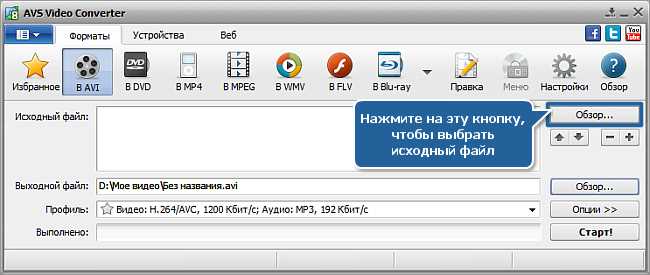
Современные технологии позволяют нам работать с видеофайлами в самых разных форматах. Однако не всегда эти форматы совместимы с нашими устройствами или платформами, и иногда нам необходимо перевести видео в MP4. Формат MP4 является одним из самых популярных и универсальных форматов для видео, поддерживаемым практически всеми устройствами и платформами.
Существует несколько способов и программ, которые помогут нам перевести видео в MP4. Одним из самых простых способов является использование онлайн-конвертеров. Они позволяют загрузить видеофайл с вашего компьютера или через ссылку, выбрать формат MP4 для конвертации и получить готовый файл. Онлайн-конвертеры удобны в использовании, так как позволяют сэкономить время на установке программного обеспечения и настройке параметров конвертации.
Если вы предпочитаете более продвинутые инструменты, вам стоит обратить внимание на программы для перевода видео в MP4. Они обладают большим функционалом, позволяют настраивать параметры конвертации, добавлять эффекты и фильтры, а также поддерживают пакетную конвертацию. Некоторые из них также поддерживают множество форматов и позволяют конвертировать не только видео, но и аудиофайлы.
Лучшие способы и программы для перевода видео в MP4
Для перевода видео в MP4 можно использовать различные способы и программы. Вот несколько лучших из них:
1. VLC Media Player
Это один из самых популярных и многофункциональных медиаплееров, который также позволяет конвертировать видео в различные форматы, включая MP4. Программа имеет простой и интуитивно понятный интерфейс, и ее функции конвертирования видео легко доступны для использования.
2. HandBrake
HandBrake является бесплатным и открытым исходным кодом программным обеспечением для конвертирования видео. Она поддерживает множество форматов и настроек, включая конвертацию в MP4 с различными параметрами, такими как разрешение, битрейт и другие.
3. Freemake Video Converter
Freemake Video Converter предлагает простой и удобный способ конвертирования видео в разные форматы, включая MP4. Программа поддерживает также настройки для изменения разрешения, битрейта и других параметров видео.
4. Any Video Converter
Any Video Converter – это еще одна популярная программа для конвертирования видео, которая обладает широкими возможностями и простым интерфейсом. Она позволяет легко конвертировать видео в MP4 с выбором соответствующих параметров для получения нужного качества и размера файла.
Это лишь некоторые из лучших способов и программ для перевода видео в формат MP4. Выберите наиболее подходящий для вас вариант и наслаждайтесь конвертированием видео в высококачественный и универсальный формат MP4.
Способ 1: Использование онлайн-конвертеров

Если у вас нет желания или возможности скачивать дополнительное программное обеспечение, то вы можете воспользоваться онлайн-конвертерами для преобразования видео в формат MP4. Эти инструменты позволяют загрузить видео файлы и конвертировать их в нужный формат прямо в браузере.
Одним из таких онлайн-конвертеров является Online-convert.com. Этот сервис предлагает широкий выбор опций для настройки конвертации видео: вы можете выбрать нужный формат (MP4), разрешение, битрейт, частоту кадров и другие параметры. Просто загрузите видео файл, настройте параметры конвертации и нажмите кнопку Конвертировать. Через некоторое время, вы получите готовое видео в формате MP4.
Еще одним удобным онлайн-конвертером является Convertio. Этот сервис также предлагает опции для настройки конвертации видео: можно изменить разрешение, частоту кадров, и даже обрезать видео. Процесс конвертации проходит очень быстро, и вы можете скачать результат сразу после завершения конвертации.
Онлайн-конвертеры: преимущества и недостатки
Онлайн-конвертеры предоставляют ряд преимуществ:
- Нет необходимости скачивать и устанавливать дополнительное ПО;
- Удобство использования: вы можете конвертировать видео прямо в браузере, без необходимости переключаться между программами;
- Широкий выбор опций для настройки конвертации видео.
Однако, онлайн-конвертеры имеют и некоторые недостатки:
- Ограничение на размер загружаемых файлов;
- Ограничение на количество и скорость конвертации;
- Возможная потеря качества видео в процессе конвертации.
Тем не менее, использование онлайн-конвертеров для преобразования видео в MP4 является простым и удобным способом, особенно если у вас нет необходимости в сложных настройках и дополнительных функциях.
Обратите внимание, что перед загрузкой и конвертацией видео файлов в онлайн-конвертерах, всегда проверяйте их политику конфиденциальности и безопасность данных, чтобы избежать утечки личной информации.
Способ 2: Программы для конвертации видео в MP4

Если вам требуется более гибкий и мощный инструмент для конвертации видео в формат MP4, вы можете воспользоваться специальными программами. Эти программы предлагают больше настроек и возможностей для изменения параметров конвертирования, а также поддерживают более широкий спектр форматов.
Вот несколько популярных программ для конвертации видео в MP4:
| Название программы | Описание | ОС |
|---|---|---|
| HandBrake | Бесплатная программа, предлагающая большое количество настроек для конвертации видео в MP4. | Windows, macOS, Linux |
| Any Video Converter | Мощный конвертер видео, поддерживающий множество форматов и предлагающий широкие возможности для настройки параметров конвертирования. | Windows, macOS |
| Freemake Video Converter | Простой и удобный в использовании конвертер видео, который поддерживает большое количество форматов и предлагает быструю конвертацию. | Windows |
Эти программы позволят вам конвертировать видео в формат MP4 с высоким качеством и настроить параметры конвертирования в соответствии с вашими потребностями.
Способ 3: Конвертация с помощью видео редакторов

Эти программы не только позволяют редактировать видео, но и предоставляют функцию экспорта или сохранения в различных форматах. Среди наиболее популярных видео редакторов, поддерживающих конвертацию в MP4, стоит отметить:
- Adobe Premiere Pro — профессиональный видео редактор с широкими возможностями редактирования и экспорта видео в различные форматы, включая MP4.
- iMovie — бесплатный видео редактор для пользователей Apple с простым интерфейсом и возможностью сохранения видео в формате MP4.
- Windows Movie Maker — бесплатный видео редактор для пользователей Windows, который также поддерживает экспорт видео в MP4.
Чтобы конвертировать видео в MP4 при помощи видео редакторов, вам необходимо открыть программу, импортировать видеофайл, настроить нужные параметры экспорта, выбрать формат MP4 и запустить процесс конвертации. Обратите внимание, что скорость конвертации может зависеть от производительности вашего компьютера и размера файла.
При использовании видео редакторов для конвертации видео в MP4, вы также можете провести необходимые редактирования, такие как обрезка, наложение эффектов, добавление заголовков и многое другое. Это может быть полезно, если вам нужно не только преобразовать формат, но и вносить изменения в видео.
Примечание: Некоторые видео редакторы могут быть платными или иметь ограниченную бесплатную версию, поэтому перед использованием рекомендуется проверить их функциональность и ценовую политику.