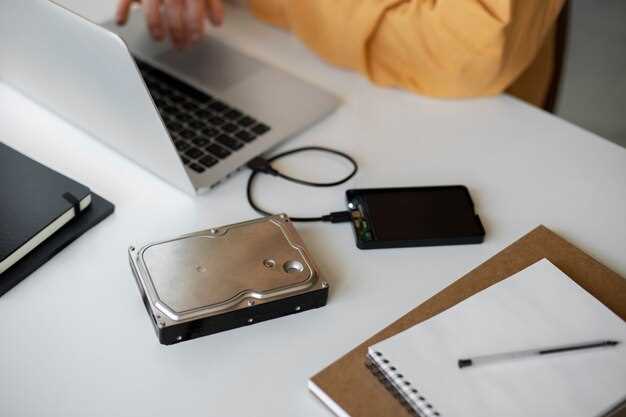
Подключите флешку к компьютеру и дождитесь появления уведомления или значка на рабочем столе. Если диск не появляется, не спешите расстраиваться – попробуйте проверить кабель и порт на наличие повреждений. Иногда проблема кроется именно в этом.
Откройте Finder и в левом меню выберите раздел Общие. Там можно обнаружить подключённое устройство. Если флешка не отображается, перейдите в меню Перейти и выберите Компьютер. В открывшемся окне найдите значок вашей флешки – он обычно обозначается названием или как «Без имени».
Если устройство всё равно не видно, откройте Дисковую утилиту. Она находится в папке Программы – Утилиты. Там найдёте список всех дисков, подключённых к Mac. Выберите вашу флешку и убедитесь, что она отображается. В случае необходимости выполните монтирование или проверку диска на наличие ошибок. Оно поможет распознать устройство, если оно по каким-то причинам не отображается нормально.
Определение подключенной флешки и первичные проверки
Откройте Finder и посмотрите в боковое меню. Если флешка подключена, она появится в разделе ‘Устройства’. Щелкните на ее название, чтобы открыть содержимое.
Если флешка не отображается, проверьте, правильно ли она подключена. Убедитесь, что USB-кабель или порт не повреждены. Попробуйте подключить флешку к другому USB-порту или используйте другой компьютер для проверки работоспособности устройства.
Перейдите в ‘Дисковую утилиту’, чтобы увидеть все подключенные устройства. Запустите ‘Дисковую утилиту’ через ‘Программы’ > ‘Утилиты’. В списке слева найдите вашу флешку. Если она отображается, но не монтируется, выберите ее и нажмите ‘Смонтировать’.
Если флешка по-прежнему не видна, проверьте настройки системы. Откройте ‘Системные настройки’ и выберите ‘USB’. Убедитесь, что устройство распознается системой. Если нет, возможно, потребуется обновить драйвера или перезагрузить компьютер.
Также проверьте, не отключен ли доступ к внешним устройствам в настройках безопасности. Перейдите в ‘Системные настройки’ > ‘Безопасность и конфиденциальность’ и убедитесь, что доступ разрешен.
Проверка индикаторов и физического подключения

Осмотрите разъем USB на Mac и на флешке. Убедитесь, что устройство вставлено полностью и надежно. Обратите внимание на наличие светового индикатора на корпусе флешки: он загорается при подключении и показывает наличие питания.
Подключите флешку к другому USB-порту. Иногда один из портов может иметь сбой или быть недоступен для питания. Проверьте работу других устройств на тех же портах, чтобы исключить проблему с портами.
| Ключевые шаги |
|---|
| Осмотрите разъемы и кабели на наличие повреждений или загрязнений. Очистите контакты мягкой мягкой тканью или ватной палочкой, смоченной спиртом. |
| Проверьте, загорается ли индикатор USB на Mac при подключении. Если есть световой сигнал, это говорит о поступлении энергии на устройство. |
| Используйте другой USB-кабель, если есть возможность. Иногда проблема заключается в неисправной проводке или слабом контакте. |
| Подключите флешку к другому компьютеру или устройству. Если она там тоже не определяется, велика вероятность, что сама флешка вышла из строя. |
Обзор наличия диска в Finder
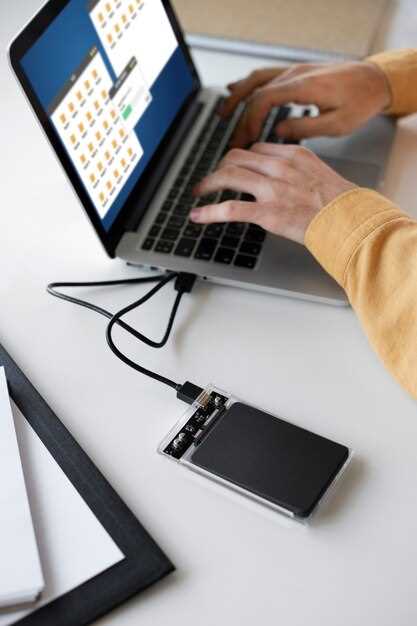
Откройте окно Finder и перейдите в раздел ‘Диски’ в боковой панели. Если нужная флешка подключена, она появится там автоматически. Обратите внимание, что на некоторых Mac диски могут отображаться также в разделе ‘Устройства’.
Для быстрого поиска проверьте верхнюю строку в окне Finder – там отображается список всех подключённых устройств и дисков. Если флешка не отображается, попробуйте обновить список, нажав на меню ‘Вид’ и выбрав ‘Обновить’ или перезапустите Finder с помощью сочетания клавиш Command + R.
Также убедитесь, что флешка формата, совместимого с macOS. В случае отсутствия диска можно открыть ‘Дисковую утилиту’ через Launchpad или Spotlight, чтобы проверить наличие флешки и её состояние. Если диск видно в ‘Дисковой утилите’ и не монтируется автоматически, выберите его и нажмите ‘Монтировать’ вручную.
Используйте наличие или отсутствие диска в Finder как отправную точку для дальнейших действий – это поможет определить, почему флешка не отображается или не доступна для копирования файлов.
Использование инструмента ‘Обои’ для поиска устройств
Подключите флешку к Mac и откройте раздел ‘Обои’ в настройках системы. Вы увидите список устройств, подключенных к компьютеру, включая недавние и автоматические монтированные носители. Если флешка распознана, она появится в списке как внешнее устройство.
Обратите внимание, что некоторые устройства могут отображаться под названием модели или объемом памяти, что помогает быстрее определить нужное устройство. Выберите раздел ‘Обои’ в верхней части панели, чтобы удостовериться, что открыты необходимые параметры для отображения подключенных устройств.
Если флешка не отображается, попробуйте отключить и снова подключить устройство, внимательно следя за появлением новых записей. На этом этапе система обычно предлагает подтверждение или отображение монтированных дисков, что облегчает поиск именно вашего носителя.
Используйте также меню ‘Общие’ в системных настройках, где может находиться список подключенных внешних устройств. Отыщите название вашего носителя, это поможет исключить путаницу с другими подключенными накопителями или внутренними дисками.
Проверка в Дисковой утилите
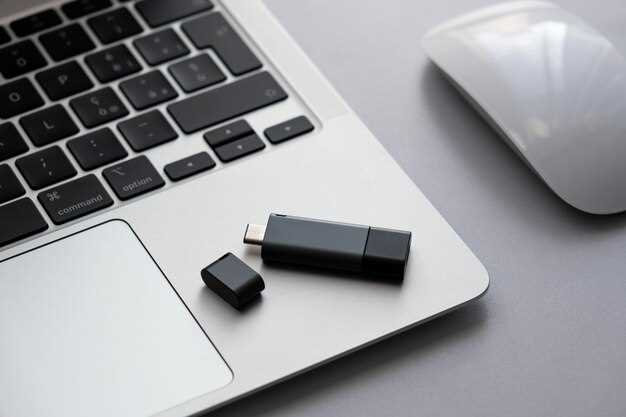
Откройте Дисковую утилиту, чтобы проверить наличие флешки. Для этого выполните следующие шаги:
- Нажмите на значок Finder в Dock.
- Выберите ‘Программы’ в боковом меню.
- Перейдите в папку ‘Утилиты’.
- Запустите ‘Дисковую утилиту’.
После открытия утилиты вы увидите список всех подключенных дисков. Найдите вашу флешку в левом боковом меню. Если она отображается, значит, устройство подключено.
Если флешка не отображается, попробуйте выполнить следующие действия:
- Проверьте USB-порт. Попробуйте подключить флешку к другому порту.
- Используйте другой кабель, если флешка подключена через адаптер.
- Перезагрузите Mac и повторите попытку.
Если флешка отображается, но не работает, выберите её в списке и нажмите ‘Первая помощь’. Это проверит диск на наличие ошибок и попытается их исправить.
После завершения проверки проверьте, доступна ли флешка для использования. Если проблемы сохраняются, возможно, потребуется отформатировать устройство, но учтите, что это удалит все данные на флешке.
Дополнительные способы обнаружения флешки через системные инструменты

Откройте ‘Дисковую утилиту’, чтобы быстро найти флешку. Она отображает все подключенные устройства. Запустите утилиту через ‘Программы’ > ‘Утилиты’ или воспользуйтесь поиском Spotlight, нажав Command + Space и введя ‘Дисковая утилита’.
Если флешка не отображается, проверьте настройки Finder. Откройте Finder, затем перейдите в ‘Настройки’ > ‘Боковая панель’ и убедитесь, что опция ‘Носители’ активирована. Это позволит видеть флешку в боковой панели.
Используйте терминал для более глубокого анализа. Откройте ‘Терминал’ и введите команду diskutil list. Это покажет все подключенные диски, включая флешку. Найдите устройство по размеру или имени.
Если флешка не отображается, попробуйте перезагрузить Mac. Иногда это помогает системе распознать новое устройство. После перезагрузки проверьте снова в ‘Дисковой утилите’ или Finder.
Также проверьте USB-порты. Попробуйте подключить флешку к другому порту или используйте другой кабель, если это возможно. Иногда проблема может быть в порте, а не в самом устройстве.
Если флешка все еще не видна, проверьте, не отключен ли USB-контроллер. Перейдите в ‘Системные настройки’ > ‘Энергосбережение’ и убедитесь, что опция ‘Уменьшить потребление энергии USB’ отключена.
Использование терминала для поиска устройств
Откройте терминал, который находится в папке ‘Программы’ -> ‘Утилиты’. Введите команду diskutil list и нажмите Enter. Эта команда отобразит список всех подключенных дисков и устройств, включая флешки.
Если флешка не отображается, попробуйте выполнить команду diskutil mountDisk /dev/diskX, заменив X на номер вашей флешки. Это может помочь системе распознать устройство.
Для более детальной информации о флешке используйте команду diskutil info /dev/diskX. Она предоставит данные о формате, размере и состоянии устройства.
Если флешка по-прежнему не отображается, проверьте подключение и попробуйте использовать другой USB-порт. Иногда проблема может быть связана с самим портом или кабелем.
Просмотр списка подключенных USB-устройств
Откройте ‘Об этом Mac’ через меню Apple в верхнем левом углу экрана. Перейдите на вкладку ‘Системный отчет’. В разделе ‘Аппаратное обеспечение’ выберите ‘USB’. Здесь вы увидите список всех подключенных USB-устройств, включая флешки, внешние жесткие диски и другие аксессуары.
Каждое устройство будет отображаться с информацией о производителе, модели и статусе подключения. Если флешка не отображается, попробуйте отключить и снова подключить её, а также проверьте, работает ли она на другом компьютере.
Для быстрого доступа к USB-устройствам можно использовать ‘Дисковую утилиту’. Найдите её через Spotlight (Cmd + Пробел) и выберите нужное устройство в боковом меню. Это позволит вам управлять дисками, форматировать их или проверять на наличие ошибок.
Если вы хотите увидеть информацию о свободном пространстве на флешке, откройте ‘Finder’, выберите флешку в боковом меню и посмотрите на панель состояния внизу окна. Здесь будет указано, сколько места занято и сколько свободно.
Работа с командой diskutil
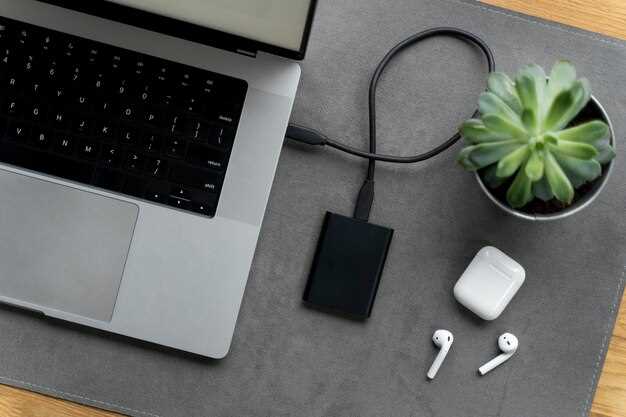
Для поиска флешки на Mac используйте команду diskutil в терминале. Эта команда позволяет управлять дисками и томами, а также получать информацию о подключенных устройствах.
Чтобы увидеть список всех подключенных дисков, выполните следующую команду:
diskutil listВ результате вы получите список всех дисков с их идентификаторами и размерами. Найдите вашу флешку по размеру или имени.
Если флешка не отображается, попробуйте перезагрузить Mac или переподключить устройство. После этого снова выполните команду diskutil list.
Для получения информации о конкретном диске используйте:
diskutil info /dev/diskXЗамените X на номер вашего диска, который вы нашли в предыдущем шаге. Это даст вам подробные сведения о флешке, включая файловую систему и состояние.
Если необходимо отформатировать флешку, выполните команду:
diskutil eraseDisk FILE_SYSTEM DISK_NAME /dev/diskXЗамените FILE_SYSTEM на желаемую файловую систему (например, ExFAT или MS-DOS (FAT)), DISK_NAME на имя, которое хотите дать флешке, и X на номер диска.
После выполнения команды флешка будет отформатирована, и вы сможете использовать её для хранения данных.
Для безопасного извлечения флешки используйте:
diskutil eject /dev/diskXЭто предотвратит потерю данных и повреждение файловой системы. Замените X на номер вашего диска.
Настройка отображения новых устройств в ‘Об этом Mac’
Откройте меню ‘Яблоко’ в верхнем левом углу экрана и выберите ‘Об этом Mac’. В открывшемся окне нажмите на кнопку ‘Системный отчет’. Это позволит вам увидеть подробную информацию о вашем Mac и подключенных устройствах.
В разделе ‘Аппаратное обеспечение’ найдите пункт ‘USB’. Здесь отображаются все подключенные USB-устройства, включая флешки. Если флешка не отображается, попробуйте подключить её к другому порту или перезагрузить Mac.
Для улучшения видимости новых устройств в Finder, откройте ‘Finder’ и перейдите в ‘Настройки’ через меню ‘Finder’ в верхней строке. В разделе ‘Основные’ убедитесь, что опция ‘Показывать эти элементы на рабочем столе’ активирована для внешних дисков.
Также проверьте вкладку ‘Боковая панель’ в настройках Finder. Убедитесь, что опция ‘Внешние диски’ включена. Это позволит вам быстро находить флешки и другие устройства в боковой панели Finder.
Если вы хотите, чтобы новые устройства автоматически отображались в ‘Об этом Mac’, убедитесь, что у вас установлены все последние обновления macOS. Для этого перейдите в ‘Системные настройки’ и выберите ‘Обновление ПО’.
После выполнения этих шагов, ваши флешки и другие устройства будут легко доступны и видимы в системе.





