
В наше время видеофайлы имеют разные форматы, которые могут влиять на их воспроизведение на разных устройствах и программных платформах. Форматы mp4 и avi являются одними из самых популярных для хранения и передачи видеоданных. Однако, иногда может понадобиться перевести mp4 в avi, чтобы обеспечить совместимость видео с определенным устройством или программой. В этой статье мы расскажем вам о простом и быстром способе конвертации mp4 в avi.
Конвертация mp4 в avi может быть полезна в различных ситуациях. Например, если вы хотите воспроизвести видеофайл на DVD-плеере или ТВ, которые поддерживают только формат avi. Также это может быть необходимо при редактировании видео в определенной программе, которая работает только с avi. В любом случае, перевод mp4 в avi – это достаточно простая задача, которую можно выполнить без особых трудностей.
Для начала вам понадобится специальная программа для конвертации видеофайлов. Существует множество приложений, как платных, так и бесплатных, которые позволяют выполнять эту задачу. Однако, мы рекомендуем вам воспользоваться одним из самых популярных и удобных инструментов – онлайн-конвертером видеоформатов. Он позволяет быстро и просто перевести mp4 в avi, не требуя установки дополнительного программного обеспечения на ваш компьютер.
Выбор программы для конвертации mp4 в avi

Когда вы решите конвертировать файл из формата MP4 в AVI, важно выбрать правильную программу, которая подойдет для ваших потребностей. На рынке существует множество программ для конвертации видео, но не все они обладают одинаковыми возможностями и качеством работы. Вам необходимо учитывать несколько факторов при выборе программы:
1. Функциональность
Прежде всего, вам нужно определиться с перечнем функций, которые вам необходимы. Некоторые программы могут предлагать только базовый набор функций, в то время как другие могут иметь более расширенный функционал. Проверьте, что программа поддерживает формат MP4 и может конвертировать его в AVI без потери качества.
2. Интерфейс

Интуитивно понятный и удобный интерфейс программы позволит вам быстро освоиться и начать работу. Проверьте наличие демонстрационной версии программы, чтобы попробовать ее перед покупкой и убедиться, что она соответствует вашим ожиданиям.
3. Скорость работы
Скорость конвертации также является одним из важных критериев выбора программы. Некоторые программы могут работать быстрее, чем другие, поэтому имеет смысл обратить внимание на этот фактор, особенно если у вас есть большие файлы, которые нужно конвертировать.
4. Качество результата
Конечно же, качество конвертированного видео должно быть высоким. Убедитесь, что программа, которую вы выбираете, обеспечивает высокое качество конвертации и сохраняет оригинальную четкость изображения.
Сравните различные программы, прочитайте отзывы пользователей и выберите программу, которая лучше всего соответствует вашим потребностям и предпочтениям. Таким образом, вы сможете перевести файлы из формата MP4 в AVI с минимальными потерями качества и сэкономить время и усилия в процессе.
| Название программы | Функциональность | Интерфейс | Скорость работы | Качество результата |
|---|---|---|---|---|
| Программа A | Базовый набор функций | Понятный интерфейс | Средняя | Высокое |
| Программа B | Большой выбор функций | Интуитивно-понятный интерфейс | Быстрая | Высокое |
| Программа C | Расширенный набор функций | Удобный и привлекательный интерфейс | Очень быстрая | Очень высокое |
Настройка параметров конвертации mp4 в avi
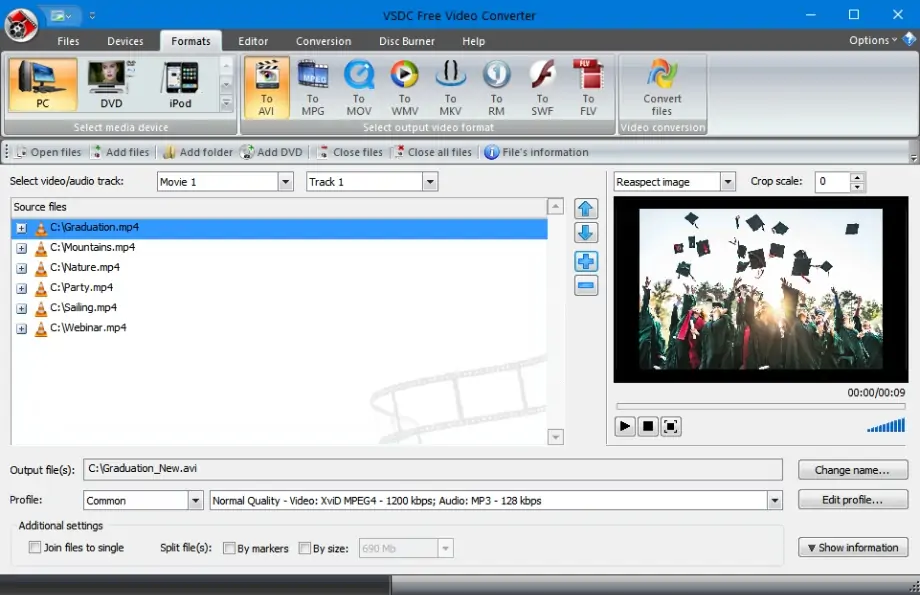
При конвертации mp4 видео в avi формат, настройка параметров играет важную роль. Выбрав оптимальные настройки, вы можете получить качественный результат, сохраняя при этом небольшой размер файла.
1. Формат видео и аудио
Перед конвертацией убедитесь, что выбраны правильные кодеки для видео и аудио. Для видео рекомендуется использовать кодеки H.264 или MPEG-4, а для аудио — AAC или MP3.
2. Разрешение видео
Разрешение видео — это ширина и высота кадра. Подберите разрешение, учитывая требования вашего устройства или программы, в которой вы планируете просматривать файл. Например, если вы хотите просматривать видео на мобильном устройстве, оптимальным может быть разрешение 640×480 или 720×480 пикселей.
3. Битрейт
Битрейт определяет качество видео и размер файла. Чем выше битрейт, тем лучше качество, но больше размер файла. Рекомендуется выбирать битрейт в диапазоне от 1000 до 5000 kbps для видео и от 128 до 320 kbps для аудио.
4. Кадровая частота
Кадровая частота определяет количество кадров, отображаемых в секунду. Чем выше кадровая частота, тем плавнее будет воспроизведение видео. Рекомендуется выбирать кадровую частоту от 24 до 30 кадров в секунду.
5. Другие настройки
Помимо основных параметров, вы можете настроить другие параметры, такие как частота дискретизации для аудио, аспектное отношение, фильтры, субтитры и прочие. Их выбор зависит от ваших предпочтений и требований к конечному файлу.
Помните, что каждая настройка может влиять на качество видео и размер файла, поэтому экспериментируйте и выбирайте наиболее подходящие параметры для вашей конкретной конвертации mp4 в avi.
Процесс конвертации mp4 в avi
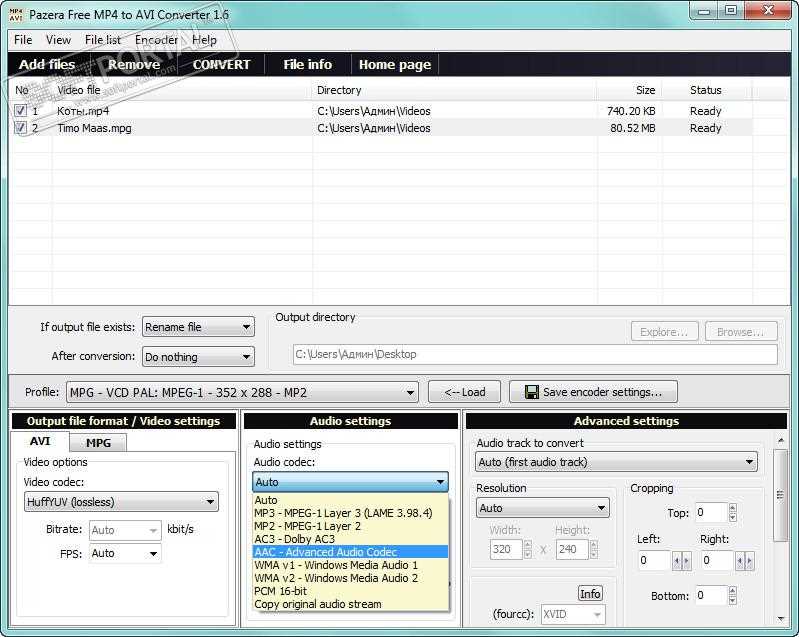
Вот шаги, которые вы должны выполнить для конвертации mp4 в avi с использованием программы Video Converter:
| Шаг 1 | Загрузите программу Video Converter на свой компьютер |
| Шаг 2 | Запустите программу и выберите Конвертировать файлы |
| Шаг 3 | Щелкните на кнопке Добавить файлы и выберите mp4-файлы, которые вы хотите конвертировать |
| Шаг 4 | Выберите avi в качестве выходного формата для конвертации |
| Шаг 5 | Укажите папку назначения для сохранения конвертированных файлов |
| Шаг 6 | Щелкните на кнопке Старт и дождитесь завершения процесса конвертации |
| Шаг 7 | После завершения конвертации вы получите конвертированный avi-файл, который можно просмотреть на устройствах или программных плеерах, поддерживающих формат avi |
Теперь вы знаете, как просто и быстро конвертировать mp4 в avi с помощью программы Video Converter. Этот процесс позволяет вам получить файлы в нужном формате и наслаждаться просмотром видео на различных устройствах.





