Формат файла pptx является одним из основных форматов для создания презентаций в программе Microsoft PowerPoint. Если вам попался файл с расширением pptx, и вы не знаете, как его открыть на своем компьютере, не волнуйтесь. В этой статье мы расскажем вам несколько простых способов открыть файл pptx на компьютере.
Первым способом является использование программы PowerPoint. Если у вас установлена программа Microsoft PowerPoint на вашем компьютере, открыть файл pptx будет крайне просто. Просто найдите файл на вашем компьютере, щелкните на него два раза, и он автоматически откроется в программе PowerPoint. Если установлены программы конкурентных компаний, таких как LibreOffice Impress или Google Презентации, вы также можете открыть файл pptx в этих программах.
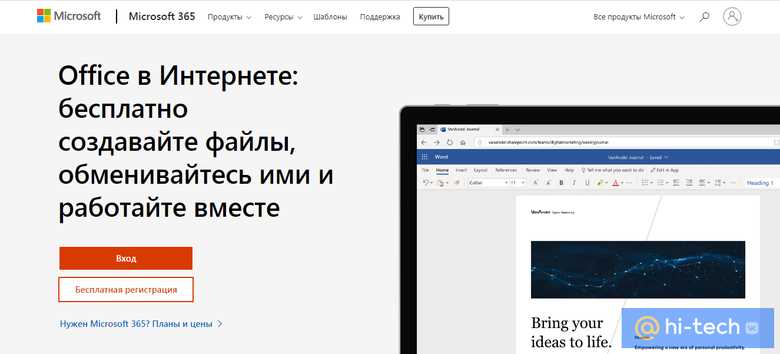
Если у вас нет программы PowerPoint или ее аналогов, не отчаивайтесь. Существуют онлайн-сервисы, которые позволяют открыть файл pptx без установки дополнительных программ. Просто откройте любой веб-браузер, найдите онлайн-сервис для открытия презентаций, загрузите файл pptx на сайт и получите доступ ко всем слайдам презентации в удобном формате для чтения.
Таким образом, открыть файл pptx на компьютере не составляет особых сложностей. Выберите наиболее удобный и доступный для вас способ, и наслаждайтесь просмотром презентации в формате pptx.
Открытие файла pptx на компьютере
1. Установите программу Microsoft PowerPoint.
Для того чтобы открыть файл pptx, вам понадобится установить программу Microsoft PowerPoint на ваш компьютер. Вы можете приобрести лицензию на программу или воспользоваться бесплатными альтернативами, такими как LibreOffice Impress или OpenOffice.org.
2. Запустите программу Microsoft PowerPoint.
После установки программы запустите ее на вашем компьютере. Для этого найдите ярлык программы на рабочем столе или в меню Пуск. Нажмите на него двойным щелчком мыши, чтобы открыть программу.
3. Откройте файл pptx.
После запуска программы вы увидите рабочую область Microsoft PowerPoint. Чтобы открыть файл pptx, выберите пункт меню Файл и нажмите на Открыть. В появившемся окне перейдите к папке, где хранится ваш файл pptx, выберите его и нажмите на кнопку Открыть.
4. Просмотр и редактирование презентации.
После открытия файла pptx вы сможете просматривать и редактировать его в программе Microsoft PowerPoint. Вы сможете изменять содержимое слайдов, добавлять новые слайды, применять различные эффекты и темы оформления к презентации.
Помните, что формат файла pptx может быть открыт только в программе, которая поддерживает этот формат. Если у вас нет установленной программы Microsoft PowerPoint или аналогичной, вы можете воспользоваться онлайн-сервисами, позволяющими просматривать и редактировать презентации онлайн.
Необходимое программное обеспечение
Для открытия файлов pptx на компьютере вам понадобится специальное программное обеспечение. Ниже представлена таблица с программами, которые вы можете использовать для открытия файлов в этом формате:
| Программа | Описание |
|---|---|
| Microsoft PowerPoint | Платное программное обеспечение от Microsoft для создания и редактирования презентаций. Позволяет открывать файлы pptx и предоставляет широкий набор инструментов для работы с презентациями. |
| LibreOffice Impress | Бесплатный офисный пакет, который включает в себя программу Impress для создания и редактирования презентаций. Поддерживает файлы pptx и предлагает множество функций для создания профессиональных презентаций. |
| Google Презентации | Онлайн-сервис от Google для создания и редактирования презентаций. Позволяет открывать и редактировать файлы pptx без установки дополнительного программного обеспечения. Требуется доступ к интернету для работы с файлами. |
Выберите программу, которая лучше всего соответствует вашим потребностям и загрузите или установите ее на свой компьютер. После этого вы сможете открывать файлы pptx и просматривать или редактировать их содержимое.
Открыть файл pptx с помощью Microsoft PowerPoint
Следуйте этим простым шагам, чтобы открыть файл pptx:
- Найдите файл pptx на вашем компьютере. Обычно он сохраняется в папке, указанной при скачивании или создании презентации.
- Щелкните правой кнопкой мыши на файле pptx и выберите опцию Открыть с помощью.
- В выпадающем меню выберите Microsoft PowerPoint. Если программа не появляется в списке, щелкните на опции Другие приложения для поиска PowerPoint.
- Презентация откроется в Microsoft PowerPoint, и вы сможете просмотреть ее и редактировать, если это необходимо.
Если Microsoft PowerPoint не установлен на вашем компьютере, вы можете скачать его с официального сайта Microsoft и установить программу перед открытием файла pptx.
Открыв файл pptx с помощью Microsoft PowerPoint, вы сможете наслаждаться всеми функциями и возможностями этой программы, включая создание слайдов, добавление изображений и видео, анимацию и другие эффекты для разнообразия вашей презентации.
Использование альтернативного программного обеспечения

Если вы не хотите использовать стандартное программное обеспечение для открытия файлов PPTX, у вас есть несколько альтернативных вариантов. Ниже представлены некоторые из них:
1. LibreOffice Impress

LibreOffice Impress — это бесплатное программное обеспечение с открытым исходным кодом, которое включает в себя инструмент для создания и просмотра презентаций формата PPTX. Вы можете скачать и установить LibreOffice Impress с официального веб-сайта LibreOffice и использовать его для открытия файлов PPTX.
2. Google Презентации

Google Презентации являются частью пакета офисных приложений Google Workspace и позволяют создавать, редактировать и просматривать презентации онлайн. Вы можете загрузить файл PPTX на Google Диск и открыть его с помощью Google Презентаций. Для этого вам потребуется учетная запись Google.
Оба этих варианта предоставляют дополнительные возможности для редактирования и создания презентаций, что может быть полезно, если вам нужно внести изменения в файл PPTX.
Выбор альтернативного программного обеспечения зависит от ваших индивидуальных предпочтений и требований. Оба варианта — LibreOffice Impress и Google Презентации — предоставляют удобные способы открытия файлов PPTX, даже если у вас нет доступа к Microsoft PowerPoint.





