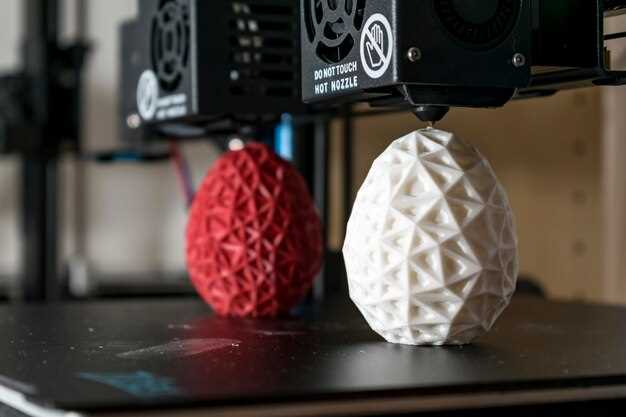
Начинайте с печати тестового теста. Загрузите файл со стандартным образом, предназначенным для оценки точности и детализации. Обратите внимание на равномерность слоёв, отсутствие пропусков или деформаций. Это поможет выявить возможные неисправности в механике или настройках.
Обязательно измерьте размеры объектов. Используйте штангенциркуль или микрометр для проверки размеров напечатанных элементов относительно заданных в модели. Несовпадения могут указывать на необходимость корректировки калибровки, таких как уровень платформы или настройка моторчиков.
Проверьте качество поверхности и края.
Обратите внимание, насколько гладко выглядит поверхность, есть ли неровности или растрескивания. Также оцените чёткость и аккуратность краев без заусенцев или расплывчатых линий. Эти параметры характеризуют точность движения и правильность подачи материалов.
Запустите быстрый тест на производительность. Проверьте, сколько времени занимает печать стандартного объекта. Это поможет понять, как устройство справляется с большими нагрузками и балансирует между скоростью и качеством. Обратите внимание на уровень нагрева и стабильность работы моторов во время длительных циклов.
Используйте дополнительные тесты, чтобы удостовериться в универсальности устройства. Например, очередной тест с высоким разрешением или сложной геометрией выявит скрытые слабости и возможности для оптимизации. Постоянная проверка поможет понять, как поведёт себя принтер после технического вмешательства или замены компонентов.
Проверка точности и качества печати
Начинайте тестирование с печати простого куба размером 20х20х20 мм, чтобы сравнить фактические размеры с заданными в модели. Используйте цифровой нутромер или штангенциркуль для точных измерений.
Обратите внимание на гладкость поверхности и отсутствие дефектов, таких как неровности, трещины или пузырьки, которые указывают на неправильную температуру или несовершенства механики.
Для определения точности положения по осям выполните тестовые полосы или линии, расположенные параллельно и перпендикулярно друг другу, и проверьте их совпадение с ожидаемыми координатами.
Проверьте работу экструзии, напечатав кольцо или спираль, чтобы убедиться, что поток пластика равномерный. Обратите внимание на пропуски или переextrusion.
| Метод | Инструменты | Что измерять |
|---|---|---|
| Измерение размеров | Штангенциркуль, нутромер | Габариты распечатанных объектов |
| Проверка поверхности | Визуальный осмотр, лупа | Гладкость, дефекты |
| Точная позиция | Шаблон, тестовые линии | Совпадение с моделью по координатам |
| Поток пластика | Распечатанная спираль или кольцо | Равномерность экструдирования |
Проводите повторное тестирование при изменениях настроек – это поможет выявить наилучшие параметры для вашего устройства и обеспечить стабильную высококачественную печать.
Настройка параметров первичных тестовых моделей
Начинайте настройку с выбора базовых параметров слоя, таких как высота слоя, которая влияет на детализацию и прочность модели. Для тестовых моделей оптимально установить 0.2 мм, чтобы получить хорошее сочетание скорости печати и точности.
Обратите внимание на скорость печати – установите ее на уровне 50-60 мм/с. Это позволяет добиться более стабильных условий для оценки качества, снизить риск дефектов и избежать чрезмерного нагрева стенок модели.
Температура сопла должна соответствовать типу материала. Например, для PLA выбирайте 200°C, для ABS – около 240°C. Не забудьте настроить температуру стола на 50°C для PLA или 100°C для ABS, чтобы обеспечить хорошую адгезию основы.
Настройка заполнения должна быть около 20-25%, чтобы модель была достаточно прочной, при этом не затягивая время печати. Использование прямых линий внутри модели упростит выявление возможных дефектов и неоднородностей.
При настройке поддержек выбирайте их минимальными или отключайте вовсе, чтобы не мешать просмотру поверхности и внутренней структуры модели. Это поможет четко определить уровень точности и качество печати без загрязнений и дефектов.
Проведите тестовую печать без скоростных режимов и с минимальной подачей, чтобы оценить работу экструдера и качество слоя. Зафиксируйте все параметры и проанализируйте материал – повод для их изменения может быть очевиден при первых тестах.
Использование тестовых шаблонов для диагностики ошибок
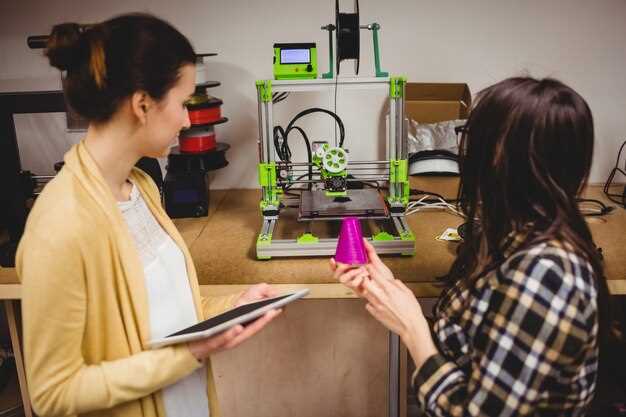
Выберите качественные тестовые шаблоны, чтобы быстро выявить проблемы с вашим 3D принтером. Шаблоны, такие как калибровочные кубы и тестовые модели на прочность, помогут оценить точность и стабильность печати. Начните с печати калибровочного куба размером 20x20x20 мм. Это позволит проверить размеры и углы. Сравните полученные размеры с заданными. Если есть отклонения, отрегулируйте параметры экструзии и шагов моторов.
Тестовые модели на прочность, например, бенчмарк на прочность, помогут оценить механические свойства напечатанных изделий. Обратите внимание на слои, их адгезию и наличие дефектов. Если наблюдаются проблемы, проверьте настройки температуры и скорости печати. Неправильные параметры могут привести к недостаточной прочности.
Используйте тестовые модели для проверки детализации, такие как петли и мелкие детали. Эти модели помогут выявить проблемы с экструзией и настройками сопла. Если детали не получаются четкими, проверьте чистоту сопла и настройте скорость печати.
Не забывайте о тестах на адгезию. Используйте шаблоны, которые требуют хорошей адгезии к платформе. Если модель отрывается, проверьте уровень платформы и используйте подходящие материалы для ее обработки.
Регулярно проводите тестирование с помощью различных шаблонов, чтобы поддерживать качество печати на высоком уровне. Это поможет вам быстро выявлять и устранять проблемы, обеспечивая стабильную работу вашего 3D принтера.
Анализ деталей после печати: наличие облётов, деформаций и дефектов

Проверьте детали на наличие облётов, которые могут возникнуть из-за неправильных настроек температуры или скорости печати. Облёты выглядят как тонкие нити пластика, соединяющие отдельные части модели. Для их устранения уменьшите скорость печати или настройте параметры ретракции.
Обратите внимание на деформации, такие как изгибы или смещения. Они часто возникают из-за недостаточного охлаждения или неправильного адгезии к платформе. Убедитесь, что платформа хорошо подготовлена, и используйте охлаждение, если это необходимо.
Проверьте детали на наличие дефектов, таких как пустоты или непрокрашенные участки. Эти проблемы могут быть вызваны недостатком материала или неправильными настройками экструзии. Увеличьте количество экструзии или проверьте качество используемого филамента.
Рекомендуется использовать следующие шаги для анализа:
- Осмотрите детали при хорошем освещении.
- Проверьте каждую деталь на ощупь, чтобы выявить неровности.
- Сравните детали с оригинальной моделью для выявления несоответствий.
- Запишите все обнаруженные дефекты для дальнейшего анализа и корректировки настроек.
Регулярный анализ деталей поможет улучшить качество печати и повысить производительность вашего 3D принтера.
Оценка разрешения и детализации горячей печати

Для проверки качества горячей печати начните с изготовления тестовой модели, которая содержит мелкие детали и тонкие линии. Используйте дизайн с различными уровнями детализации, чтобы выявить способности принтера воспроизводить линию минимальной ширины не менее 0,2 мм и высоту не менее 0,3 мм. Это позволит точно оценить, насколько хорошо аппарат передает мелкие элементы.
Обращайте внимание на однородность линий и отсутствие разрывов, неравномерностей или растрескиваний в самых тонких участках. При этом убедитесь, что линии не расплываются и не теряют четкости, что свидетельствует о правильных настройках температуры и скорости подачи материала.
Используйте крупного масштаба изображение с высоко детализированными элементами или текстурой – такие пробные модели помогают определить, насколько точно печатная головка распределяет пластик при тонком слое. Для этого отлично подходит тест, включающий мелкие надписи, узоры или тонкие штрихи.
Обратите внимание на наличие дефектов, таких как «провалы» или «раскраски», особенно в местах с высокой детализацией. Это может свидетельствовать о несоответствии расхода или температуры, а также о необходимости корректировки параметров для повышения точности.
Если результат вызывает сомнение, экспериментируйте с настройками скорости, температуры экструдера и толщины слоя. Постепенно увеличивайте разрешение печати, оценивая каждую версию по качеству воспроизведения мельчайших элементов. Такой подход помогает найти оптимальный баланс между детализацией и стабильностью процесса.
Проверка равномерности слоёв и механического сжатия материалов
Для проверки равномерности слоёв начните с визуального осмотра напечатанной модели. Обратите внимание на наличие неровностей, полос или других дефектов. Если вы заметили проблемы, проверьте настройки высоты слоя в программном обеспечении для слайсинга. Оптимальная высота слоя для большинства материалов составляет от 0.1 до 0.3 мм.
Используйте тестовые модели, такие как кубы или цилиндры, чтобы оценить качество печати. Напечатайте несколько экземпляров с разными настройками и сравните результаты. Это поможет выявить оптимальные параметры для вашего принтера и материала.
Для проверки механического сжатия материалов проведите тест на прочность. Напечатайте образцы с различными параметрами заполнения, например, 20%, 50% и 100%. После печати проведите тест на сжатие, используя пресс или вес. Запишите результаты и сравните, чтобы определить, какое заполнение обеспечивает наилучшие механические свойства.
Также важно учитывать температуру печати. Неправильная температура может привести к недостаточному сжатию слоёв. Проверьте рекомендации производителя материала и настройте температуру в соответствии с ними.
Регулярно проводите калибровку принтера. Это включает в себя проверку уровня стола и правильности установки сопла. Неправильная калибровка может привести к неравномерному наложению слоёв и ухудшению качества печати.
Следите за состоянием используемых материалов. Влага и загрязнения могут негативно сказаться на качестве печати. Храните филаменты в герметичных контейнерах с осушителями.
Соблюдение этих рекомендаций поможет вам добиться равномерности слоёв и улучшить механические свойства напечатанных изделий.
Тестирование цветопередачи и смешения цветов (при использовании мультиматериалов)
Для проверки цветопередачи и смешения цветов на 3D принтере с мультиматериалами используйте тестовые модели, содержащие градиенты и переходы между цветами. Рекомендуется напечатать модель с плавными переходами от одного цвета к другому, чтобы оценить, как принтер справляется с смешиванием.
Обратите внимание на следующие аспекты:
- Сравните полученные цвета с эталонными образцами. Используйте цветовые карты для точного сопоставления.
- Проверьте, как принтер обрабатывает переходы между цветами. Идеальный результат – отсутствие резких границ между цветами.
- Оцените насыщенность и яркость каждого цвета. Они должны соответствовать заявленным характеристикам материалов.
Для более детального анализа создайте таблицу, в которой будут указаны параметры тестирования:
| Цвет | Эталонный цвет | Полученный цвет | Разница |
|---|---|---|---|
| Красный | #FF0000 | #FF2B2B | 2.5% |
| Зеленый | #00FF00 | #00D700 | 5% |
| Синий | #0000FF | #0000CC | 10% |
После завершения тестирования проанализируйте результаты. Если разница между эталонными и полученными цветами превышает допустимые значения, возможно, потребуется откалибровать принтер или изменить настройки печати. Также проверьте качество используемых материалов, так как они могут влиять на конечный результат.
Оценка производительности и надежности
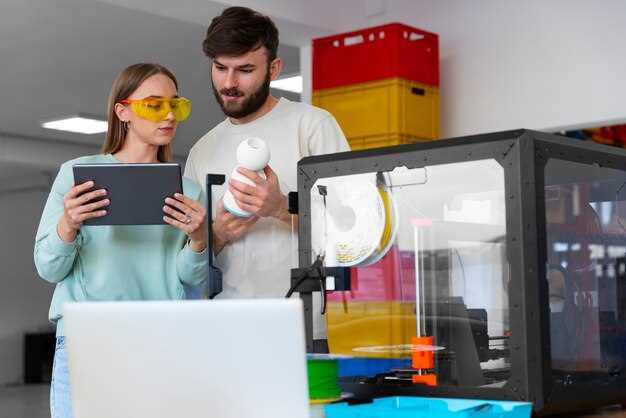
Проверьте скорость печати вашего 3D принтера, запустив тестовый объект с известными параметрами. Сравните время, затраченное на печать, с заявленными характеристиками производителя. Если разница значительная, возможно, стоит проверить настройки или провести калибровку устройства.
Обратите внимание на качество печати. Используйте модели с мелкими деталями и сложными геометрическими формами. Оцените, насколько точно принтер воспроизводит детали. Наличие артефактов, таких как полосы или неровности, указывает на необходимость настройки экструзии или температуры печати.
Проведите тест на надежность, напечатав несколько объектов подряд. Оцените, как принтер справляется с длительными задачами. Если возникают сбои или ошибки, проверьте механические компоненты, такие как ремни и подшипники, на наличие износа.
Не забывайте о материалах. Разные филаменты требуют различных настроек. Экспериментируйте с параметрами для каждого типа материала, чтобы добиться оптимального результата. Это поможет выявить, насколько ваш принтер универсален и способен работать с различными материалами.
Регулярно проводите техническое обслуживание. Чистка сопла и проверка системы охлаждения помогут избежать проблем в будущем. Убедитесь, что все компоненты функционируют корректно, чтобы поддерживать стабильную производительность.
Измерение скорости печати по разным моделям и настройкам
Для точного измерения скорости печати используйте стандартные тестовые модели, такие как Benchy или 3DBenchy. Эти модели позволяют оценить производительность принтера в различных условиях. Запустите печать с разными настройками скорости, например, 30, 50 и 80 мм/с, и сравните результаты.
Обратите внимание на качество печати при каждой скорости. При 30 мм/с вы получите более детализированные детали, но время печати увеличится. На скорости 80 мм/с детали могут терять четкость, особенно в сложных участках. Записывайте время печати для каждой модели и настройки.
Используйте программное обеспечение для анализа результатов. Программы, такие как Cura или PrusaSlicer, позволяют визуализировать время печати и качество. Сравните полученные данные и выберите оптимальные настройки для вашего принтера.
Не забывайте о влиянии температуры и типа материала. Например, PLA печатается быстрее, чем ABS, из-за различий в температурных режимах. Экспериментируйте с настройками температуры и охлаждения, чтобы найти баланс между скоростью и качеством.
Регулярно проводите тесты на разных моделях и с различными настройками. Это поможет вам лучше понять возможности вашего 3D-принтера и оптимизировать процесс печати для достижения наилучших результатов.
Тест на длительную работу без сбоев и ошибок

Запускайте 12-часовой непрерывный тест печати с использованием сложных моделей и высоких настроек температуры. Такой подход поможет выявить возможные перегревы, сбои в подаче питания или проблемы с механикой. Следите за температурой экструдера и стола, а также за стабильностью подачи материала при длительном функционировании.
Обеспечьте наличие системы мониторинга температуры и скорости подачи, чтобы снизить риск перегрева или застревания нити. В процессе теста рекомендуют регулярно проверять работу запчастей, состояние ремней, корректность работы осей и фиксацию компонентов.
Подготовьте журнал для записи всех наблюдений: появление натяжений, изменение характеристик шума, неожиданные остановки или деформации изделия. Эти сведения помогут понять, какие узлы требуют внимания и возможной доработки перед запуском ответственных печатных задач.
Используйте автоматическую остановку устройства, чтобы прекратить работу при обнаружении критических ошибок или превышении температурных лимитов. Такой механизм уменьшит риск серьезных повреждений и потребует минимального вмешательства при длительных тестах.
Завершая тест, тщательно осмотрите напечатанный объект на наличие дефектов, неровностей или нарушения формы. Проверьте качество слоев, отсутствие пропусков и дефектных участков. Эти данные позволят точно оценить надежность печатной системы при длительном использовании и подготовиться к эксплуатации в реальных условиях.
Проверка стабильности работы экструдера и подачи материала
Запустите тестовую печать на небольшом объекте с тонкими деталями. Обратите внимание на равномерность слоя и отсутствие прерывистых потоков пластика. Если наблюдается нестабильная подача, настройте температуру экструдера и убедитесь, что сопло хорошо очищено от остатков старого материала.
Проверьте натяжение и качество подачи фильеры или шестеренки, которые отвечают за транспортировку филамента. Замените изношенные части или очистите механизмы, чтобы устранить возможные заедания.
Используйте программное управление для отслеживания скорости подачи материала и расхода. Убедитесь, что настройки соответствуют типу используемого пластика и тонкости слоя.
Проводите повторные тесты после каждого изменения, чтобы гарантировать стабильную работу. В отдельной последовательности используйте разные типы пластика и толщину слоя, чтобы убедиться в универсальности настроек экструдера.
Измерение времени на подготовку и запуск печати
Начинайте измерение с запуска функции подготовки файла в вашей программе слайсинга. Зафиксируйте время, которое требуется для загрузки модели и настройки параметров. Обратите внимание на этапы – подготовка платформы, разогрев сопла и калибровка печати. Используйте секундомер или автоматизированные функции в ПО для точного учета. После заканчивания подготовки запустите отсчет времени с момента нажатия кнопки начала печати до начала фактической подачи материала на подачу. Регулярное отслеживание этого времени позволит выявить узкие места в рабочем процессе, оптимизировать настройку и автоматизировать повторяющиеся операции. Время успешного запуска тестовой печати, помноженное на его регулярное снижение, даст обоснованную оценку производительности принтера и скорости выхода готовых деталей. Запишите результаты, сравнивайте между собой разные модели или параметры настройки, чтобы определить наиболее эффективные схемы запуска. Такой подход помогает стабильно сокращать время подготовки и делает пользователей более уверенными в скорости и надежности устройства.
Анализ энергопотребления и уровня шума во время работы
Для точной оценки энергопотребления 3D принтера используйте ваттметр. Подключите устройство к ваттметру и запустите печать. Запишите среднее значение потребляемой мощности. Это поможет вам понять, сколько электроэнергии тратится на каждую печать.
Обратите внимание на режимы работы принтера. Например, при использовании нагревательного элемента, потребление энергии возрастает. Сравните данные при разных температурах сопла и стола. Это даст представление о том, как температура влияет на энергозатраты.
Уровень шума также важен. Используйте шумомер для измерения децибел во время работы принтера. Запишите значения в разных режимах: в режиме ожидания и во время печати. Это поможет выявить, насколько громким является устройство в различных условиях.
Сравните полученные данные с характеристиками, указанными производителем. Если ваши измерения значительно отличаются, возможно, стоит проверить принтер на наличие механических проблем или неправильной настройки.
Регулярно проводите анализ энергопотребления и уровня шума. Это не только поможет оптимизировать работу устройства, но и продлит срок его службы. Убедитесь, что принтер работает в оптимальных условиях, чтобы избежать лишних затрат и ненужного шума.
Контроль за смещением слоёв и точностью позиционирования при продолжительных задачах
Обеспечить стабильность слоёв во время длительных печатных процессов поможет регулярная проверка уровней платформы и механизма подачи материала. Настроите начальную высоту с точностью до 0,05 мм и повторно проверьте, не сместилась ли она после каждого часа работы. Используйте комплект штук для контроля за положением экструдера и убедитесь, что все крепления надежно затянуты, чтобы избежать дрожания и смещений.
Запустите короткий тестовый слой и наблюдайте за равномерностью неровностей и толщины слоя спустя несколько часов работы. В случае обнаружения сдвигов, настройте параметры осей и проверьте правильность калибровки сервисных направляющих и ремней. Не забудьте также оценить работу датчиков позиционирования, их загрязнение или износ может стать причиной ошибок в движениях.
Используйте программные инструменты для мониторинга за текущим положением экструдера и платформы. Подключите систему контроля к принтеру для автоматической регистрации отклонений и ускорьте их исправление до возникновения заметных дефектов. Регулярное обновление прошивки и использование официальных драйверов помогают снизить возможность сбоев при продолжительных заданиях.
Важной практикой станет внедрение системы ежедневных проверок, включая тестовые модели и измерения с помощью штангенциркуля или микрометра. Наиболее точные результаты достигаются, если выставлять параметры при разогретом оборудовании, поскольку температурные расширения могут влиять на точность позиционирования.