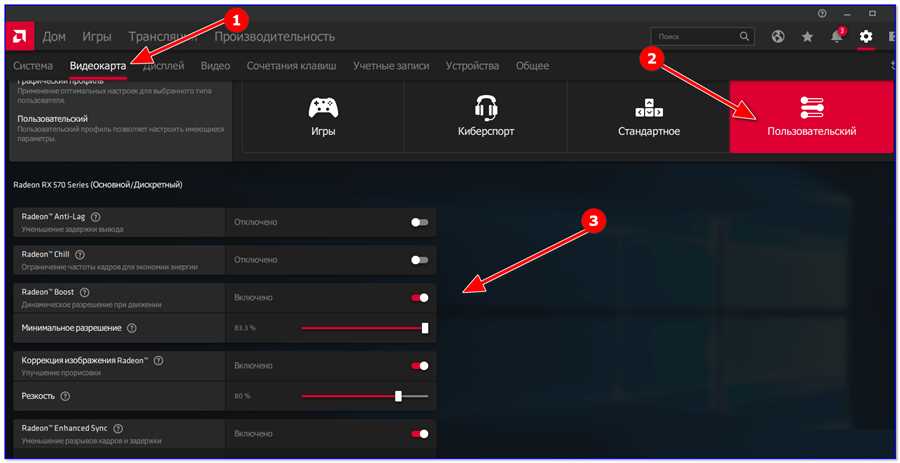
В наше время компьютеры и ноутбуки являются неотъемлемой частью нашей повседневной жизни. И, как правило, каждый увлеченный пользователь стремится иметь самый мощный и быстрый компьютер для выполнения всех задач. Одним из важных компонентов компьютера, который отвечает за его производительность, является графическая карта от компании AMD.
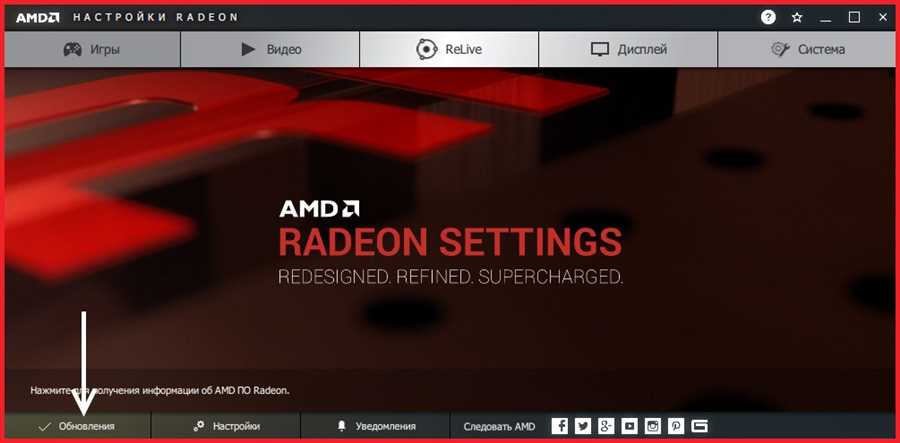
Но, как и любая другая программа или устройство, графическая карта AMD нуждается в регулярном обновлении, чтобы она могла работать наиболее эффективно и стабильно. В этой статье мы рассмотрим пошаговую инструкцию о том, как обновить графическую карту AMD.
Шаг 1: Проверьте текущую версию драйвера. Прежде чем обновлять драйвер, важно знать, какая версия установлена на вашем компьютере. Для этого откройте Управление устройствами и найдите раздел Дисплейные адаптеры. Там вы сможете увидеть установленную графическую карту и ее текущую версию драйвера.
Шаг 2: Проверьте доступные обновления. После того, как вы узнали свою текущую версию драйвера, следующим шагом будет проверка доступных обновлений. Для этого вы можете посетить официальный сайт AMD и перейти на страницу поддержки и загрузок. Там вы найдете список доступных обновлений для вашей графической карты.
Шаг 3: Скачайте и установите обновления. После того, как вы нашли подходящее обновление, скачайте его на ваш компьютер. Обычно они представлены в виде исполняемого файла. Запустите скачанный файл и следуйте инструкциям на экране, чтобы установить обновление. После завершения установки перезагрузите компьютер, чтобы изменения вступили в силу.
Шаг 4: Проверьте работу обновления. После перезагрузки компьютера проверьте его работу. Запустите несколько требовательных программ или игр, чтобы убедиться, что графическая карта работает наиболее эффективно. Если у вас возникли какие-либо проблемы, вы можете попробовать вернуться к предыдущей версии драйвера или обратиться в техническую поддержку AMD для получения помощи.
Теперь, когда вы знаете, как обновить графическую карту AMD, вы можете наслаждаться наиболее эффективной работой своего компьютера. Помните, что регулярное обновление драйверов — это важный шаг, который поможет вам извлечь максимальную выгоду из вашей графической карты и улучшить производительность вашего компьютера в целом.
Подготовка к обновлению AMD
Прежде чем приступить к обновлению AMD, необходимо выполнить несколько подготовительных шагов:
1. Проверка требований системы: Убедитесь, что ваша система соответствует необходимым требованиям для обновления AMD. Проверьте, достаточно ли вы имеете свободного дискового пространства и подключение к интернету.
2. Резервное копирование данных: Чтобы избежать потери данных в случае возникновения проблем во время обновления, рекомендуется создать резервную копию всех важных файлов и папок.
3. Отключение антивирусного программного обеспечения: Во время обновления AMD может возникнуть конфликт с антивирусным программным обеспечением, что может замедлить процесс обновления или даже привести к его неудачному завершению. Поэтому рекомендуется временно отключить антивирусные программы перед началом обновления.
4. Загрузка последнего обновления AMD: Перейдите на официальный веб-сайт AMD и загрузите последнюю версию обновления для вашей графической карты. Убедитесь, что вы загружаете обновление, соответствующее вашей операционной системе.
Скачайте последнюю версию драйверов amd
Для того чтобы обновить драйверы amd на вашем компьютере, вам необходимо скачать последнюю версию драйверов с официального веб-сайта amd. Следуйте этим простым шагам, чтобы получить самые новые драйверы:
- Откройте браузер и перейдите на официальный веб-сайт amd. В адресной строке введите адрес www.amd.com и нажмите клавишу Enter.
- Найдите раздел Поддержка или Драйверы и поддержка. Обычно он находится в верхней части веб-сайта или в основном меню. Кликните на этот раздел.
- Выберите свою операционную систему. Обычно на сайте amd предлагаются драйверы для Windows и Linux. Выберите операционную систему, которую вы используете на своем компьютере.
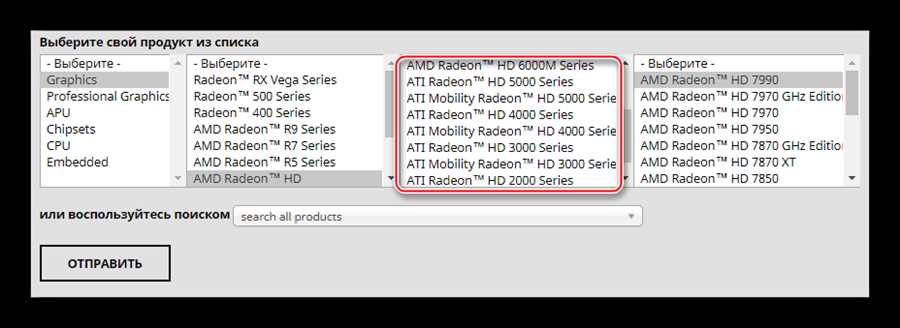
- Выберите видеокарту или процессор, для которых вы хотите получить драйверы. Обычно есть список моделей видеокарт и процессоров, которые поддерживаются amd. Выберите свою модель.
- Нажмите на ссылку, чтобы скачать драйверы. Обычно после выбора модели открывается страница с драйверами для этой модели. Найдите соответствующий раздел и кликните на ссылку для скачивания.
- Сохраните скачанный файл на вашем компьютере. Вы можете выбрать папку, в которой сохранить файл, или использовать по умолчанию.
Поздравляем! Вы успешно скачали последнюю версию драйверов amd для вашего компьютера. Теперь вы готовы приступить к установке обновленных драйверов. Пожалуйста, следуйте следующим шагам по установке, чтобы завершить процесс обновления.
Запомните текущие настройки системы
Перед обновлением драйвера AMD, рекомендуется запомнить текущие настройки системы. Это позволит вам быстро восстановить прежние настройки в случае необходимости.
Для сохранения текущих настроек вам понадобится:
- Записать ваши настройки графической карты, такие как разрешение экрана, частота обновления, цветовая гамма и настройки 3D.
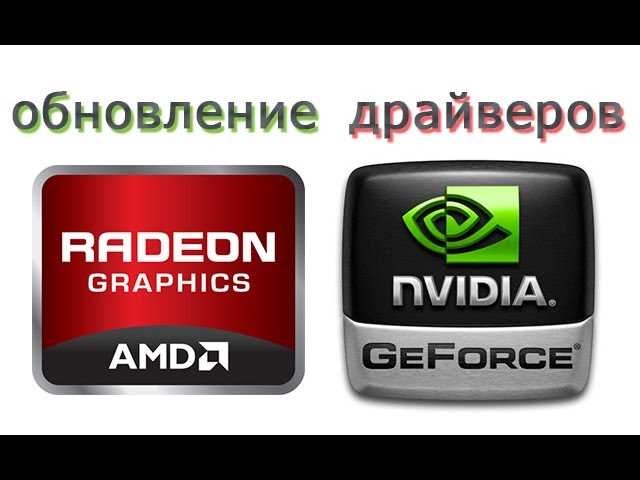
- Сделать скриншот (копию экрана) настроек Catalyst Control Center (CCC) или Radeon Software. Это позволит вам быстро вернуться к текущим настройкам правильно и точно.
- Записать параметры и настройки игр или приложений, которые зависят от драйвера AMD. Это может включать в себя уровень графики, настройки анти-алиасинга, версию DirectX и другие.
Может показаться что сохранять настройки необязательно, но это может значительно облегчить процесс настройки системы после обновления драйвера AMD.
Сохранение настроек графической карты
Чтобы сохранить настройки графической карты, вам нужно перейти в центр управления AMD (Catalyst Control Center или Radeon Software) и записать/сфотографировать все текущие настройки. Обратите внимание на следующие параметры:
| Разрешение экрана | Частота обновления | Цветовая гамма | Настройки 3D |
Сохранение настроек Catalyst Control Center (CCC) или Radeon Software
Чтобы сохранить настройки CCC или Radeon Software, сделайте скриншоты всех вкладок и настроек. Это поможет вам быстро и точно восстановить текущие настройки после обновления драйвера AMD.
Запись параметров и настроек игр или приложений
Если у вас есть игры или приложения, которые зависят от драйвера AMD, запишите все параметры и настройки, связанные с этими играми или приложениями. Это может включать в себя уровень графики, настройки анти-алиасинга, версию DirectX и другие.
После того, как вы запомните или сохранили эти настройки, вы можете переходить к следующему шагу — обновлению драйвера AMD.
Удаление старых драйверов
Перед установкой новых драйверов AMD необходимо удалить предыдущие версии, чтобы избежать конфликтов и обеспечить более стабильную работу системы.
Вот пошаговая инструкция по удалению старых драйверов AMD:
Шаг 1: Откройте Управление устройствами
Нажмите правой кнопкой мыши на кнопку Пуск и выберите Управление устройствами из списка.
Шаг 2: Расширьте раздел Адаптеры дисплея
В Управлении устройствами найдите раздел Адаптеры дисплея и щелкните на нем, чтобы раскрыть список устройств.
Шаг 3: Выберите драйвер AMD и удалите его
Найдите драйвер AMD в списке адаптеров дисплея, щелкните правой кнопкой мыши на нем и выберите Удалить устройство. Подтвердите удаление, если будет запрошено.
Примечание: Если у вас установлены дополнительные драйверы AMD, например, для звука или HDMI, также удалите их.
Шаг 4: Перезагрузите компьютер
После удаления драйверов AMD, перезагрузите компьютер для завершения процесса удаления. Это позволит системе очистить остатки старых драйверов и подготовиться к установке новых.
Теперь вы готовы к установке новых драйверов AMD. Продолжайте чтение следующего раздела нашего руководства, чтобы узнать о том, как это сделать.
Перейдите в Установка программ в Параметры
Для обновления AMD на вашем компьютере, вам необходимо перейти в раздел Установка программ в Параметры. Это позволит вам проверить и установить самые последние обновления для вашего графического драйвера AMD.
Чтобы сделать это, следуйте этим простым шагам:
Шаг 1:
Откройте меню Пуск и перейдите в Параметры.
Шаг 2:
В открывшемся окне выберите вкладку Обновление и безопасность.
Шаг 3:
На левой панели выберите опцию Windows Update.
Шаг 4:
На этой странице вам нужно будет нажать на кнопку Проверить наличие обновлений.
После завершения поиска, система автоматически найдет и предложит вам установить любые доступные обновления для вашего графического драйвера AMD.
Это все! Теперь вы знаете, как перейти в Установка программ в Параметры и обновить свой AMD без лишних хлопот. Удачного обновления!