
Если приложения на вашем устройстве не обновляются, первым делом проверьте подключение к интернету. Убедитесь, что вы используете стабильное Wi-Fi или мобильные данные. Иногда проблемы с сетью могут блокировать загрузку обновлений.
Следующий шаг – проверьте настройки Google Play. Откройте приложение, перейдите в меню и выберите ‘Настройки’. Убедитесь, что автоматические обновления включены. Если они отключены, обновления не будут загружаться автоматически.
Также стоит обратить внимание на свободное место на устройстве. Если память заполнена, обновления могут не устанавливаться. Удалите ненужные файлы или приложения, чтобы освободить место для новых версий.
Если проблема сохраняется, попробуйте очистить кэш и данные Google Play. Для этого зайдите в ‘Настройки’ вашего устройства, выберите ‘Приложения’, найдите Google Play и выберите ‘Очистить кэш’ и ‘Очистить данные’. Это может помочь устранить временные сбои.
Не забывайте о необходимости обновления самой операционной системы. Устаревшая версия Android может вызывать проблемы с совместимостью приложений. Проверьте наличие обновлений в разделе ‘Настройки’ вашего устройства.
Если ни одно из предложенных решений не помогло, попробуйте удалить и заново установить проблемное приложение. Это может устранить ошибки, которые мешают обновлению.
Основные причины отказа обновлений и что делать в каждый конкретный случай
Проверьте подключение к интернету. Если оно нестабильное или отсутствует, обновления не загрузятся. Подключитесь к надежной Wi-Fi сети или убедитесь, что мобильные данные активны.
Освободите место на устройстве. Если память заполнена, обновления не смогут установиться. Удалите ненужные приложения или файлы, чтобы освободить место.
Обновите Google Play. Устаревшая версия магазина может вызывать проблемы с обновлениями. Перейдите в настройки приложения и проверьте наличие обновлений для Google Play.
Проверьте настройки даты и времени. Неправильные настройки могут мешать загрузке обновлений. Убедитесь, что дата и время установлены автоматически.
Очистите кэш и данные Google Play. Это может помочь устранить временные сбои. Перейдите в настройки приложения, выберите Google Play и очистите кэш и данные.
Проверьте наличие ограничений на обновления. Если включены ограничения по данным или времени, обновления могут не устанавливаться. Отключите эти ограничения в настройках.
Перезагрузите устройство. Иногда простая перезагрузка помогает решить временные проблемы с обновлениями. Выключите и снова включите телефон или планшет.
Если ничего не помогает, попробуйте удалить и заново установить проблемное приложение. Это может решить проблемы с обновлениями, если они связаны с конкретным приложением.
Проблемы с интернет-соединением и их устранение
Проверьте подключение к Wi-Fi или мобильной сети. Убедитесь, что ваш телефон подключен к сети и сигнал достаточно сильный. Если вы используете Wi-Fi, попробуйте перезагрузить роутер.
Если проблема сохраняется, выполните следующие шаги:
- Отключите и снова включите режим «Самолет». Это обновит сетевые настройки.
- Перезагрузите устройство. Это может устранить временные сбои в работе системы.
- Проверьте наличие обновлений для операционной системы. Устаревшая версия может вызывать проблемы с подключением.
- Сбросьте настройки сети. Перейдите в «Настройки» > «Система» > «Сброс» > «Сброс настроек сети». Это удалит все сохраненные сети и пароли.
Если вы используете мобильные данные, убедитесь, что у вас достаточно трафика и нет ограничений на использование данных. Проверьте настройки APN, если проблема не исчезает.
Попробуйте подключиться к другой сети, чтобы определить, связана ли проблема с вашим интернет-провайдером или устройством. Если приложения обновляются на другой сети, обратитесь к провайдеру за помощью.
Если ни один из методов не помог, рассмотрите возможность обращения в службу поддержки вашего устройства или интернет-провайдера для дальнейшей диагностики.
Недостаток свободного места на устройстве
Проверьте свободное место на вашем устройстве. Если его недостаточно, обновления приложений могут не устанавливаться. Удалите ненужные файлы, такие как старые фотографии, видео или приложения, которые вы не используете.
Зайдите в настройки устройства и выберите раздел ‘Хранилище’. Здесь вы увидите, сколько места занято и сколько доступно. Если свободного места меньше 10% от общего объема, это может стать причиной проблем с обновлениями.
Очистите кэш приложений. Это можно сделать в настройках, выбрав нужное приложение и нажав ‘Очистить кэш’. Это освободит место без удаления данных приложения.
Используйте облачные сервисы для хранения файлов. Переносите фотографии и документы в облако, чтобы освободить место на устройстве. Это не только поможет с обновлениями, но и обеспечит доступ к вашим данным с других устройств.
Регулярно проверяйте и удаляйте дубликаты файлов. Существуют приложения, которые помогут вам найти и удалить такие файлы, что также освободит место.
Если у вас есть возможность, рассмотрите вариант увеличения памяти устройства с помощью карты памяти. Это позволит вам хранить больше данных и устанавливать обновления без проблем.
Несовместимость устройства с новыми версиями приложений
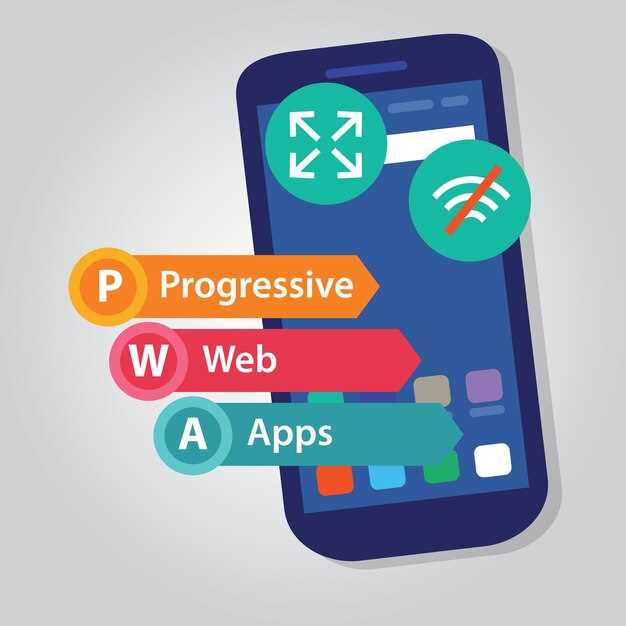
Проверьте, поддерживает ли ваше устройство последнюю версию приложения. Разработчики часто обновляют свои продукты, добавляя новые функции и улучшая производительность, что может требовать более современных характеристик устройства.
Обратите внимание на минимальные системные требования, указанные в описании приложения в Google Play. Если ваше устройство не соответствует этим требованиям, обновление не произойдет. Убедитесь, что у вас установлена последняя версия операционной системы. Иногда обновления приложений требуют актуальной версии ОС для корректной работы.
Если ваше устройство устарело, рассмотрите возможность установки более легких версий приложений, если они доступны. Многие разработчики предлагают такие версии для старых устройств, что позволяет использовать основные функции без необходимости обновления всего программного обеспечения.
Также проверьте наличие обновлений для вашего устройства. Иногда производители выпускают патчи, которые улучшают совместимость с новыми приложениями. Регулярно проверяйте настройки обновлений в меню вашего устройства.
Если проблема сохраняется, обратитесь в службу поддержки разработчика приложения. Они могут предоставить информацию о совместимости и возможных решениях. Не забывайте, что иногда стоит рассмотреть возможность замены устройства, если оно не поддерживает необходимые обновления.
Перегруженность серверов Google Play и как это проверить
Если приложения не обновляются, причиной может быть перегруженность серверов Google Play. Чтобы проверить это, воспользуйтесь несколькими простыми методами.
Первый шаг – зайдите на сайт Downdetector. Он показывает текущие проблемы с различными сервисами, включая Google Play. На главной странице вы увидите график с пиками обращений пользователей, что указывает на возможные сбои.
Второй способ – проверьте социальные сети. Часто пользователи делятся информацией о проблемах с сервисами в Twitter или Facebook. Поиск по хэштегам, связанным с Google Play, может дать актуальные данные о состоянии серверов.
Также стоит обратить внимание на официальные каналы Google. Иногда компания публикует сообщения о технических работах или сбоях, которые могут повлиять на работу сервиса.
Если вы подозреваете, что проблема в перегруженности, попробуйте обновить приложение позже. Время пиковой нагрузки обычно приходится на вечерние часы, поэтому утренние или ночные часы могут быть более подходящими для обновлений.
Если проблема сохраняется, проверьте подключение к интернету. Иногда нестабильное соединение может создавать иллюзию перегруженности серверов. Попробуйте переключиться на Wi-Fi или мобильные данные, чтобы исключить этот фактор.
Особенности настройки аккаунта Google и их влияние на обновления

Проверьте, правильно ли настроен ваш аккаунт Google. Убедитесь, что вы используете тот же аккаунт, который был привязан к приложениям. Если вы сменили аккаунт, обновления могут не отображаться.
Настройте параметры синхронизации. Перейдите в настройки вашего устройства, выберите ‘Аккаунты’ и затем ‘Google’. Убедитесь, что синхронизация приложений включена. Это позволит автоматически получать обновления для всех установленных приложений.
Обратите внимание на настройки безопасности. Если включена двухфакторная аутентификация, убедитесь, что вы правильно вводите код при входе в аккаунт. Неправильные данные могут блокировать доступ к обновлениям.
Проверьте наличие ограничений на уровне аккаунта. Если ваш аккаунт является частью семейной группы или корпоративной сети, администраторы могут ограничивать доступ к обновлениям. Свяжитесь с ними для получения информации.
Регулярно обновляйте информацию о вашем аккаунте. Убедитесь, что указаны актуальные данные, такие как номер телефона и резервный адрес электронной почты. Это поможет избежать проблем с доступом к аккаунту и обновлениям.
Не забывайте о настройках Google Play. Откройте приложение, перейдите в ‘Настройки’ и убедитесь, что включены автоматические обновления. Выберите предпочтительный способ обновления: через Wi-Fi или мобильные данные.
Если вы используете VPN, отключите его. Некоторые VPN могут блокировать доступ к серверам Google, что приведет к проблемам с обновлениями. Попробуйте временно отключить VPN и проверьте наличие обновлений.
Практические шаги по исправлению ситуации с обновлениями

Проверьте подключение к интернету. Убедитесь, что устройство подключено к стабильной сети Wi-Fi или мобильным данным. Если соединение нестабильное, обновления могут не загружаться.
Очистите кэш и данные Google Play. Перейдите в настройки устройства, выберите ‘Приложения’, найдите Google Play и выберите ‘Хранение’. Нажмите ‘Очистить кэш’ и ‘Очистить данные’. Это может помочь устранить временные ошибки.
Обновите Google Play до последней версии. Откройте приложение, перейдите в меню и выберите ‘Настройки’. Прокрутите вниз и проверьте наличие обновлений. Если доступно, установите обновление.
Проверьте настройки даты и времени. Неправильные настройки могут вызвать проблемы с обновлениями. Убедитесь, что дата и время установлены автоматически.
Перезагрузите устройство. Иногда простая перезагрузка помогает решить временные проблемы с обновлениями.
Проверьте наличие свободного места на устройстве. Если памяти недостаточно, обновления могут не устанавливаться. Удалите ненужные приложения или файлы для освобождения места.
Отключите VPN или прокси-сервер. Эти настройки могут блокировать доступ к серверам Google Play. Отключите их и попробуйте снова.
Если ничего не помогает, рассмотрите возможность сброса настроек устройства. Это крайняя мера, которая удалит все данные, поэтому сделайте резервную копию перед выполнением.
Следуйте этим шагам, чтобы восстановить возможность обновления приложений и улучшить работу вашего устройства.
Очистка кеша и данных магазина Google Play
Откройте настройки вашего устройства и перейдите в раздел Приложения или Менеджер приложений. Найдите Google Play Маркет в списке установленных приложений.
Нажмите на него, затем выберите Хранилище. Здесь вы увидите опции для очистки кеша и данных. Нажмите Очистить кеш, чтобы удалить временные файлы, которые могут вызывать проблемы с обновлениями.
Если проблема не исчезла, вернитесь в тот же раздел и выберите Очистить данные. Это действие сбросит настройки приложения, но не удалит ваши приложения или учетные записи. После этого откройте Google Play Маркет и войдите в свою учетную запись заново.
Эти шаги помогут устранить возможные сбои и восстановить нормальную работу магазина. Если проблемы продолжаются, проверьте наличие обновлений для системы или попробуйте перезагрузить устройство.
Ручная проверка наличия обновлений и их скачивание
Откройте приложение Google Play на вашем устройстве. В верхнем левом углу нажмите на иконку меню, затем выберите Мои приложения и игры. Здесь вы увидите список установленных приложений с доступными обновлениями.
Если обновления доступны, нажмите на кнопку Обновить рядом с каждым приложением или выберите Обновить все для массового обновления. Убедитесь, что ваше устройство подключено к Wi-Fi, чтобы избежать использования мобильного трафика.
Если обновления не отображаются, попробуйте потянуть вниз для обновления списка. Это может помочь загрузить последние данные о доступных обновлениях.
Также проверьте настройки обновлений в самом приложении Google Play. Перейдите в Настройки и убедитесь, что включена опция Автоматически обновлять приложения. Это позволит вашему устройству автоматически загружать обновления, когда они станут доступны.
Если проблемы продолжаются, перезапустите устройство и повторите процесс. Иногда простая перезагрузка помогает решить временные сбои в работе приложения.
Обновление ОС до последней версии
Обновите операционную систему вашего устройства до последней версии. Это не только улучшит производительность, но и обеспечит совместимость с новыми приложениями и их обновлениями.
Чтобы проверить наличие обновлений, выполните следующие шаги:
- Откройте настройки вашего устройства.
- Перейдите в раздел ‘Система’ или ‘О телефоне’.
- Найдите пункт ‘Обновление системы’ или ‘Обновления ПО’.
- Нажмите на ‘Проверить наличие обновлений’.
Если доступно обновление, следуйте инструкциям на экране для его установки. Убедитесь, что устройство подключено к Wi-Fi и заряжено, чтобы избежать прерываний в процессе.
После обновления перезагрузите устройство. Это поможет применить все изменения и улучшения. Проверьте, обновляются ли приложения в Google Play после этого шага.
Если проблемы продолжаются, рассмотрите возможность очистки кэша Google Play и Google Play Services. Это может помочь устранить временные ошибки, мешающие обновлениям.
Регулярно обновляйте ОС, чтобы поддерживать безопасность и функциональность вашего устройства на высоком уровне.
Удаление и повторная установка приложений
Удалите проблемное приложение и установите его заново. Это часто решает проблемы с обновлениями и сбоями. Для удаления приложения выполните следующие шаги:
- Откройте настройки устройства.
- Перейдите в раздел ‘Приложения’ или ‘Менеджер приложений’.
- Найдите нужное приложение в списке.
- Нажмите на него и выберите ‘Удалить’.
После удаления выполните повторную установку:
- Откройте Google Play.
- Введите название приложения в строке поиска.
- Выберите приложение из результатов и нажмите ‘Установить’.
После установки откройте приложение и проверьте, решена ли проблема. Если нет, попробуйте очистить кэш и данные приложения перед повторной установкой. Для этого:
- Вернитесь в настройки устройства.
- Перейдите в раздел ‘Приложения’.
- Выберите приложение и нажмите ‘Хранение’.
- Нажмите ‘Очистить кэш’ и ‘Очистить данные’.
Эти действия могут помочь устранить ошибки и сбои, связанные с приложением. Если проблема сохраняется, рассмотрите возможность обращения в службу поддержки разработчика приложения.
Использование альтернативных источников для загрузки обновлений

Обнаружив, что обновления приложений в Google Play не загружаются, можно попробовать загрузить их с проверенных сторонних ресурсов. Перед использованием таких платформ убедитесь, что источник надежен и не содержит вредоносных файлов. Среди популярных сервисов можно выделить APKMirror, APKPure и Aptoide, которые постоянно обновляют свои базы с последними версиями приложений.
Для безопасной загрузки скачайте файл APK с выбранного сайта и разрешите установку из неизвестных источников на телефоне. После этого запустите файл и следуйте инструкциям по установке. Так вы сможете обновить приложение даже при технических проблемах в Google Play или блокировке сервиса.
Обратите внимание, что получение обновлений из сторонних источников увеличивает риск установки неподдерживаемого или поддельного программного обеспечения. Регулярно проверяйте репутацию источника и наличие свежих отзывов, чтобы снизить вероятность негативных последствий.
Использование альтернативных APK-ресурсов удобно в случаях, когда обновления недоступны по причинам блокировки или географических ограничений. Этот способ помогает сохранить актуальность программ, избегая задержек и проблем с официальным магазином приложений.




