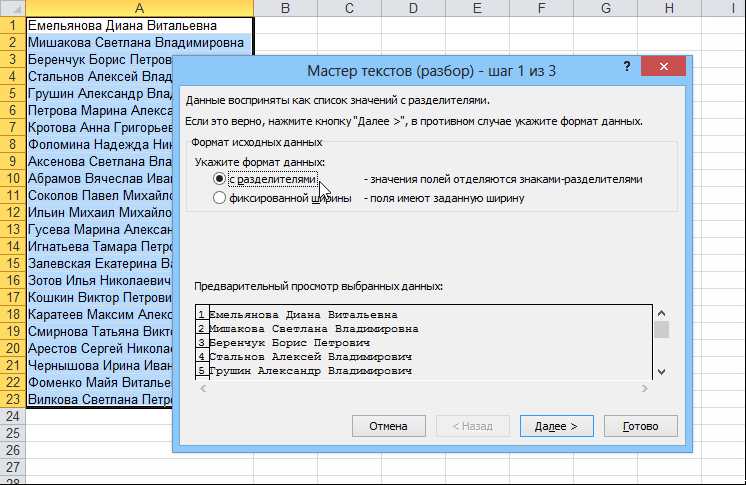
Microsoft Word и Microsoft Excel — два популярных и мощных инструмента, входящих в пакет Microsoft Office. Возможность преобразования данных из одного формата в другой — одна из важных функций этих программ. В статье мы рассмотрим, как преобразовать документ Word в таблицу Microsoft Excel.
Перевод документа из Word в Excel — это незаменимый процесс, особенно если вы работаете с большим объемом информации или хотите провести дополнительную обработку данных. К счастью, Microsoft предоставляет несколько эффективных методов для выполнения данной задачи.
Один из самых простых способов — скопировать таблицу из Word и вставить ее в Excel. Для этого выделите нужную таблицу в Word и нажмите команды Копировать (Ctrl+C), затем откройте Excel и выберите место, куда вы хотите вставить таблицу. Нажмите правой кнопкой мыши и выберите команду Вставить (Ctrl+V). Теперь у вас есть таблица в Excel, которую можно редактировать и дополнять по вашему усмотрению.
Преобразование Word в Excel – инструкция по шагам
Преобразование документа Word в формат Excel может быть полезным, если вам необходимо перенести данные из текстового документа в электронную таблицу для дальнейшей обработки или анализа. В этом руководстве мы предоставим вам пошаговую инструкцию о том, как выполнить это простое действие.
Шаг 1: Открытие документа Word
В первую очередь, откройте документ Word, который вы хотите преобразовать в Excel. Для этого щелкните правой кнопкой мыши на файле и выберите Открыть с помощью и затем Microsoft Word.
Шаг 2: Копирование данных
Выберите и скопируйте нужные данные из документа Word. Вы можете выделить текст или таблицу с помощью левой кнопки мыши, затем нажмите правую кнопку мыши и выберите Копировать.
Шаг 3: Вставка данных в Excel
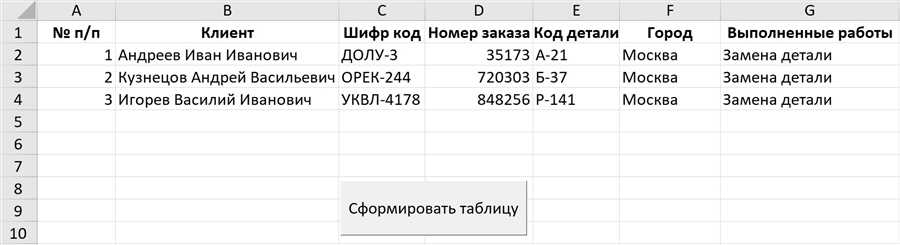
Откройте программу Excel и создайте новую электронную таблицу или откройте имеющуюся. Щелкните на ячейку, в которую вы хотите вставить скопированные данные, а затем нажмите правую кнопку мыши и выберите Вставить. Ваши данные из документа Word будут вставлены в выбранную ячейку и разделены в таблицу.
Если вставленные данные не выглядят надлежащим образом или нуждаются в дополнительной обработке, вы можете использовать различные функции и инструменты Excel для их форматирования и преобразования.
Теперь вы знаете, как преобразовать документ Word в Excel в несколько простых шагов. Этот процесс может значительно упростить вашу работу с данными и обеспечить их более удобную обработку.
Подготовка Word-документа к преобразованию
Прежде чем приступить к преобразованию Word-документа в Excel, необходимо выполнить ряд предварительных действий. Это позволит обеспечить более успешный и точный результат, а также сэкономить время.
1. Проверьте структуру и формат документа
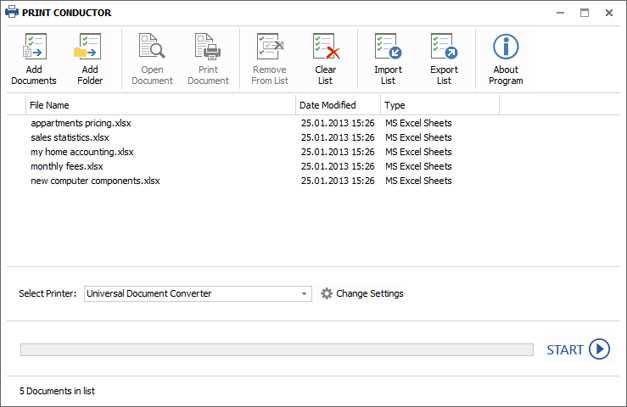
Перед началом преобразования убедитесь, что структура документа в Word соответствует тому, как вы планируете представить данные в Excel. Проверьте, что все необходимые таблицы, заголовки и подзаголовки присутствуют.
Также проверьте форматирование текста в Word. Убедитесь, что используемые шрифты, размеры и стили текста являются подходящими для преобразования в Excel. Неверные шрифты или размеры могут привести к нечитаемым или неправильно отображаемым данным в Excel.
2. Очистите документ от ненужной информации
Прежде чем приступить к преобразованию, удалите все ненужные элементы из Word-документа. Это может включать в себя заголовки или подзаголовки, которые не требуются в Excel, или любые другие данные, которые не относятся к вашей цели.
Также рекомендуется удалить все изображения или графические элементы из документа, поскольку они не могут быть преобразованы в Excel. Если изображения необходимо включить в таблицу Excel, рекомендуется вставить их в ячейки после преобразования документа.
3. Проверьте наличие конфликтов с языком и разделителями
Убедитесь, что язык, используемый в Word-документе, согласуется с языковыми настройками вашей системы и Excel. Не согласованный язык может привести к неверному отображению символов при преобразовании.
Также обратите внимание на разделители чисел и десятичные знаки в документе. Убедитесь, что они согласованы с форматом, используемым в Excel. Неверные разделители могут привести к неправильной интерпретации числовых значений при преобразовании.
Следуя этим рекомендациям, вы готовы к успешному преобразованию Word-документа в Excel. Имейте в виду, что конкретные шаги и инструменты, необходимые для преобразования, могут различаться в зависимости от версии Microsoft Word и Excel, которые вы используете.
Конвертирование Word-документа в Excel
Конвертирование Word-документа в Excel может быть полезным, когда вам нужно перенести данные из документа Word в таблицу Excel. Это может быть полезно при анализе данных или создании отчетов, так как таблицы Excel позволяют более удобно работать с числовыми и структурированными данными.
Существуют различные способы преобразования Word-документа в Excel, в зависимости от вашей задачи и предпочтений. Ниже представлены несколько из них:
- Копирование и вставка: Один из самых простых способов конвертирования Word-документа в Excel — это скопировать нужные данные из документа Word и вставить их в таблицу Excel. Вы можете выделить нужный текст или таблицу в Word, скопировать его в буфер обмена (обычно с помощью комбинации клавиш Ctrl+C) и затем вставить его в ячейки таблицы Excel (обычно с помощью комбинации клавиш Ctrl+V). Этот метод может работать для простых таблиц без сложного форматирования, но может потребоваться дополнительное редактирование данных после вставки.
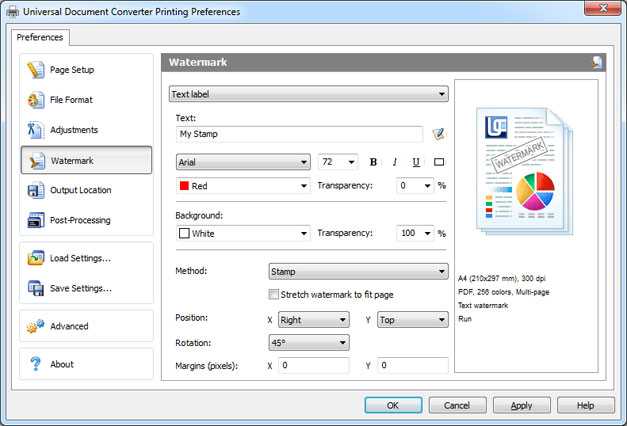
- Использование специализированного программного обеспечения: Существуют специальные программы, которые позволяют конвертировать Word-документы в Excel с сохранением форматирования и структуры данных. Эти программы обычно предлагают более точные результаты, но они могут быть платными или требовать загрузки и установки на ваш компьютер.
В зависимости от типа и сложности данных, которые вам нужно конвертировать, вы можете выбрать наиболее подходящий метод для своих потребностей. Важно помнить, что при конвертировании данных из Word в Excel могут возникнуть некоторые расхождения или потери форматирования, поэтому всегда стоит проверять и редактировать данные после процесса конвертирования.
Редактирование и оптимизация Excel-таблицы
1. Редактирование данных
Excel позволяет изменять значения ячеек, добавлять или удалять строки и столбцы, а также объединять или разделять ячейки для создания более удобной структуры таблицы. Вы можете применять различные форматирования, такие как выделение цветом или шрифтом, чтобы выделить особенности данных или сделать таблицу более понятной.
2. Фильтрация и сортировка
Одна из наиболее полезных функций Excel — возможность фильтровать и сортировать данные. Вы можете использовать фильтры, чтобы быстро найти и отобразить только нужные строки данных, а также сортировать данные в таблице по заданным критериям. Это позволяет легко находить определенные значения и проводить анализ данных.
3. Формулы и функции
Excel предлагает мощные инструменты для работы с формулами и функциями, которые позволяют выполнять математические операции, сравнивать данные, находить среднее значение и многое другое. Вы можете использовать встроенные функции Excel или создавать собственные формулы для расчетов данных в таблице. Это помогает автоматизировать процесс работы с данными и упрощает анализ информации.
4. Графики и диаграммы
5. Оптимизация производительности
Для обработки больших объемов данных Excel предлагает функции для оптимизации производительности. Вы можете использовать автофильтры или режим разделения окон, чтобы сократить время работы с таблицей и упростить навигацию по ней. Кроме того, можно использовать форматирование условных ячеек, чтобы быстро выделить особенности данных и провести необходимый анализ без необходимости просмотра каждой ячейки отдельно.
Используя все возможности редактирования и оптимизации Excel-таблицы, вы сможете значительно ускорить работу с данными и повысить эффективность своей работы.





