
Microsoft Word является одним из самых популярных текстовых редакторов в мире. Он предлагает множество функций и инструментов, которые помогают создать профессионально оформленные документы любого вида. Однако, многие пользователи не знают о множестве полезных функций программы, которые могут значительно упростить работу и повысить производительность.
Один из советов по использованию Microsoft Word – правильное использование стилей. С помощью стилей можно быстро и удобно форматировать текст, изменять его размер, цвет, выравнивание и другие параметры. Также стили позволяют создавать содержание и автоматически обновлять его при изменении документа.
Еще один полезный совет – использование автоматических списков. С помощью функции автонумерации можно быстро создавать нумерованные и маркированные списки, добавлять и удалять пункты. Все, что нужно сделать, это выбрать нужный вид списка и начать вводить текст – Word сделает все остальное за вас.
Наконец, стоит обратить внимание на возможность совместной работы с другими пользователями. Microsoft Word предоставляет функцию управления версиями, которая позволяет видеть, кто и когда менял документ, а также восстанавливать предыдущие версии файла. Это очень полезно, например, при совместной работе над проектом или редактировании документа коллективом.
Как максимально использовать Microsoft Word: лучшие советы и инструкции

1. Используйте стили. Создание и применение стилей позволяет быстро и легко форматировать документы. Вы можете создавать собственные стили или использовать предопределенные стили, чтобы изменить шрифт, размер, выравнивание и другие атрибуты текста. Это поможет сделать ваш документ более профессиональным и последовательным.
2. Используйте автофильтры. Если у вас есть большая таблица с данными, автофильтры помогут быстро находить и фильтровать нужные вам данные. Просто щелкните на стрелку в заголовке столбца, чтобы выбрать определенные значения или критерии, и Word отображает только соответствующие записи.
3. Используйте формулы в таблицах. Если вам нужно выполнить вычисления в таблице, вы можете использовать встроенные формулы Word. Например, вы можете добавить сумму столбца или строк, умножить значения или применить другие математические операции. Это упрощает обработку данных и автоматизирует расчеты.
4. Используйте разделители в документе. Если вы создаете отчет или брошюру, вы можете использовать разделители для разделения различных разделов документа. Вы можете выбрать из предопределенных разделителей или создать собственный разделитель. Это поможет организовать документ и сделать его более читабельным.
5. Используйте фоновые изображения. Добавление фонового изображения к документу может сделать его более привлекательным и уникальным. Вы можете выбрать изображение из галереи Word или загрузить свое собственное изображение. Однако не забывайте, что слишком яркое или занятное фоновое изображение может затруднить чтение текста.
6. Используйте автозаполнение. Если у вас есть большой список с данными, вы можете использовать функцию автозаполнения, чтобы быстро заполнить ячейки. Выберите ячейку со списком, щелкните на маленькую квадратную точку внизу ячейки и перетащите ее вниз или вправо, чтобы автоматически заполнить остальные ячейки.
7. Используйте отслеживание изменений. Если вы работаете над документом с другими людьми или нужно внести изменения после редактуры, вы можете использовать функцию отслеживания изменений. Это позволяет видеть все внесенные изменения, комментарии и рекомендации. Вы можете принять или отклонить изменения по своему усмотрению.
8. Используйте подписи и оглавление. Если вы создаете большой документ, вы можете добавить подписи к таблицам, рисункам и другим объектам, чтобы обозначить их и облегчить навигацию по документу. Вы также можете создать автоматическое оглавление, чтобы предоставить пользователям быстрый доступ к разделам документа.
9. Используйте проверку орфографии и грамматики. Перед публикацией или печатью документа, убедитесь, что он не содержит ошибок. Microsoft Word предлагает проверку орфографии и грамматики, которая поможет исправить ошибки и улучшить качество вашего текста.
10. Используйте шаблоны. Если вам нужно создать документы определенного формата, вы можете использовать шаблоны Word. Шаблоны предоставляют предварительно определенный дизайн и форматирование, что позволяет вам сэкономить время и создать профессиональный документ.
В конце концов, Microsoft Word — это мощный инструмент для создания и форматирования документов. Используя эти советы и инструкции, вы сможете максимально использовать возможности Word и создавать профессиональные и эффективные документы.
Удобный интерфейс и основные команды

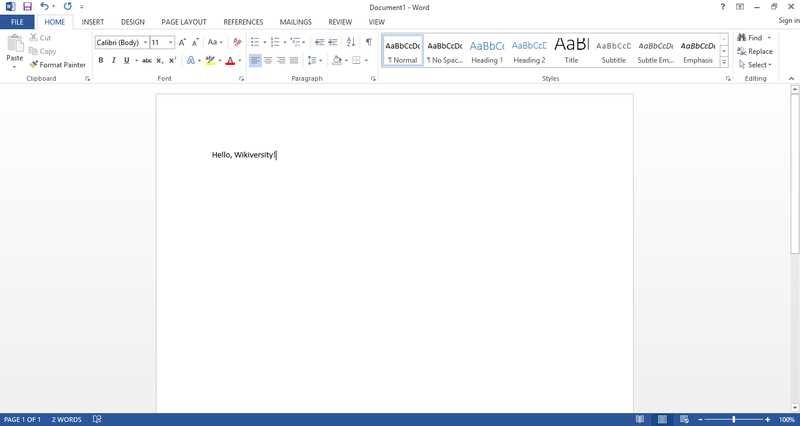
После запуска программы вы увидите основное окно, которое состоит из нескольких элементов. Верхняя часть экрана содержит главное меню, где располагаются команды для работы с документом. Справа находится панель инструментов, которая содержит кнопки для быстрого доступа к наиболее часто используемым функциям.
Основной рабочий пространство программы занимает область для создания и редактирования текста. Здесь вы можете начинать печатать свой документ, форматировать его текст, добавлять изображения, таблицы и другие объекты.
Основные команды в Microsoft Word находятся в главном меню. Здесь вы можете найти команды для открытия, сохранения и печати документа, а также для форматирования текста, выравнивания абзацев, добавления заголовков и списков. Вы также можете использовать команды для вставки таблиц, изображений и графиков. В меню есть команды для проверки орфографии и грамматики, а также для перевода текста на другие языки.
Более продвинутые функции и команды находятся в панели инструментов. Здесь вы можете найти дополнительные инструменты для форматирования текста, добавления сложных элементов, таких как формулы или диаграммы, и настройки страницы и разметки документа.
Для выполнения команд вам необходимо выбрать нужный элемент в меню или на панели инструментов. После выбора команды откроется диалоговое окно, где вы сможете ввести дополнительные настройки или параметры.
Удобство использования Microsoft Word обеспечивается не только интуитивно понятным интерфейсом, но и возможностью настройки его под ваши потребности. Вы можете изменять расположение элементов интерфейса, добавлять или удалять панели инструментов, настраивать языковые параметры и многое другое.
Эффективное форматирование документов
Используйте стили

Стили в Microsoft Word помогают быстро и удобно форматировать текст. Вы можете создавать свои собственные стили или использовать готовые шаблоны. Стили позволяют единообразно форматировать заголовки, абзацы, списки и другие элементы документа.
Выделяйте ключевые моменты
Для выделения ключевых моментов в тексте можно использовать жирный (тег ) или курсивный (тег ) шрифт. Это поможет акцентировать внимание читателя на важных деталях или сложных терминах.
Кроме того, можно использовать выделение цветом или подчеркивание для дополнительного подчеркивания важных фрагментов текста.
Не злоупотребляйте этими элементами форматирования, чтобы избежать излишней реторики или ослабления эффекта.
Важно помнить, что форматирование должно быть сдержанным и не отвлекать читателя от содержания документа.
С помощью этих советов вы сможете эффективно форматировать документы в Microsoft Word и упростить процесс их создания и редактирования.
Полезные функции и настройки программы
|
Автосохранение Часто случается так, что во время работы над документом компьютер выключается или программа зависает и все ваши изменения теряются. Чтобы избежать этого, вы можете включить функцию автосохранения в настройках программы. Она будет автоматически сохранять ваш документ через определенные промежутки времени, чтобы вы не потеряли свою работу. |
Автокоррекция Автокоррекция — это функция, которая автоматически исправляет опечатки и ошибки при наборе текста. Вы можете настроить ее таким образом, чтобы она исправляла определенные ошибки или добавляла автоматические замены для часто используемых выражений. Это может сэкономить много времени и упростить процесс набора текста. |
|
Шаблоны и темы Word предлагает широкий выбор шаблонов и тем, которые могут помочь вам создавать профессионально оформленные документы. Вы можете выбрать шаблон, который наилучшим образом соответствует вашим потребностям, и затем настраивать его под свои требования. Это позволит вам сэкономить время и создать стильные документы без особых усилий. |
Совместная работа Word также предлагает функции совместной работы, которые позволяют вам работать с другими людьми над одним документом. Вы можете делиться документами с коллегами или друзьями, предоставлять разные уровни доступа и одновременно вносить изменения в документ. Это очень удобно, когда вам нужно работать над проектом в команде. |
Это только некоторые из множества полезных функций и настроек, которые предоставляет Microsoft Word. Использование этих возможностей поможет вам работать более эффективно и создавать стильные и профессиональные документы.





