
Настройка режима работы контроллера влияет на скорость и надежность вашего хранения. Переключение на AHCI позволяет обеспечить более стабильную работу SSD и HDD, повысить скорость передачи данных и расширить возможности для использования современных технологий, таких как горячая замена дисков. В отличие от режима IDE, AHCI полностью использует потенциал современных накопителей, что особенно важно для SSD, где важно максимально быстро обрабатывать команды и избегать узких мест.
Если вы хотите добиться лучших показателей и увеличить срок службы устройств, переход на AHCI – выбор, который стоит сделать. Однако при этом важно правильно подготовить операционную систему и убедиться, что BIOS поддерживает этот режим. Такой шаг часто сопровождается некоторыми техническими нюансами, но в итоге он открывает путь к более эффективной работе вашего ПК. В этой статье мы подробно сравним оба режима, расскажем о всех преимуществах и недостатках, чтобы помочь определить оптимальный настрой для вашей системы со стандартными HDD или современными SSD. ?арени’aquesta информация поможет вам принимать обоснованные решения и избегать ошибок при настройке.’
Выбор режима для разных типов накопителей: практические рекомендации
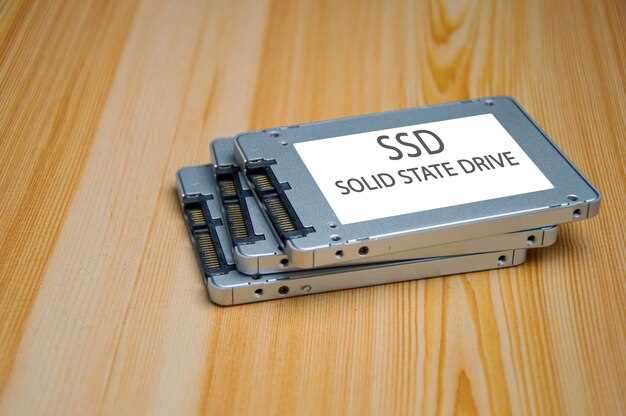
Для SSD выбирайте режим AHCI. Он обеспечивает более высокую производительность благодаря поддержке команд, оптимизированных для твердотельных накопителей. AHCI позволяет использовать функции, такие как TRIM, что помогает поддерживать скорость работы SSD на высоком уровне.
Для HDD предпочтителен режим IDE. Он обеспечивает стабильную работу и совместимость с более старыми системами. HDD не требует преимуществ, которые предлагает AHCI, так как его скорость чтения и записи ниже, чем у SSD.
Если у вас комбинированная система с SSD и HDD, настройте BIOS так, чтобы SSD работал в режиме AHCI, а HDD в режиме IDE. Это обеспечит оптимальную производительность для обоих типов накопителей.
Обратите внимание на следующие рекомендации:
| Тип накопителя | Режим | Причина |
|---|---|---|
| SSD | AHCI | Поддержка TRIM и высокая производительность |
| HDD | IDE | Стабильность и совместимость |
| Комбинированная система | AHCI для SSD, IDE для HDD | Оптимизация производительности |
Перед изменением режима в BIOS убедитесь, что у вас есть резервные копии данных. Изменение режима может привести к потере доступа к данным на накопителе, если система уже была установлена в другом режиме.
Плюсы и минусы использования AHCI для SSD
Использование AHCI для SSD может значительно повысить производительность системы, но есть и некоторые недостатки, которые стоит учитывать.
Плюсы:
- Увеличенная скорость передачи данных: AHCI поддерживает более высокие скорости, что позволяет SSD работать быстрее по сравнению с режимом IDE.
- Поддержка команд NCQ: AHCI позволяет использовать команду Native Command Queuing, что улучшает производительность при многозадачности.
- Гибкость подключения: AHCI поддерживает горячую замену дисков, что упрощает управление устройствами хранения.
- Совместимость с современными технологиями: AHCI лучше подходит для работы с новыми SSD, обеспечивая их полное использование.
Минусы:
- Совместимость: Некоторые старые операционные системы могут не поддерживать AHCI, что может вызвать проблемы при установке.
- Сложность настройки: Для активации AHCI может потребоваться изменение настроек BIOS, что может быть непросто для неопытных пользователей.
- Проблемы с производительностью: В редких случаях, при использовании определенных драйверов, производительность может оказаться ниже, чем в режиме IDE.
Рекомендуется использовать AHCI для SSD, если ваша система поддерживает эту технологию. Это обеспечит максимальную производительность и эффективность работы устройства. Однако, если вы используете старое оборудование или операционную систему, стоит внимательно рассмотреть возможные проблемы совместимости.
Когда лучше включать IDE для HDD
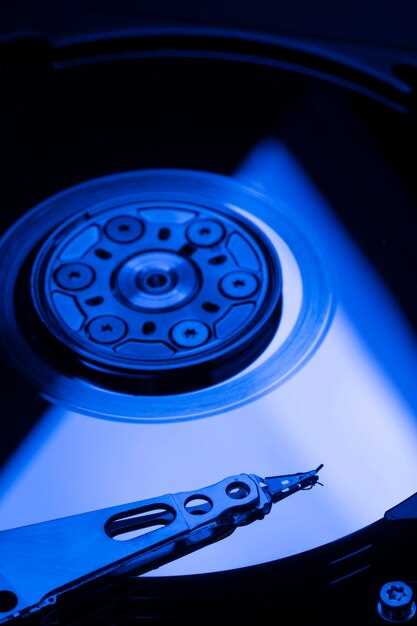
Активировать режим IDE для HDD стоит в случаях, когда ваш материнский плате или BIOS не поддерживают AHCI, что бывает при использовании устаревших систем или при необходимости поддержки старых устройств.
Если вы сталкиваетесь с проблемами совместимости при подключении HDD к новым компонентам, включение IDE поможет обеспечить стабильную работу без дополнительных настроек.
Для систем, где важна максимальная совместимость с программным обеспечением или драйверами, особенно на старых версиях Windows, включение IDE остается оправданным выбором.
При использовании старых жестких дисков, для которых вовсе не требуется поддержка функций AHCI, переход в режим IDE помогает избежать потенциальных конфликтов и обеспечивает более простую настройку.
Если ваш компьютер работает с HDD без необходимости использования преимуществ AHCI, таких как горячая замена или поддержка специальных технологий, выбрать IDE можно для упрощения конфигурации.
Зато, при использовании HDD на данных системах, где важна стабильность и минимальный риск сбоев, переключение на IDE особенно оправдано, если предыдущие режимы вызывают нестабильное поведение.
Как переключить режим без потери данных
Перед изменением режима с AHCI на IDE или наоборот, сделайте резервную копию всех важных файлов. Это убережет от потери информации в случае ошибок.
Откройте «Диспетчер устройств» через Панель управления или поиск Windows.
В разделе «Диски» найдите свой SSD или HDD и кликните по нему правой кнопкой мыши. Выберите «Свойства», перейдите на вкладку «Драйвер» и нажмите «Обновить драйвер». Проверяйте, чтобы драйвер система автоматически выбрала правильный режим.
Перезагрузите компьютер и войдите в BIOS/UEFI. Обычно туда попадают, нажимая клавишу Del, F2 или F12 при включении – зависит от модели материнской платы.
В BIOS найдите раздел, связанный с настройками SATA. Обратите внимание на текущий режим: IDE, AHCI или RAID.
- Если нужно перейти с AHCI на IDE:
- Измените значение с AHCI на IDE в настройках SATA.
- Сохраните изменения и перезагрузите компьютер.
- Если переходите с IDE на AHCI:
- Измените соответствующую опцию в BIOS на AHCI.
- Сохраните и перезагрузите устройство.
После этого запустите Windows в безопасном режиме, чтобы система могла правильно применить новые драйверы. Для этого, если есть возможность, сразу после перезагрузки нажмите F8 или удерживайте Shift, выбирая пункт «Перезагрузить» через меню питания, а потом в диагностическом режиме выберите «Дополнительные параметры» – «Параметры загрузки» – и включите «Безопасный режим».
В безопасном режиме убедитесь, что диск определяется и работает корректно. После перезагрузки в обычном режиме проверьте работу диска и его характеристики. В случае ошибок возвращайтесь к предыдущим настройкам или используйте восстановление системы.
Влияние режима на скорость передачи данных
Выбор между режимами IDE и AHCI значительно влияет на показатели скорости передачи данных. Использование режима AHCI обеспечивает гораздо более высокую пропускную способность благодаря поддержке командного очереди, что особенно важно для современных SSD. В этом режиме скорость чтения и записи данных увеличивается на 20-50% в сравнении с IDE, что позволяет лучше раскрыть потенциал накопителя.
Например, на SSD в режиме AHCI можно получить скорости чтения около 500-550 МБ/с и записи около 450-520 МБ/с, тогда как режим IDE зачастую ограничивает эти показатели примерно 200-250 МБ/с. Для HDD разница менее заметна, однако в случае с SSD переход на AHCI становится критичным для достижения максимальной производительности.
Режим AHCI также уменьшает задержки в передаче данных и повышает стабильность работы накопителя в условиях интенсивных процессов. В результате, при активном использовании систем с SSD рекомендуется переключаться на AHCI, чтобы получить максимально возможную скорость и отзывчивость системы. Если ваш BIOS поддерживает оба режима, убедитесь, что выбран именно AHCI для достижения оптимальных результатов.
Обновление драйверов и настройка BIOS для оптимальной работы

Обновите драйверы контроллеров SATA через официальные источники или утилиты производителя материнской платы, чтобы обеспечить стабильность и совместимость с выбранным режимом.
Проверьте, что ваш BIOS поддерживает режим AHCI, и при необходимости обновите его до последней версии, доступной на сайте производителя. После обновления перезагрузите систему и войдите в настройки BIOS.
Перейдите к разделу управления SATA и установите параметр AHCI, если он еще не активен. Это обеспечивает более эффективную работу SSD и ускоряет передачу данных.
Активируйте функцию Secure Boot и отключите настройки, которые могут мешать оптимальной работе дисков. Следите за тем, чтобы включены параметры Hot Plug и SMART для своевременного обнаружения ошибок и проверки статуса накопителей.
Перед внесением изменений создайте резервную копию текущих настроек BIOS, чтобы можно было быстро восстановить исходное состояние при необходимости.
После завершения настройки, загрузите операционную систему и проверьте работоспособность дисков. Используйте встроенные средства диагностики или программы типа CrystalDiskInfo, чтобы убедиться, что параметры поддерживаются и исправны.
Настройка и диагностика выбранного режима: советы и инструменты

Для настройки режима IDE или AHCI на вашем SSD или HDD выполните следующие шаги:
- Перезагрузите компьютер и войдите в BIOS/UEFI, нажав соответствующую клавишу (обычно это Del, F2 или Esc).
- Найдите раздел, связанный с конфигурацией SATA. Это может быть ‘SATA Configuration’ или ‘Storage Configuration’.
- Выберите нужный режим: IDE или AHCI. Сохраните изменения и выйдите из BIOS.
Для диагностики работы выбранного режима используйте следующие инструменты:
- CrystalDiskInfo – программа для мониторинга состояния дисков. Она показывает информацию о режиме работы и состоянии SSD/HDD.
- AS SSD Benchmark – утилита для тестирования производительности SSD. Позволяет оценить скорость чтения и записи в режиме AHCI.
- HD Tune – инструмент для проверки производительности и состояния жестких дисков. Подходит для диагностики как SSD, так и HDD.
Если вы выбрали режим AHCI, убедитесь, что у вас установлены последние драйвера для контроллера SATA. Это поможет избежать проблем с совместимостью и повысит производительность.
При возникновении проблем с загрузкой после переключения на AHCI, выполните следующие действия:
- Загрузитесь в безопасном режиме, нажав F8 при старте системы.
- Откройте ‘Диспетчер устройств’ и найдите контроллеры IDE ATA/ATAPI.
- Удалите старые драйвера и установите новые для AHCI.
Регулярно проверяйте состояние дисков с помощью упомянутых инструментов. Это поможет поддерживать их в рабочем состоянии и предотвратить возможные сбои.
Проверка текущего режима в Windows и BIOS
Чтобы узнать, работает ли ваш SSD или HDD в режиме IDE или AHCI, выполните следующие шаги.
В Windows: Откройте Диспетчер устройств. Для этого нажмите комбинацию клавиш Win + X и выберите Диспетчер устройств. Найдите раздел Контроллеры IDE ATA/ATAPI. Если вы видите AHCI в названии контроллера, значит, ваш диск работает в режиме AHCI. Если указано IDE, то используется режим IDE.
В BIOS: Перезагрузите компьютер и войдите в BIOS, нажав клавишу, указанную на экране загрузки (обычно это Del, F2 или Esc). Найдите раздел, связанный с настройками SATA. В этом разделе вы сможете увидеть текущий режим работы контроллера. Если установлен режим AHCI, значит, ваш диск работает в этом режиме. Если выбран IDE, то используется режим IDE.
После проверки режима, вы можете принять решение о необходимости изменения настроек для оптимизации работы вашего устройства хранения данных.
Самостоятельное переключение режима: пошаговая инструкция

Для переключения режима работы вашего SSD или HDD с IDE на AHCI или наоборот, выполните следующие шаги:
Шаг 1: Откройте Панель управления и перейдите в раздел Система и безопасность. Затем выберите Система.
Шаг 2: Нажмите на Дополнительные параметры системы в левой части окна. В открывшемся окне выберите вкладку Загрузка и восстановление, затем нажмите Параметры.
Шаг 3: Перезагрузите компьютер и войдите в BIOS или UEFI. Обычно для этого нужно нажать клавишу Delete, F2 или Esc сразу после включения питания.
Шаг 4: Найдите раздел, связанный с Конфигурацией SATA. В этом разделе вы сможете выбрать режим работы: IDE или AHCI.
Шаг 5: Измените режим на нужный и сохраните изменения, нажав F10 или выбрав опцию Сохранить и выйти.
Шаг 6: После перезагрузки системы, Windows автоматически установит необходимые драйвера для нового режима. Убедитесь, что система загружается корректно.
Если возникнут проблемы с загрузкой, вернитесь в BIOS и проверьте настройки. В случае необходимости, можно восстановить предыдущий режим.
Ошибки при смене режима и способы их исправления
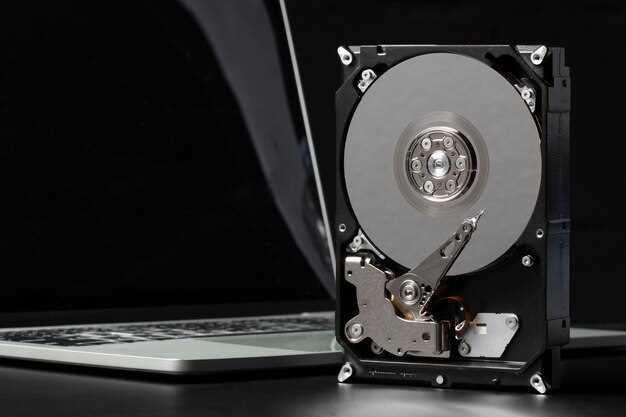
Если система не загружается, попробуйте восстановить настройки BIOS. Зайдите в BIOS и убедитесь, что выбранный режим соответствует установленным драйверам. Если вы переключились на AHCI, убедитесь, что в BIOS активирован именно этот режим.
Еще одной проблемой может быть отсутствие поддержки AHCI в старых материнских платах. В этом случае стоит обновить BIOS до последней версии, если это возможно. Обновление может добавить поддержку новых режимов работы дисков.
Если после смены режима система не видит SSD или HDD, проверьте подключение кабелей. Иногда проблема может заключаться в физическом соединении. Убедитесь, что все кабели надежно подключены и не повреждены.
Для пользователей Windows 10 и 11, если вы столкнулись с проблемами после смены режима, попробуйте выполнить команду ‘sfc /scannow’ в командной строке с правами администратора. Это поможет восстановить поврежденные системные файлы.
Если все вышеперечисленные методы не помогли, рассмотрите возможность восстановления системы до точки, предшествующей изменениям. Это может вернуть работоспособность системы без необходимости переустановки операционной системы.
Инструменты для анализа работы диска в разных режимах
Для точной оценки состояния SSD или HDD используйте такие программы, как CrystalDiskInfo и HD Tune. Они показывают текущий температуру, количество секторов плохих и SMART-атрибуты, что помогает понять, как диск справляется с нагрузками в различных режимах.
Используйте ATTO Disk Benchmark или CrystalDiskMark чтобы проверить скорости чтения и записи в режиме IDE и AHCI. Эти тесты позволяют сравнить реальные показатели и определить влияние настройки режима на производительность.
Для мониторинга работы в реальном времени можно применить дампы потоков данных с помощью программы HD Sentinel или Intel Memory and Storage Tool. Такие инструменты фиксируют ошибки и задержки, которые возникают при работе диска, что важно для выявления узких мест в работе в разных режимах.
Если требуется анализ файловой системы, обратите внимание на WinDirStat или TreeSize. Они помогают выявить, сколько места занимает данные в различных режимах работы диска, а также обнаружить неактивные или избыточные файлы.
Когда возникает необходимость разобраться в температурных режимах и воздействии режима работы диска, используйте SpeedFan или Auslogics Disk Temperature. Эти программы показывают температуру и помогают понять, как изменяется тепловой режим в IDE и AHCI.
Для выявления ошибок чтения/записи и мониторинга физического состояния используют Victoria или HD Tune Pro. Они позволяют проводить поверхностные тесты дисков и отслеживать возможные сбои при продолжительной работе в выбранных режимах.
Объединяя данные из разных инструментов, можно получить полное представление о состоянии диска и выбрать оптимальный режим работы для максимальной эффективности и долговечности устройства. Регулярное использование подобных программ помогает своевременно выявить проблемные участки и избежать потери данных.





